



手続きの流れ
手続きがうまくいかない場合
ステップ1Yahoo! JAPAN IDを確認する
※このヘルプでは、スマートフォンで表示したときの画面を掲載していますがパソコンでも同じ内容が表示されます。
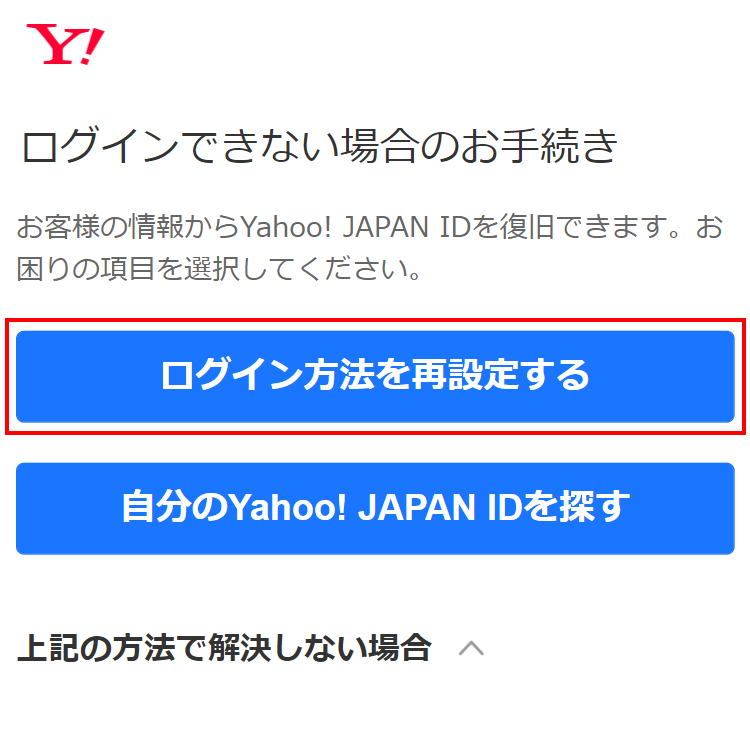
- ログインできない場合のお手続きページを表示します。
- [ログイン方法を再設定する]ボタンを押します。
- 「お客様のYahoo! JAPAN IDを確認します」と「不正な利用を防ぐため認証を行います」の空欄をそれぞれ入力して、[次へ]ボタンを押します。
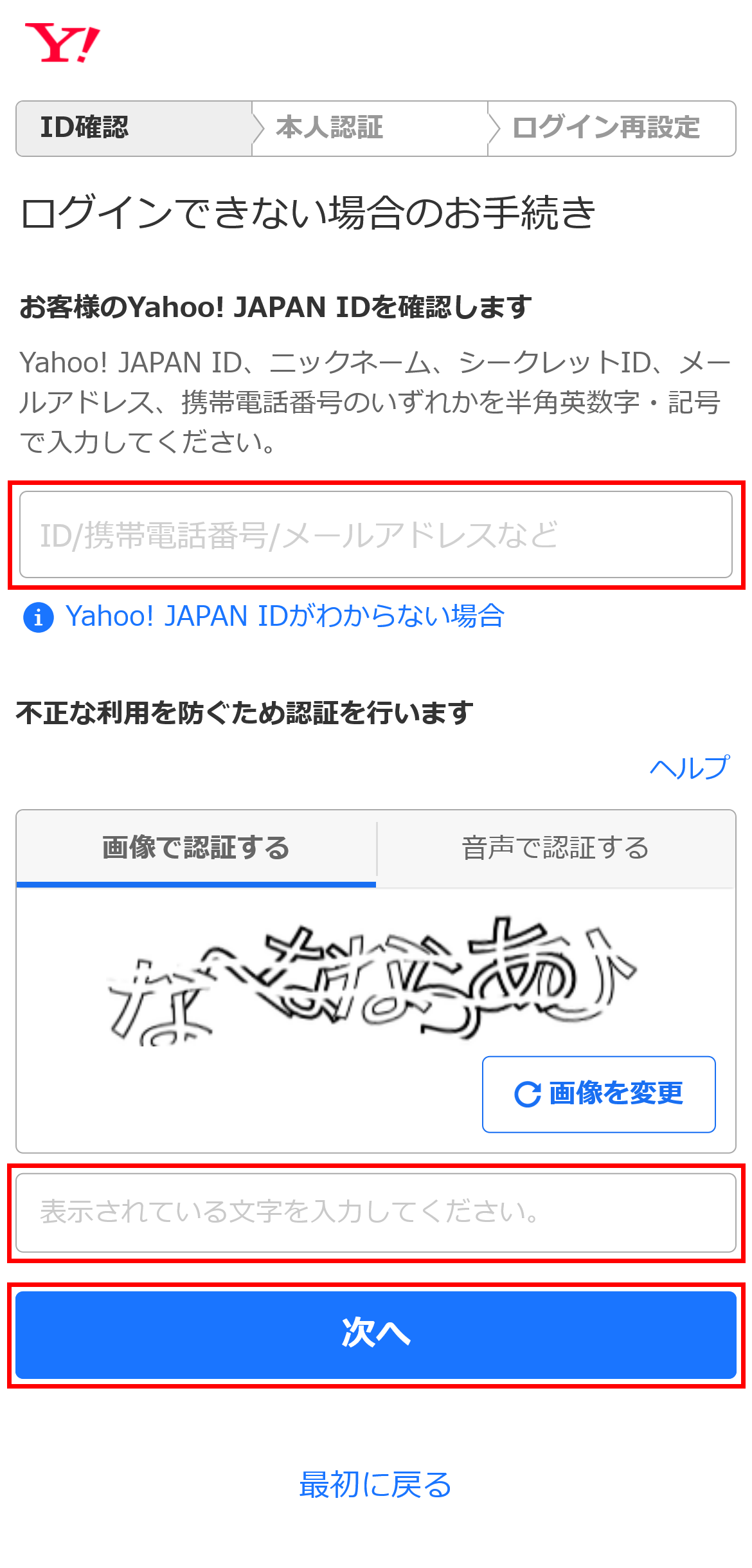
- 「お客様のYahoo! JAPAN IDを確認します」には、お客様のYahoo! JAPAN ID、ニックネーム、シークレットID、メールアドレス、携帯電話番号のいずれかを入力します。
注意
シークレットIDでログインしていた場合は、シークレットIDを入力してください。Yahoo! JAPAN IDを入力してログイン方法を再設定すると、シークレットIDでのログイン設定が「シークレットIDを使用しない」に変更され、シークレットIDでログインできなくなることがありますのでご注意ください。
ヒント
IDが分からない場合は、[Yahoo! JAPAN IDがわからない場合]を押して、IDを検索できます。詳しくは、「「ログインできない場合のお手続き」の使い方(Yahoo! JAPAN ID検索)」をご覧ください。
- 「不正な利用を防ぐため認証を行います」には、表示されている画像と同じ文字を正確に入力します。
「音声で認証する」を選択した場合は、[再生する]ボタンを押し、「聞こえた数字を入力してください。」という案内の後に聞こえる数字を入力します。
「画像認証」「音声認証」は、表示されない場合があります。
- 「お客様のYahoo! JAPAN IDを確認します」には、お客様のYahoo! JAPAN ID、ニックネーム、シークレットID、メールアドレス、携帯電話番号のいずれかを入力します。
- 本人認証の方法を選択するページが表示されます。続けて「ステップ2:本人認証の方法を選択する」に記載の手順に従って本人認証を行います。
ヒント
手順3でIDと画像または音声認証を入力しても画面が進まない場合「お客様のYahoo! JAPAN IDを確認します」の欄に入力した情報に誤りがある可能性があります。IDの文字列の確認には「Yahoo! JAPAN IDの検索」をご利用ください。
また、「画像に表示された文字を再入力してください」あるいは「聞こえた文字を再入力してください」と表示される場合は、画像または音声認証で入力した文字(ひらがな)に誤りがある可能性があります。いま一度ご確認のうえ、正確に入力してお手続きください。
ステップ2本人認証の方法を選択する
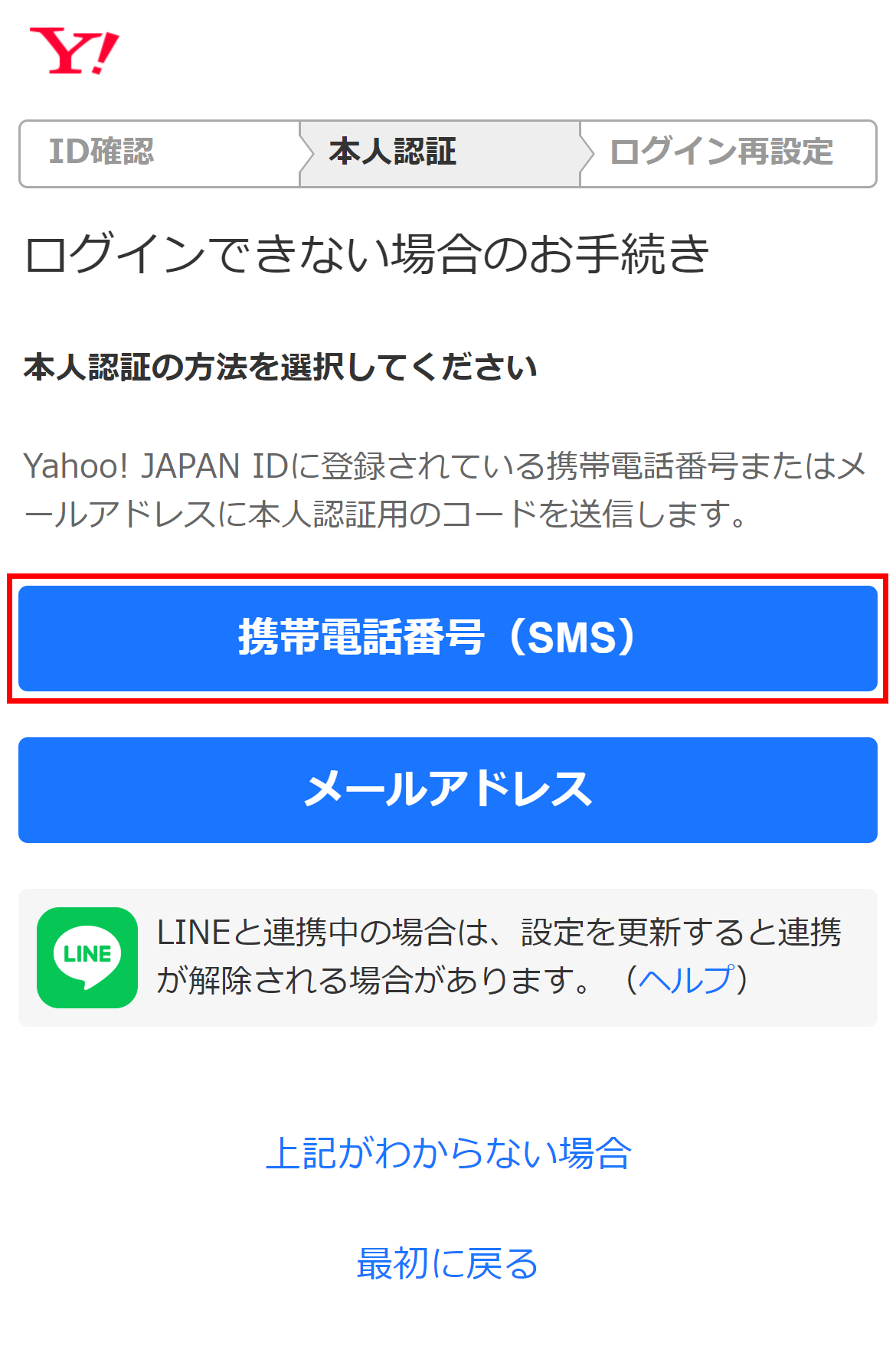
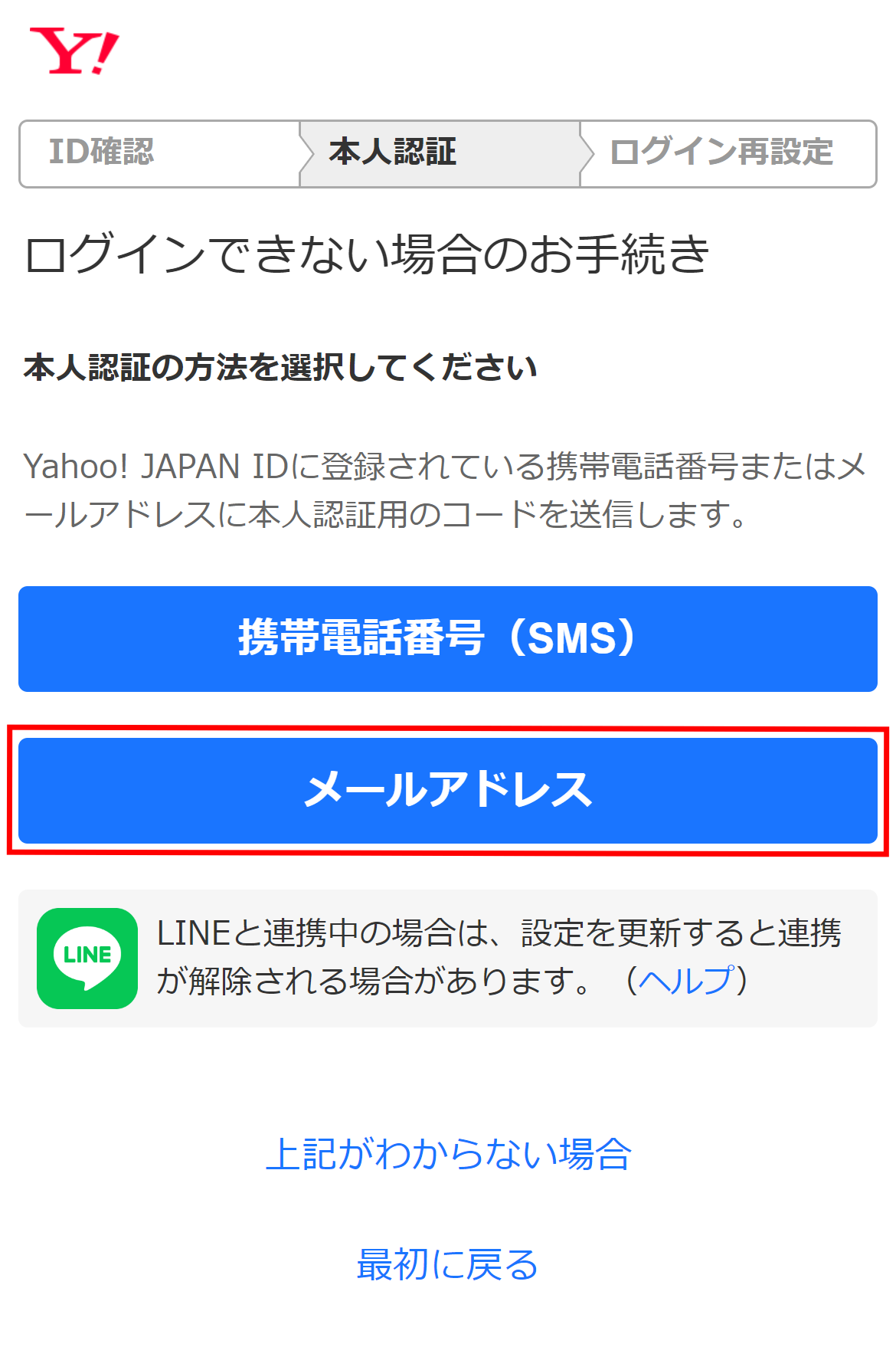
本人認証の方法を選択するページが表示されます。Yahoo! JAPAN IDに登録されている携帯電話番号またはメールアドレスなどから選べます。表示された本人認証方法から選択し、手続きを進めてください。
注意
Yahoo! JAPAN IDの登録状況によっては表示されない選択肢もあります。
| [携帯電話番号(SMS)]を選んだ場合 |
|---|
|
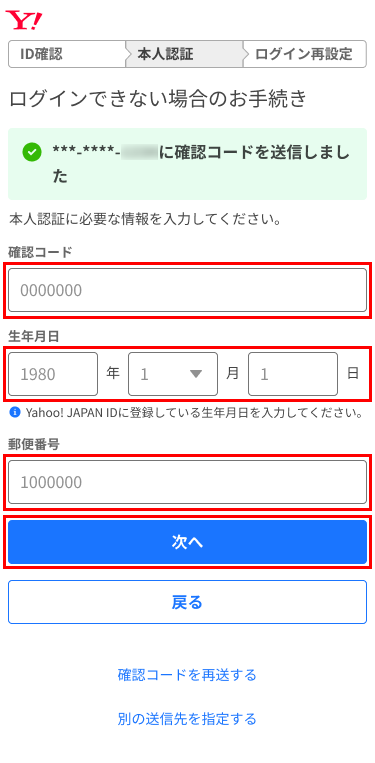
Yahoo! JAPAN IDに登録されている携帯電話番号あてに送られた確認コードを入力して、本人認証を行います。
ヒント 本人認証ができない場合は、何度ためしてもログイン方法を再設定できない場合をご覧ください。 |
| [メールアドレス]を選んだ場合 |
|---|
|
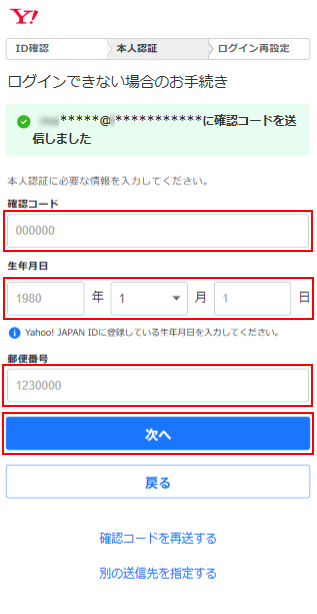
Yahoo! JAPAN IDに登録されている連絡用メールアドレスあてに送られた確認コードを入力して、本人認証を行います。
ヒント 本人認証ができない場合は、何度ためしてもログイン方法を再設定できない場合をご覧ください。 |
| [上記がわからない場合]もしくは[次へ]を選んだ場合 |
|---|
|
お客様のYahoo! JAPANのご利用状況に関して質問をさせていただき本人認証を行います。
|
ステップ3ログイン方法を再設定する
「本人認証が完了しました」と表示されたページの指示に従ってログイン方法を再設定します。
ステップ2で選択した本人認証の方法(確認コードの受け取り方法)によって手順が異なります。以下からご覧になりたい手順を選択してご確認ください。
| 携帯電話番号(SMS)で確認コードを受け取った場合 |
|---|
携帯電話番号(SMS)で本人認証が完了すると、「本人認証が完了しました」というメッセージの下に[この携帯電話番号でログイン]ボタンと[別のログイン方法を設定]ボタンが表示されます。
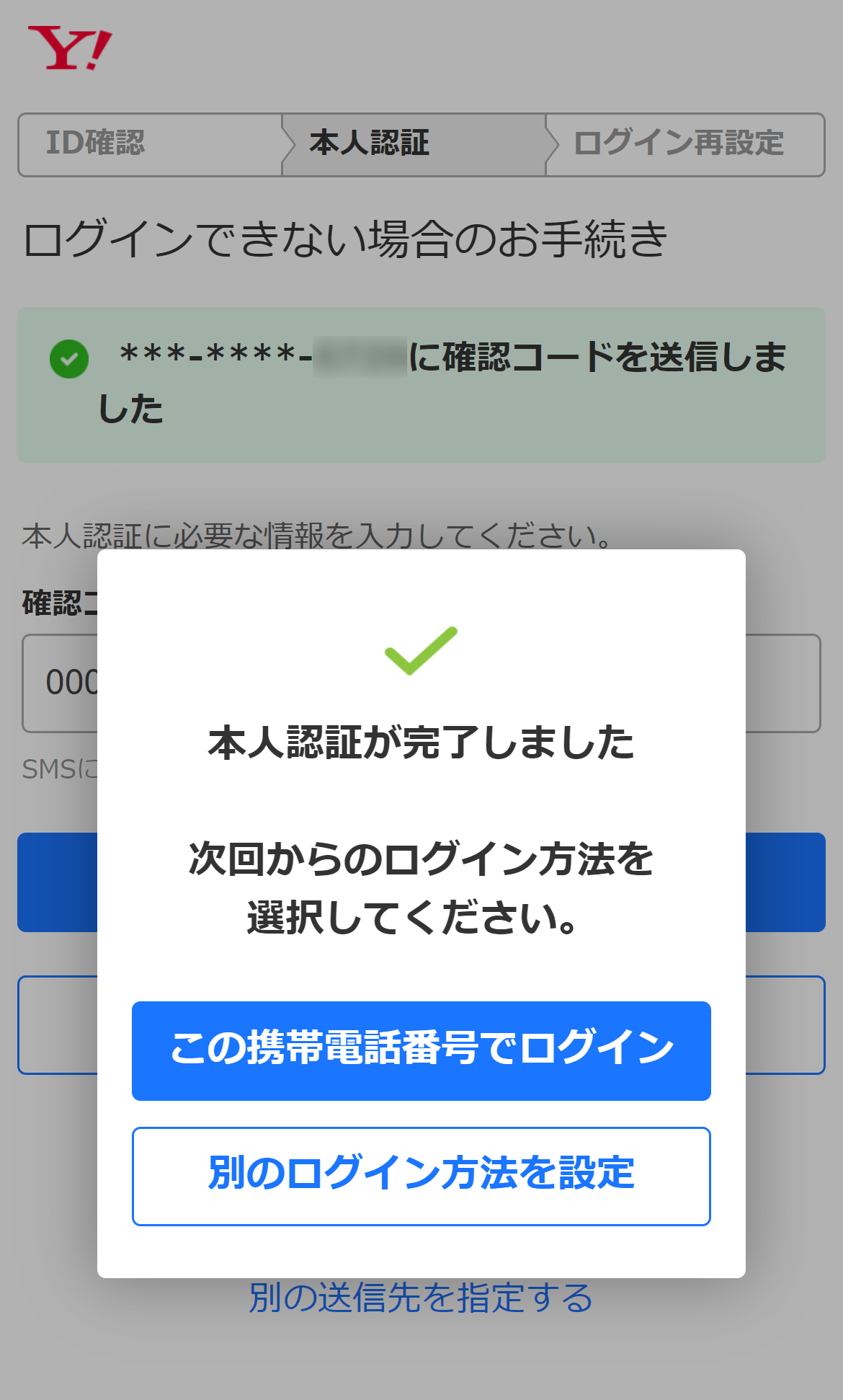 [この携帯電話番号でログイン]ボタンを押すと、ステップ2で確認コードを受け取った携帯電話番号でのSMS認証の設定が完了し、次回からのログイン方法がSMS認証に再設定され、ログインできない場合のお手続きは完了します。 メール認証に再設定する
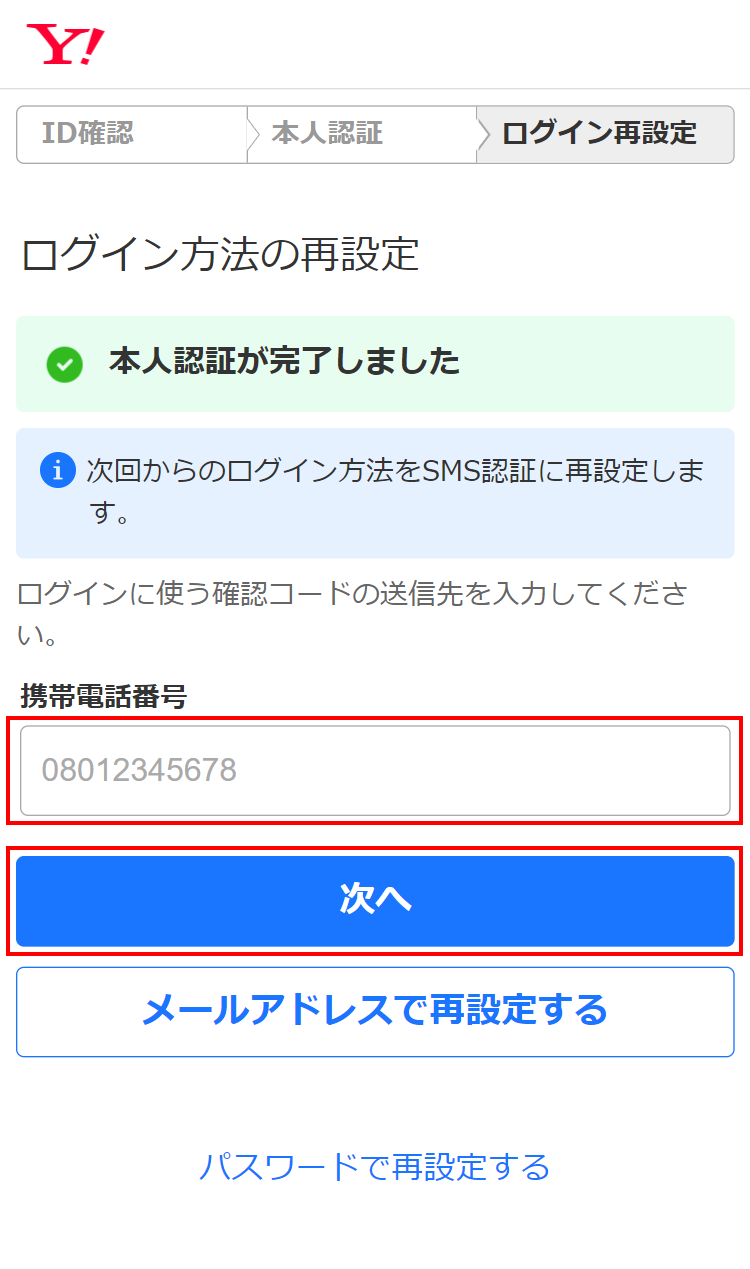
SMS認証に再設定する
パスワードに再設定する
|
| メールアドレスで確認コードを受け取った場合 |
|---|
|
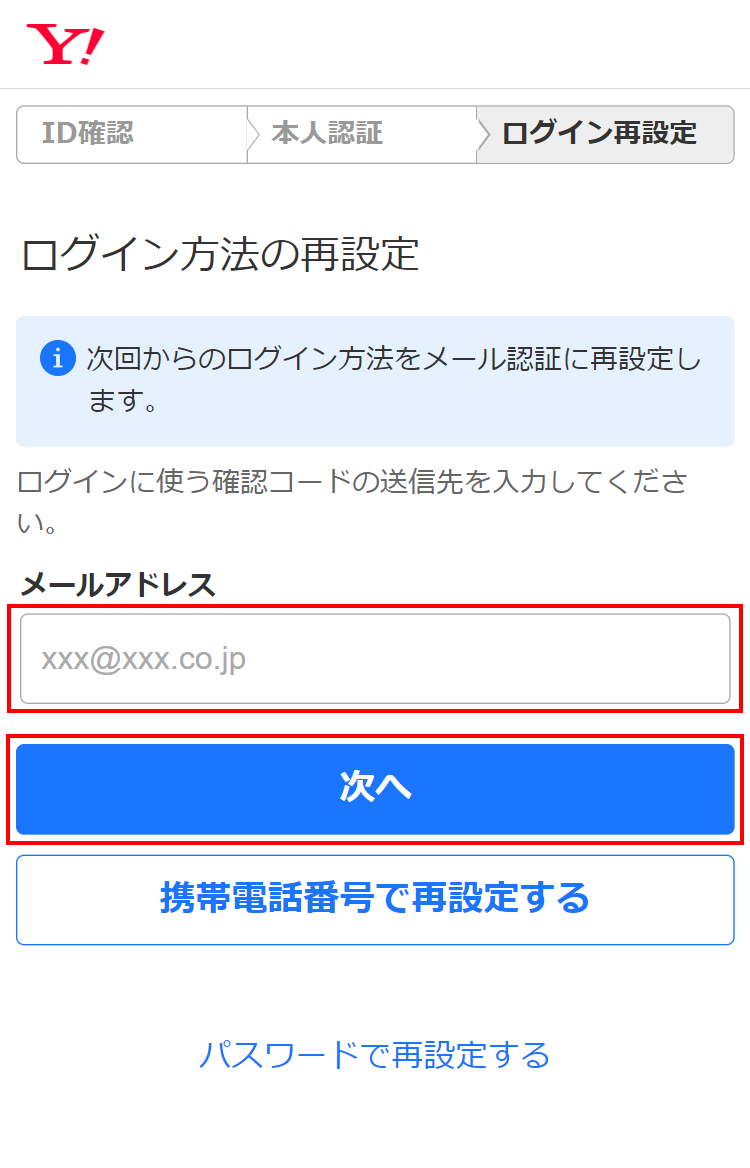
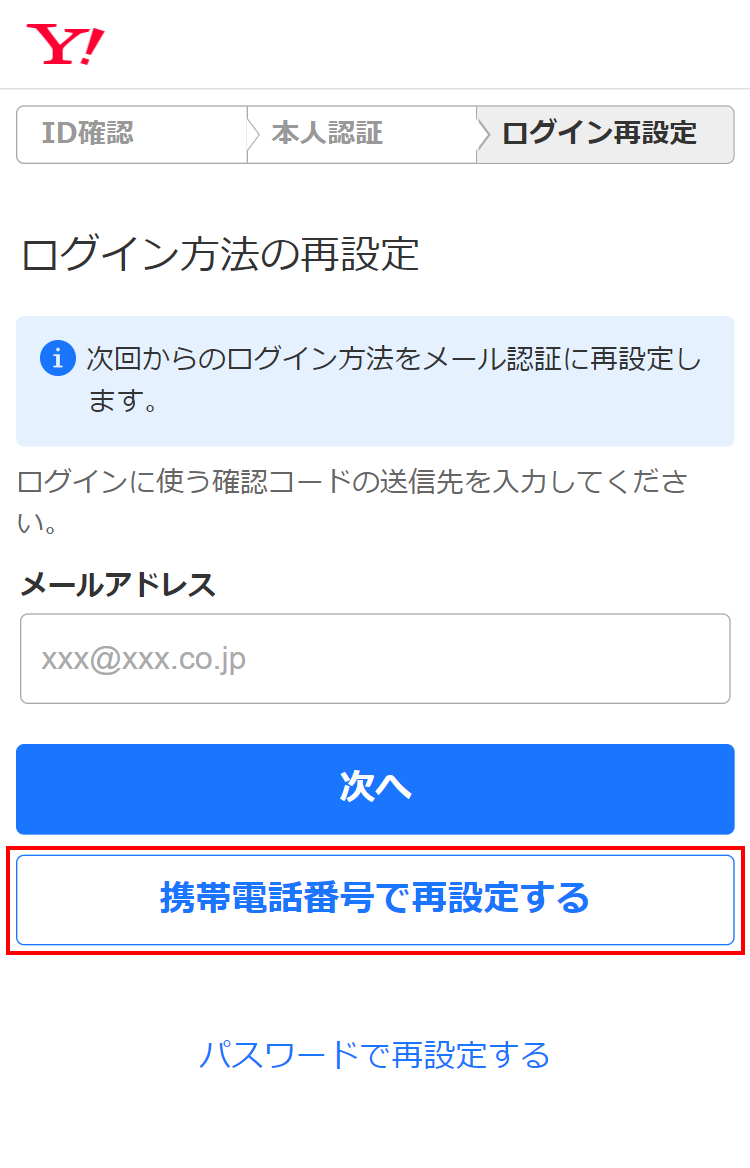
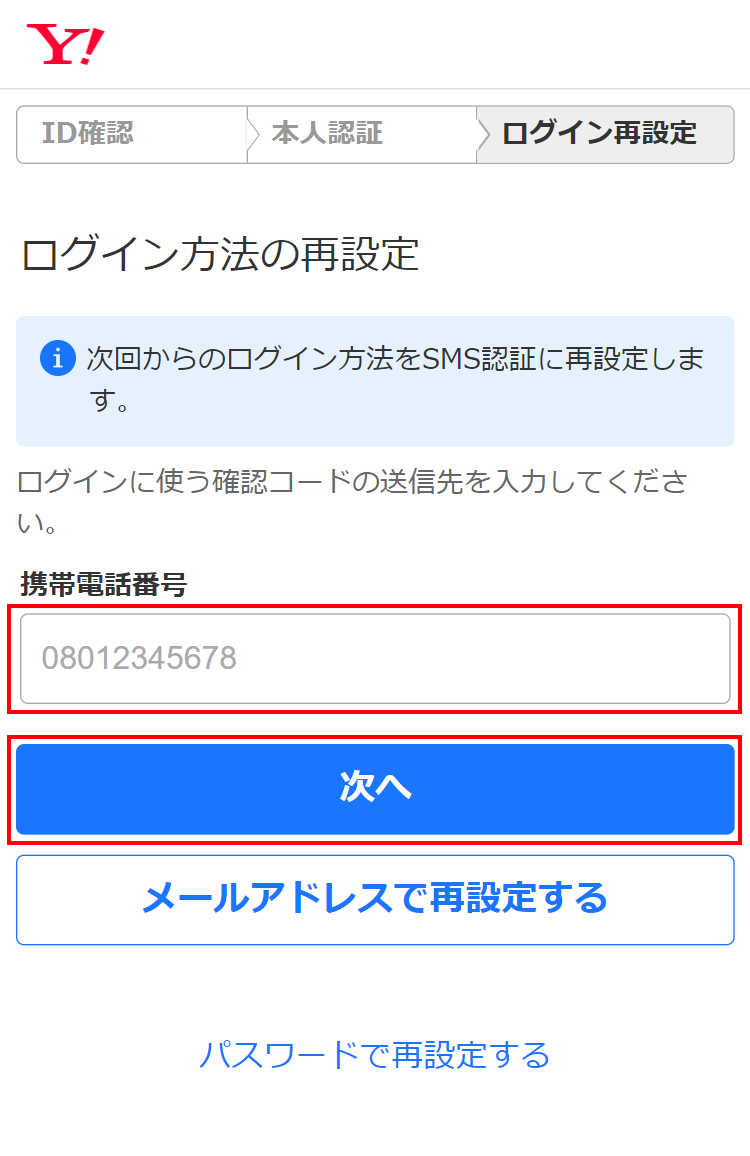
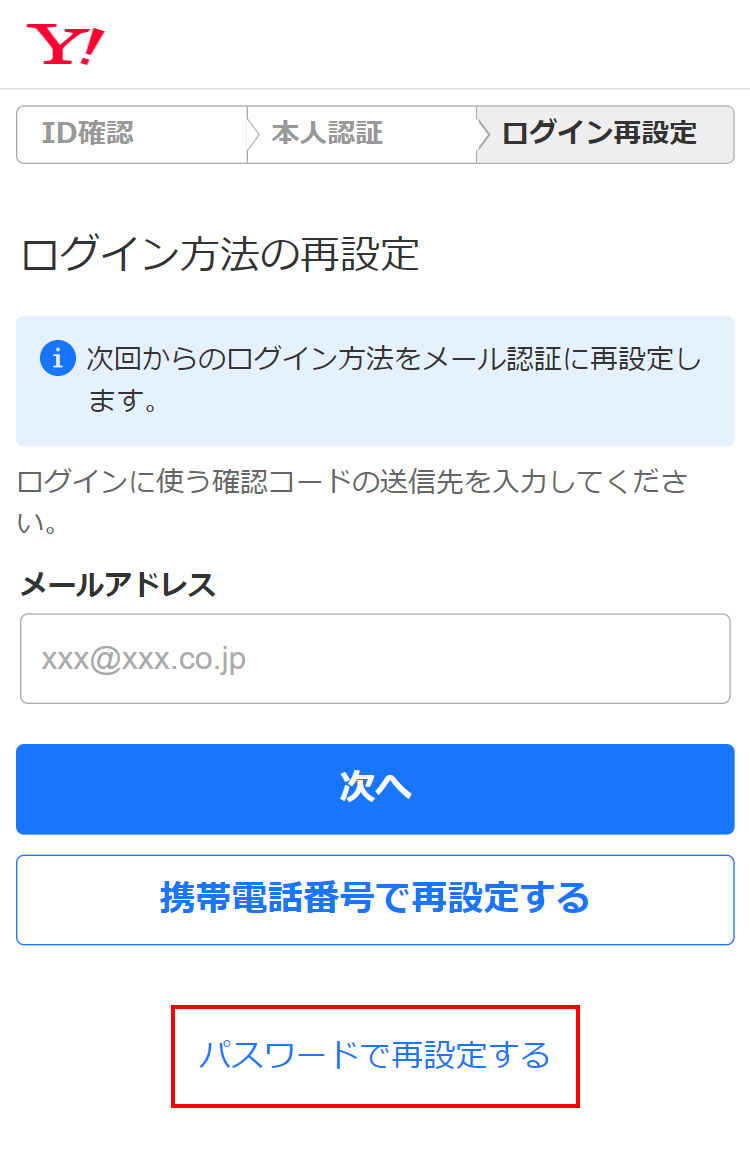
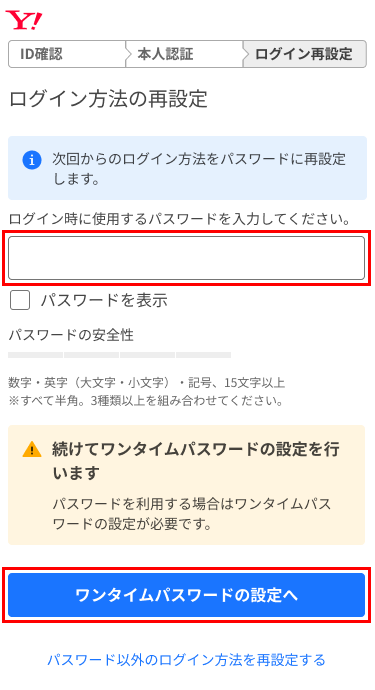
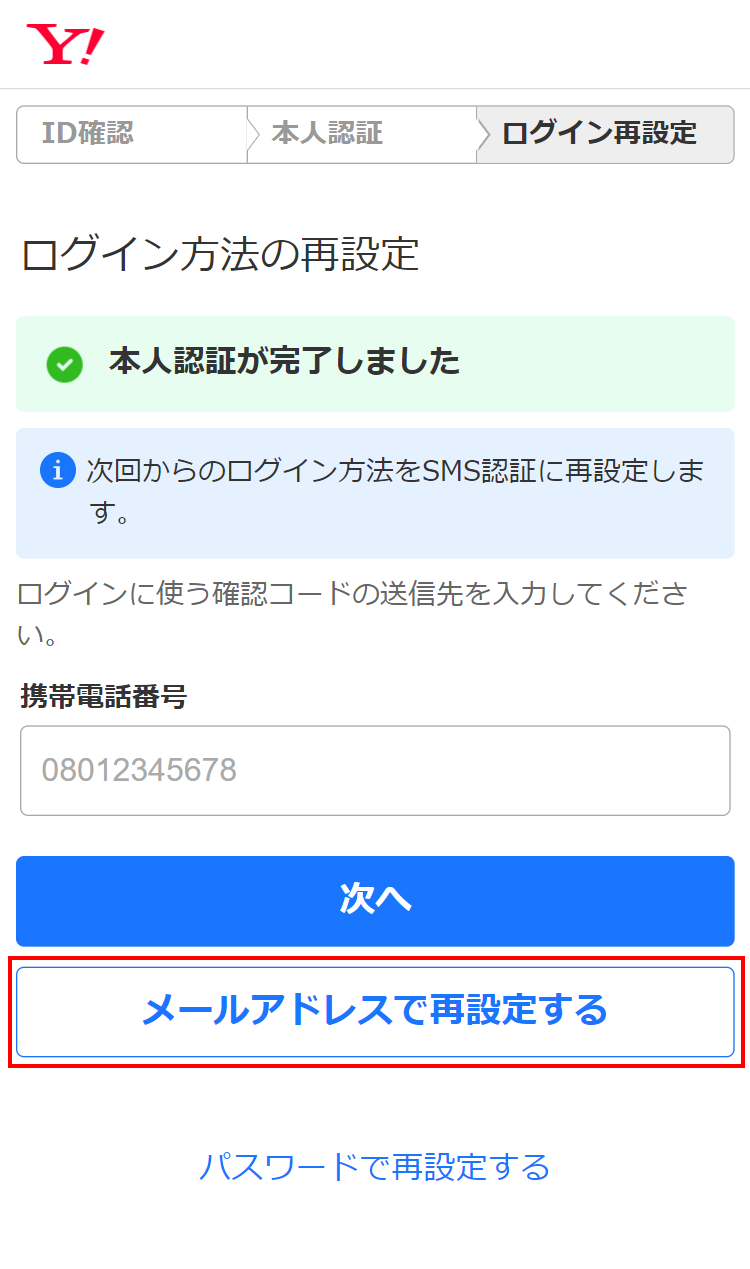
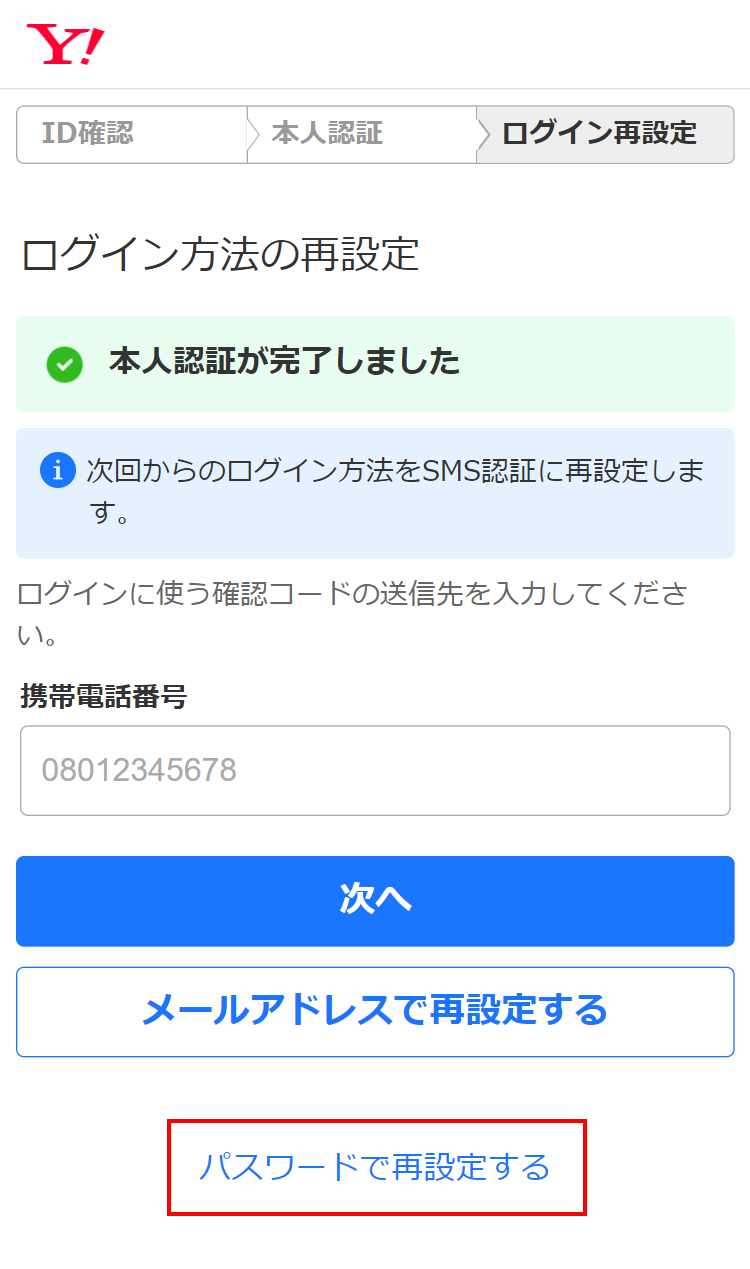
メールアドレスで本人認証が完了すると、「本人認証が完了しました」というメッセージの下に、携帯電話番号を入力する欄と[メールアドレスで再設定する]ボタンと[パスワードで再設定する]が表示されます。 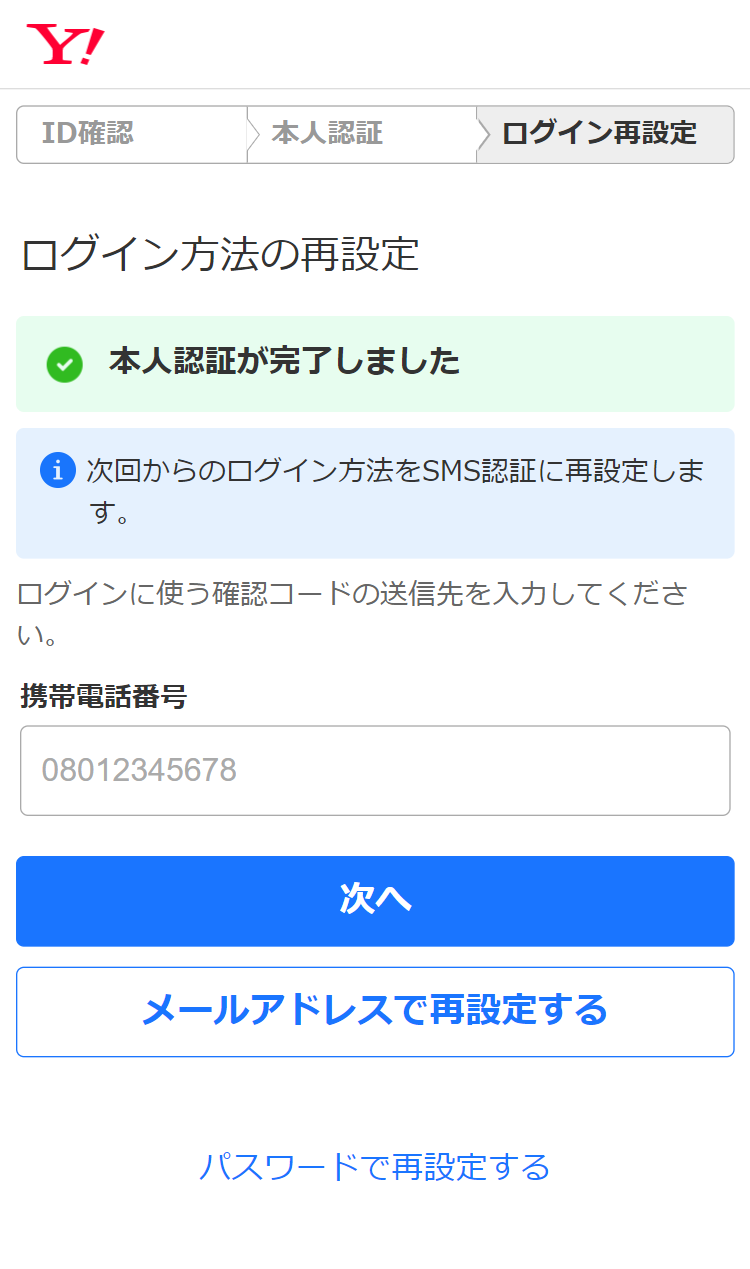 SMS認証に再設定する
メール認証に再設定する
パスワードに再設定する
|
エラーが表示される場合
「登録できない電話番号です」と表示される
入力した携帯電話番号がすでに別のYahoo! JAPAN IDでスマートログイン設定(ソフトバンクスマホユーザー)、またはY!mobile連携(Y!mobileご契約者様)をしている場合に表示されます。解除したい場合は以下をご参照ください。
ヒント
スマートログイン(ソフトバンクスマホユーザー)
→スマートログイン設定を解除するにはをご参照ください。
Y!mobile連携(Y!mobileご契約者様)
→Y!mobileのサポートページをご参照ください。
「登録できないメールアドレスです」と表示される
下記のメールアドレスは利用できません。
- Yahoo!メールアドレス(@yahoo.co.jp)
- ID登録時などに新規作成したメールアドレス(@ymail.ne.jp)
- Yahoo! BBメールアドレス(@ybb.ne.jp)
- Y!mobileメールアドレス(@yahoo.ne.jp)
「LINEヤフー共通利用規約に反する行為を確認したため、この携帯電話番号は利用できません」と表示される
このエラーメッセージについては、LINEヤフー共通利用規約違反エラーに関するヘルプをご確認ください。
ログイン方法が限定されている場合の再設定手順
セキュリティ強化のため、一部のサービスでは、利用可能なログイン方法が限定されます。
ログイン方法を再設定する場合は、必ずメッセージ内に表示されている[ログイン方法を再設定]から、新しいログイン方法を設定してください。
有料サービスを停止したいが、ログインできない
Yahoo!ウォレットヘルプの「有料サービスの利用を停止したい(Yahoo! JAPAN IDを忘れた)」をご参照のうえ、お手続きください。
何度ためしてもログイン方法を再設定できない場合
ログインできないIDにYahoo!ウォレット(クレジットカードや銀行口座などのお支払い情報)を登録している場合のみ、ログイン方法の再設定に必要な登録情報の修正をフォームから申請できます。郵送での申請も可能です。申請方法については、「Yahoo!ウォレットの登録があるYahoo! JAPAN IDの登録情報修正(ログイン方法の再設定)」をご覧ください。
Yahoo!ウォレットを登録していない場合は、お問い合わせいただいてもログインを可能にする方法はありません。他のYahoo! JAPAN IDを使用するか、新たにIDを取得してサービスをご利用ください(「Yahoo! JAPAN IDを登録するには」)。
お客様の状況にあわせた詳細なご案内を行うため、お問い合わせにはYahoo! JAPANへのログインが必要です。ログインができない場合は、こちらからお問い合わせください。






