



受信したメールを読む
- Yahoo! JAPAN IDでログインしている状態で、Yahoo!メールを表示します。
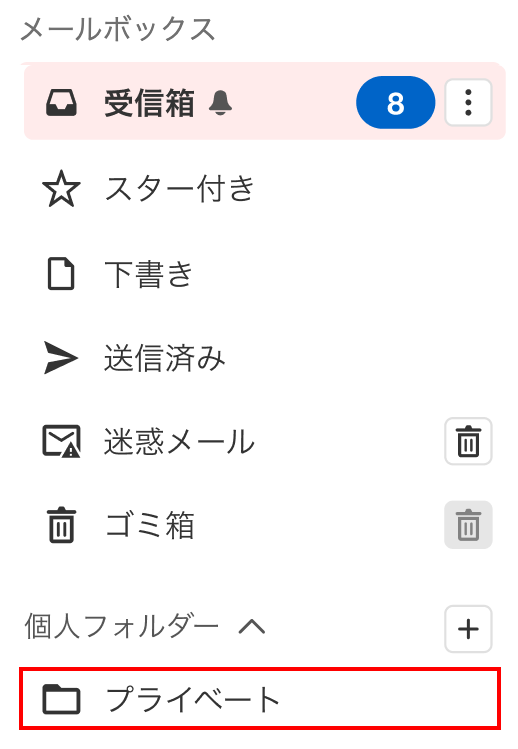
- 画面左側にあるメールフォルダー一覧で、読みたいメールがあるフォルダーをクリックします。
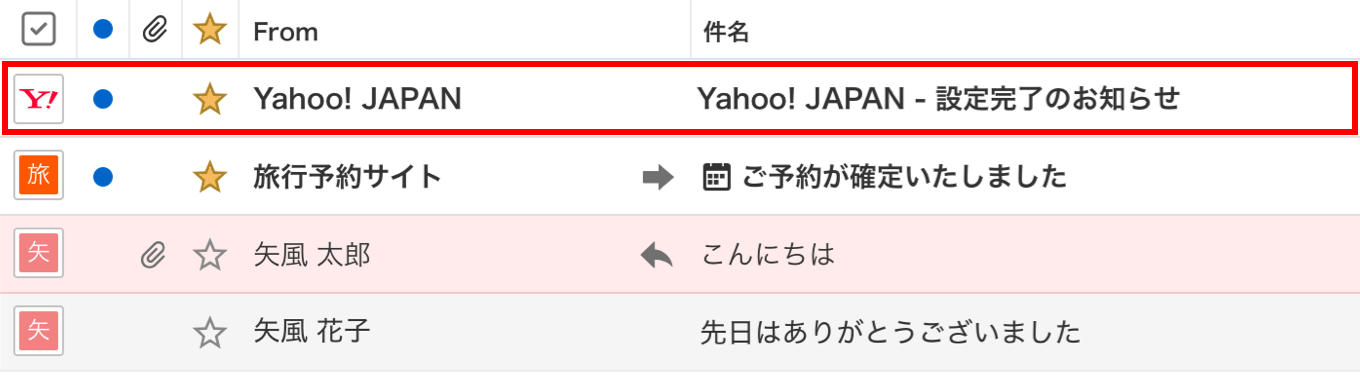
- 画面右側にメール一覧が表示され、受信したメールの件名が一覧で表示されます。読みたいメールの件名を探します。
ヒント
- メール一覧では、未読メール(一度も本文を表示させていないメール)は太字で、既読メール(本文を表示させたことがあるメール)は通常の文字で表示されます。
- メール一覧のFrom欄にカーソルを当てると、そのメールのFromアドレスが表示されます。安全なメールかどうかを判断するために、表示名とあわせて確認することをおすすめします。
- メール一覧の一番上にある項目をクリックすると、クリックした項目を基準にメールを並び替えられます。
- メールの件名を選択すると、本文を表示できます。
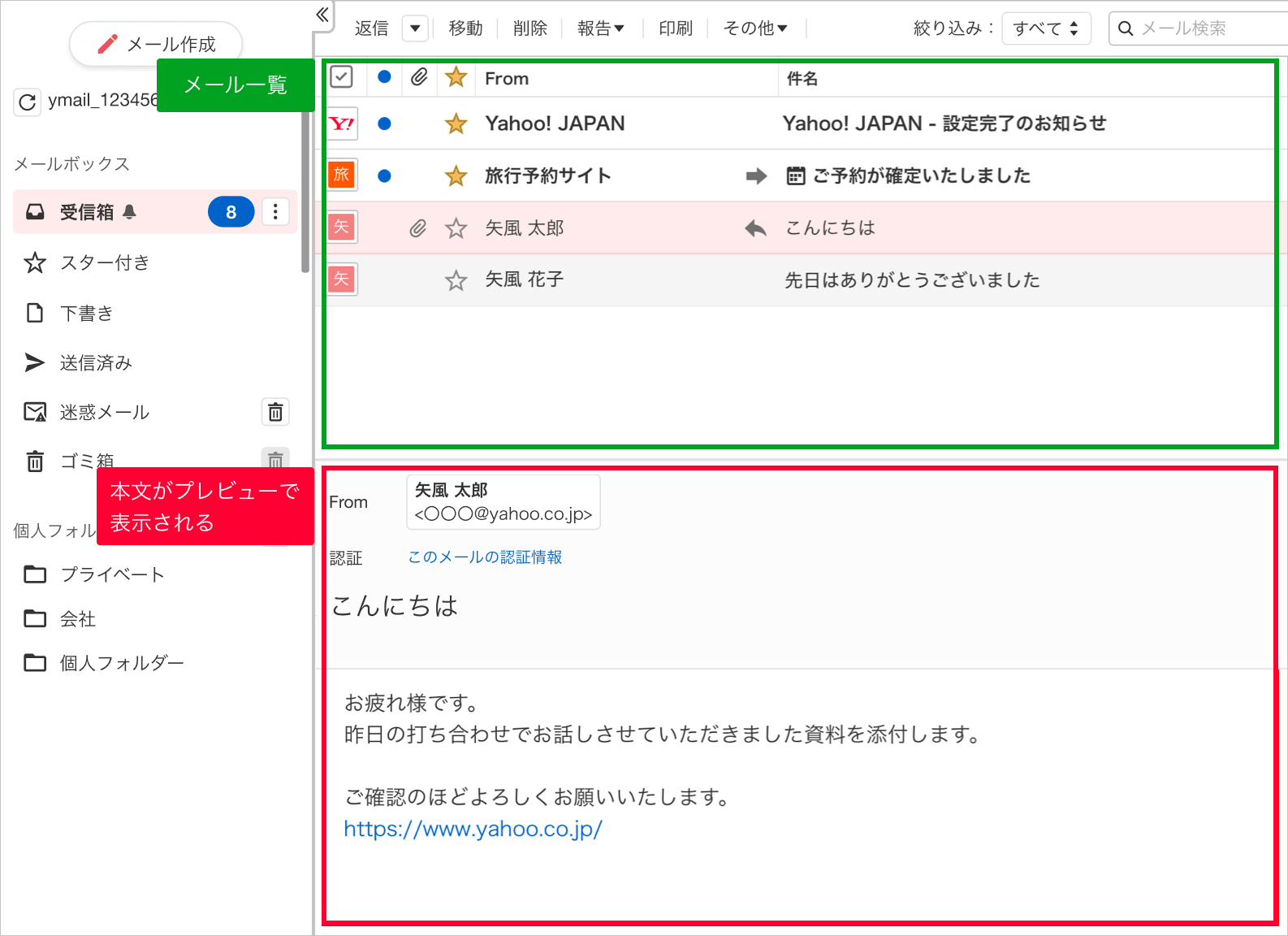
【メール本文をプレビューで見る】
メールの件名を1回クリックすると、メール一覧と同じ画面でメール本文のプレビューを表示できます。
注意
メール本文のプレビューが表示されていない場合は、画面レイアウトの設定で本文プレビューを「右」か「下(固定)または(スクロール)」に設定する必要があります。
【メール一覧とメール本文を別画面で表示する】
メールの件名をダブルクリック(プレビューを表示しない設定の場合は1回クリック)すると、メール本文表示になります。

- 読み終わって一覧に戻る場合は[←戻る]をクリックします。
![[×]をクリック](https://s.yimg.jp/images/help/mail/new/7287_5_2310.png)
メールの文面を印刷する
Yahoo!メールでは、メールの本文を印刷できます。
次の操作を行う前に、プリンターに用紙をセットして印刷できる状態にしてください。
- メール一覧で、印刷したいメールをクリック、またはダブルクリックします。
- メール一覧の上にある[印刷]をクリックします。
ヒント
メール一覧の上にある[その他]ボタンを押して、表示されたメニューで[印刷]をクリックする方法もあります。
注意
[印刷]をクリックしても印刷ウィンドウを表示されない場合は、お使いのブラウザーやセキュリティーソフトのポップアップブロック機能が、別ページの表示を妨げている可能性があります。Yahoo!メールのページ「mail.yahoo.co.jp」のポップアップを許可してください。設定方法は、ブラウザーやセキュリティーソフトに付属の説明書やヘルプをご覧ください。
- メールの印刷イメージが別ウィンドウで表示されます。ページ右上の[印刷]をクリックします。
- 印刷ウィンドウが表示されます。印刷の設定を確認し、[印刷]ボタンを押します。






