



フィルター機能を利用するにはキーワードや移動先フォルダーなどの条件をあらかじめ設定しておく必要があります。
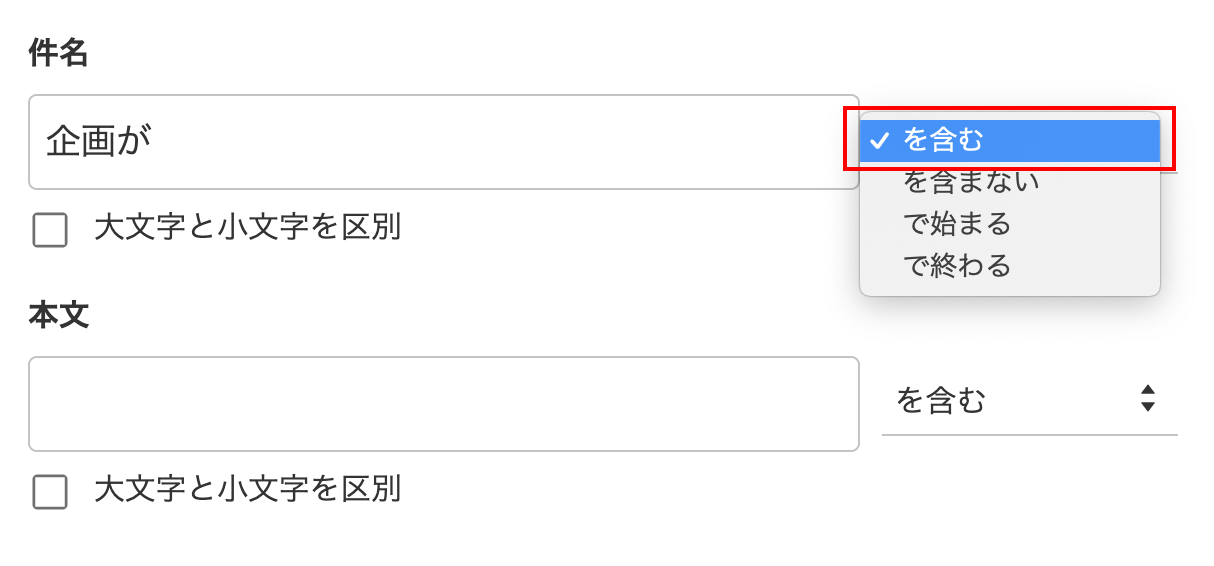
フィルターに設定できるのは、「From」「To/Cc」「件名」「本文」について、特定の文字列を「その文字列を含む」「その文字列を含まない」「その文字列で始まる」「その文字列で終わる」という条件です。
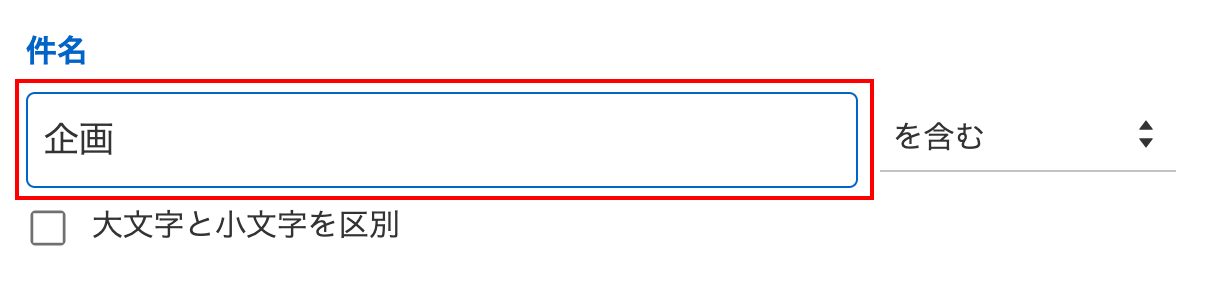
以下の手順は、件名に「企画」という文字列を含むメールを、受信箱フォルダーではなく「企画関係」フォルダーに振り分けたい場合の例です。
- メール一覧右上の
 (設定)ボタンを押し、フィルターのページを表示します。
- [フィルター作成]ボタンを押します。

- 振り分ける条件を指定します。「From」「To/Cc」「件名」「本文」のいずれかの入力欄に、文字列を入力します。
注意
「本文が」の欄に、「.jpg」などの拡張子名や、「file」という文字を入力すると、添付ファイル付きのメールがフィルターの対象となるので、ご注意ください。
- 「その文字列を含む」「その文字列を含まない」「その文字列で始まる」「その文字列で終わる」のいずれかの設定を選択します。
- 移動先フォルダーを指定します。[フォルダを選択]をクリックして、プルダウンメニューから振り分け先のフォルダーを選択します。

- 「フィルター名」を入力します。(任意)
フィルター名はフィルター一覧をわかりやすくするために付ける名前で、何を入力しても実際の振り分けには影響ありません。
※未入力の場合は「振り分ける条件」を元に自動で設定されます。
- 画面右の[保存]ボタンを押すと、フィルターが設定されます。
注意
- 添付ファイルにフィルターで設定している文字列があると、フィルターで振り分けられる場合があります。
文字列が含まれる箇所の例:- 添付されたファイルのファイル名
- 添付されたテキストファイルの内容
- 添付された圧縮ファイルの内容
- フィルターの移動先フォルダーに指定している個人フォルダーの名前を変更した場合も、フィルターは引き続き有効となり、同じフォルダーにメールが振り分けられます(スマートフォン版、Yahoo!メールアプリで個人フォルダーの名前を変更した場合は、そのフィルター条件に該当するメールは「受信箱」に届くようになります)。
- フィルターの移動先フォルダーに指定している個人フォルダーを削除した場合は、そのフィルター条件に該当するメールは「受信箱」に届くようになります。
- フィルターを設定する前に受信したメールは、自動的に振り分けられません。






