



画面レイアウトの変更方法
- メール一覧右上の[表示] をクリックします。
- 「プレビュー」を以下から選択すると、レイアウトが変更します。
プレビュー「下(固定)」 メール一覧でクリックしたメールの本文を、一覧の下にプレビューできます。
メール一覧とプレビューはそれぞれスクロールできます。
初期設定はこのレイアウトです。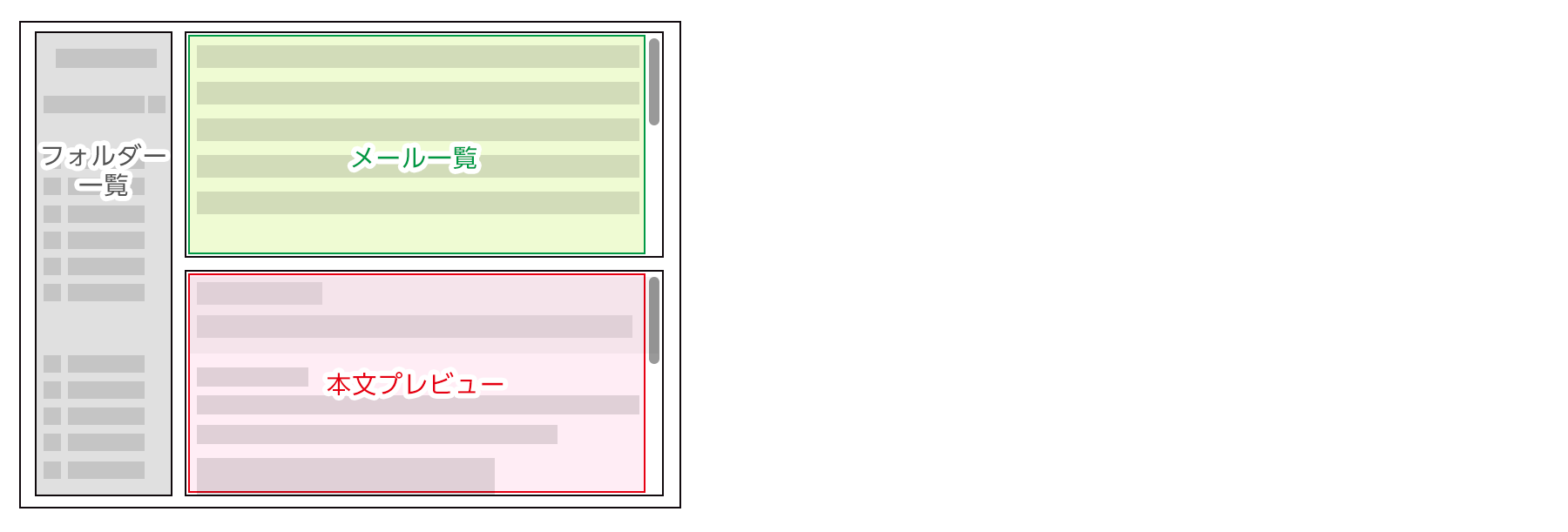
プレビュー「下(スクロール)」 メール一覧でクリックしたメールの本文を、一覧の下にプレビューできます。
メール一覧とプレビューが合わせてスクロールでき、メールの閲覧画面を広くできます。
画面の高さが狭くても、本文をプレビューで見たい場合におすすめです。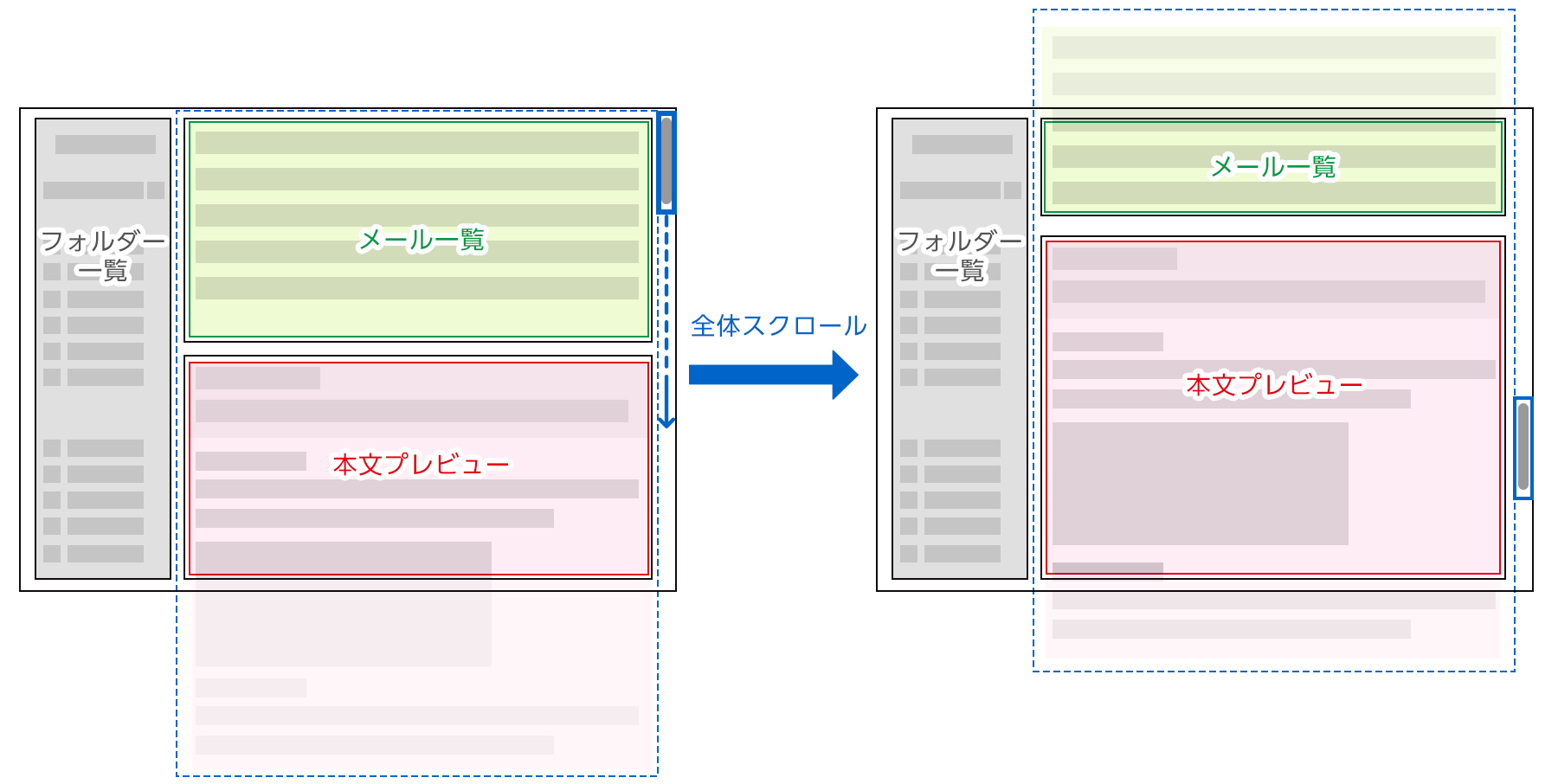
プレビュー「右」 メール一覧でクリックしたメールの本文を、一覧の右にプレビューできます。
画面の横幅が広い場合におすすめです。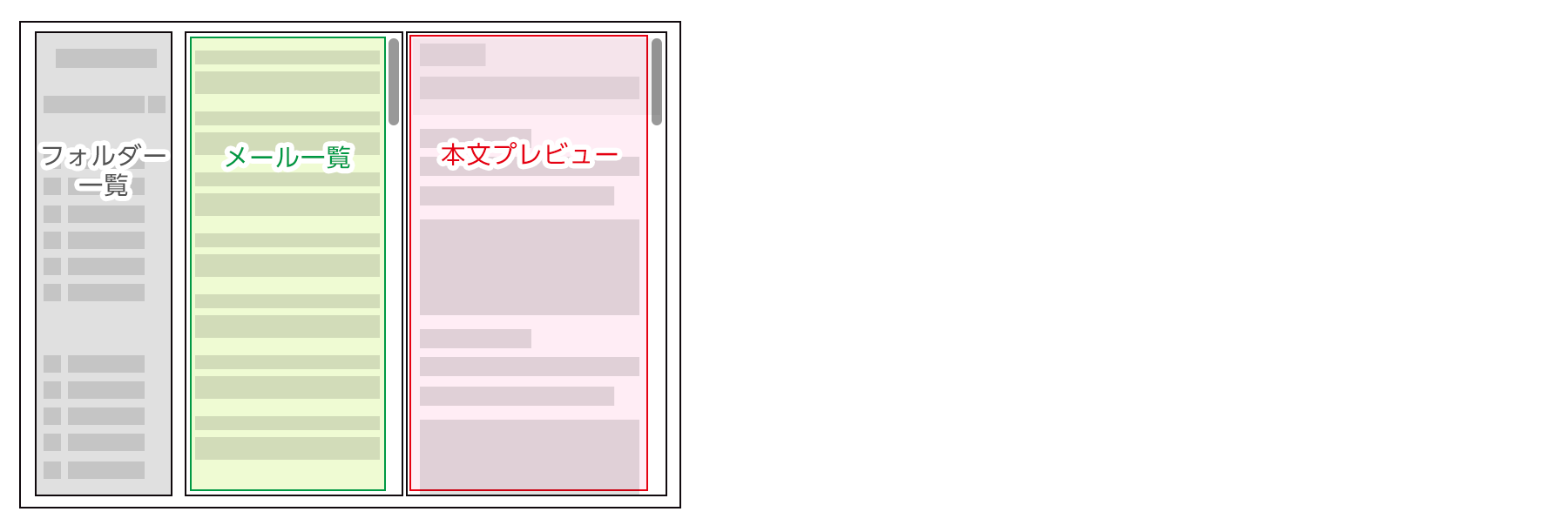
プレビュー「なし(全件表示)」 メール一覧でクリックしたメールの本文が、一覧があった場所に表示されます。
※[←戻る]を押すとメール一覧に戻ります。
件数を多く表示したい場合におすすめです。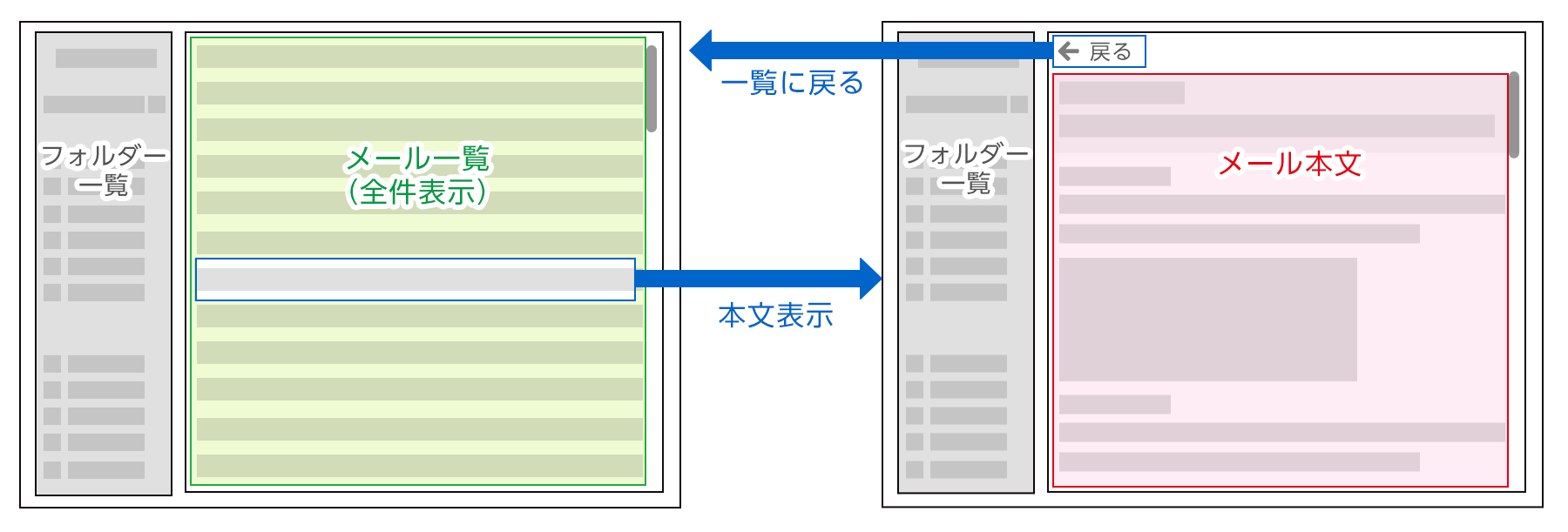
プレビュー「なし(ページ分割)」 メール一覧でクリックしたメールの本文が、一覧があった場所に表示されます。
※[←戻る]を押すとメール一覧に戻ります。
メール一覧では、設定している件数でフォルダー内のメールが表示され、 件数が多い場合は一覧上の矢印ボタンでメール一覧の次のページを表示できます。
ページ単位でメールを探したい方や、まとまった件数ごとに選択・削除したい場合におすすめです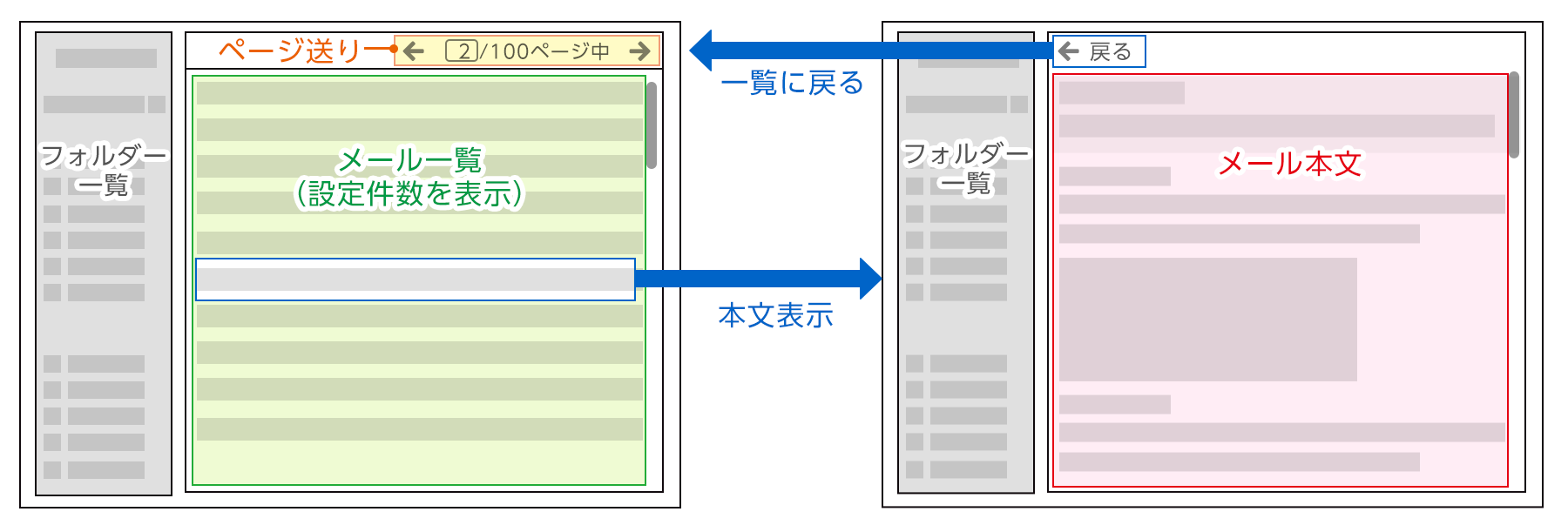
ヒント
メール一覧右上の (設定)ボタンを押し、表示されたメニューの、レイアウト・文字のページからも設定できます。
プレビュー「なし(ページ分割)」の表示件数の設定方法
プレビュー「なし(ページ分割)」を利用する場合、一度に表示されるメールの件数を設定できます。
- レイアウト・文字のページを表示します。
- 「プレビュー」で[なし(ページ分割)]を選択すると、「1ページあたりの表示件数」が表示されます。
[10件][25件][50件][100件][200件]のいずれか設定したい件数を選択します。
- [保存]ボタンを押すと、設定が完了します。






