





登録情報とは
登録情報ページは、Yahoo! JAPANトップページ右にある[登録情報]ボタンを押すと表示できます。
登録情報は、Yahoo! JAPANとお客様をつなぐ重要な連絡手段ですので、正確な情報の入力をお願いします。また、メールアドレスなどを変更した場合は、登録情報を更新してください。
なお、項目によっては、Yahoo! JAPAN IDの登録状況により、表示されない場合があります。
注意
- 登録情報ページでは、お忘れになったYahoo! JAPAN IDやパスワードは確認できません。
不明な場合はログインできない場合のお手続きから、Yahoo! JAPAN ID検索やログイン方法の再設定を行ってください。 - 生年月日は変更できません。またセキュリティの観点から表示されず、確認できません。
- 支払い方法の変更や確認は、Yahoo!ウォレットの登録情報で行います。詳しくはYahoo!ウォレットヘルプの「ウォレットに登録したクレジットカードや銀行口座を変更する」をご覧ください。
- Yahoo!ウォレットの登録情報やYahoo!オークションなどの本人確認情報と、Yahoo! JAPAN IDの登録情報は別のものです。住所や電話番号を変更した場合は、それぞれ修正してください。
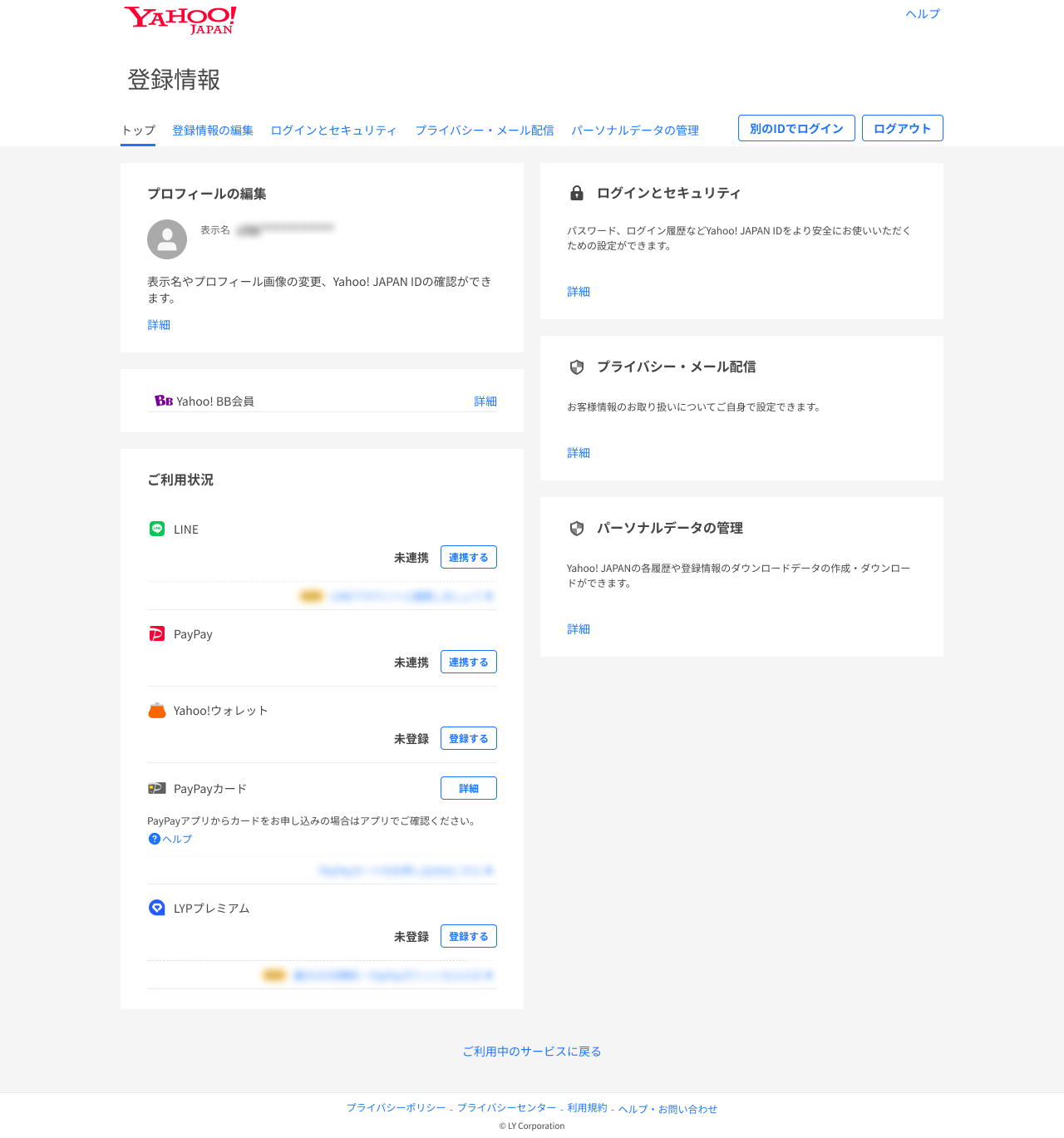
プロフィールの編集
現在ログインしているお客さまの表示名が表示されます。ニックネームやシークレットID、メールアドレスでログインした場合でも、表示されるのは表示名です。
ヒント
ログインしているYahoo! JAPAN IDを確認するには、「プロフィールの編集」で[詳細]を押します。
ログイン/ログアウト
ログインに関する操作ができます。
- 別のIDでログイン
ログイン中のYahoo! JAPAN IDを別のIDに切り替えられます。 - ログアウト
ログインしている状態を解除できます。
ご利用状況
PayPay、Yahoo!ウォレットなど各種サービスの利用状況が表示されます。未連携/未登録の場合は、連携/登録、または入会ページへのリンクが表示されます。
注意
PayPayアプリからPayPayカードをお申込みの場合、登録情報ページではPayPayカードに関する会員情報の閲覧はできません。PayPayカードに関する会員情報はPayPayアプリからご確認ください。
登録情報の編集
[詳細]をクリックすると、登録情報の編集ページが表示されます。登録情報の編集ページでは、メールアドレス、氏名・住所、性別などの登録情報を編集できます。
注意
- 支払い方法の変更や確認は、Yahoo!ウォレットの登録情報で行います。詳しくはYahoo!ウォレットヘルプの「ウォレットに登録したクレジットカードや銀行口座を変更する」をご覧ください。
- Yahoo!ウォレットの登録情報と、Yahoo! JAPAN IDの登録情報は別のものです。住所や電話番号が変わった場合は、登録情報の編集で「氏名・住所」と「Yahoo!ウォレット 登録情報」の両方を修正してください。
- メールアドレス
メインに設定しているメールアドレスや連絡用メールアドレスの変更ができます。詳しくは「連絡用メールアドレスについて」をご覧ください。
- 氏名・住所
氏名や住所(自宅、または勤務先/通学先)を入力、編集できます。詳しくは「登録情報の住所を変更、追加する」をご覧ください。
- 性別・業種・職種
性別、業種、職種を変更できます。
- Yahoo!ウォレット 登録情報
Yahoo!ウォレットに登録のあるお客様のみ表示されます。[詳細]をクリックするとYahoo!ウォレットの登録情報ページが表示され、Yahoo!ウォレットの氏名・住所・電話番号を編集できます。
- carview! マイカー情報
carview! でマイカー情報を登録、編集できます。
ログインとセキュリティ
[詳細]をクリックすると、ログインとセキュリティのページが表示され、ログインに使用するIDと認証手段の設定ができます。また、Yahoo! JAPAN IDのセキュリティに関する設定(ログイン履歴など)を確認、変更できます。
- パスワードの無効・変更
パスワードによるログインを無効にして、代わりに確認コードでのログインに変える設定や、パスワードの変更ができます。詳しくは、「パスワードを使ったログインについて」「パスワードを変更する」をご覧ください。
- SMS認証
SMS認証(Yahoo! JAPAN IDに設定した携帯電話番号宛てに送られたSMS内に記載されている確認コードを入力しログインする認証のしくみ)に関する設定の確認、変更ができます。
- パスキー
指紋や顔などを利用した認証の設定を管理できます。
- ワンタイムパスワード
ワンタイムパスワード(パスワードの他に別の認証機能をプラスしてログインを強固にするための機能)の設定ができます。
- ログイン履歴
ログインに成功した過去30件分の履歴を確認できます(「ログイン履歴とは」)。
- シークレットID
シークレットID(IDを変えず、ログイン時にだけ使うひみつの文字列)の設定、変更ができます。
- メール認証
メール認証(Yahoo! JAPAN IDに登録したメールアドレス宛てに送られたメール内に記載されている確認コードを入力しログインする認証のしくみ)に関する設定の確認、変更ができます。
- ログインテーマ
ログインテーマ(ログイン画面の背景をカスタマイズして偽ログインページ(フィッシングサイト)と区別しやすくすることで、フィッシングサイトへのログインを未然に防ぐための機能)の設定、変更ができます。
- メールアドレスをIDとして設定
連絡用メールアドレスをログイン時にIDとして利用する設定ができます。詳しくは、「メールアドレスでログインするには」をご覧ください。
- Yahoo!メールのアクセス範囲
IMAP/POP/SMTPアクセスの範囲を設定できます。
設定画面で「Yahoo! JAPAN公式サービスを利用したアクセスのみ有効にする」を設定済み、またはほかのメールアドレスにメールを自動転送する設定を行っている場合はこの項目で「公式のみ有効」と表示されます。
ヒント
パスワードが未設定の場合「パスワードの無効・変更」、「Yahoo!メールのアクセス範囲」は表示されません。
プライバシー・メール配信
広告やYahoo! JAPANの各サービスからお送りするメールなどの設定や確認ができます。
パーソナルデータの管理
[詳細]をクリックすると、Yahoo! JAPANの各サービスで保存されたお客さまのデータを管理するページが表示され、各履歴や登録情報のダウンロードデータの作成・ダウンロードができます。
ヒント
Yahoo! JAPAN IDの登録日は、「Yahoo! JAPAN ID 登録情報」のダウンロードデータ内で確認できます。詳しくは「Yahoo! JAPAN IDの登録日を確認したい」をご覧ください。






