ヒント
- スマートフォンのブラウザー版Yahoo!オークションをご利用の場合、Yahoo!オークションアプリではなくブラウザーアプリでのカメラ許可が必要です。
- 画面はご利用の端末やOSのバージョンによって異なる場合があります。ここでは、iOS 17.3.1、Android 14での手順を説明しています。
Yahoo!オークションアプリからご利用の場合
iOSからご利用の場合
iOS版Yahoo!オークションアプリの設定手順は以下のとおりです。
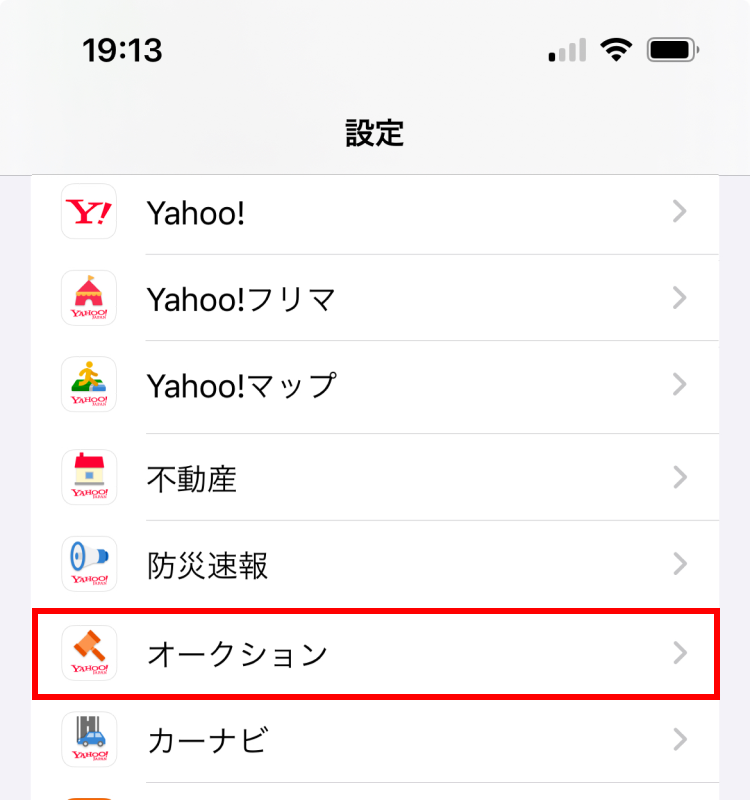
- ホーム画面から[設定]アプリを開き、[オークション]をタップします。
- [カメラ]をオンに設定します。
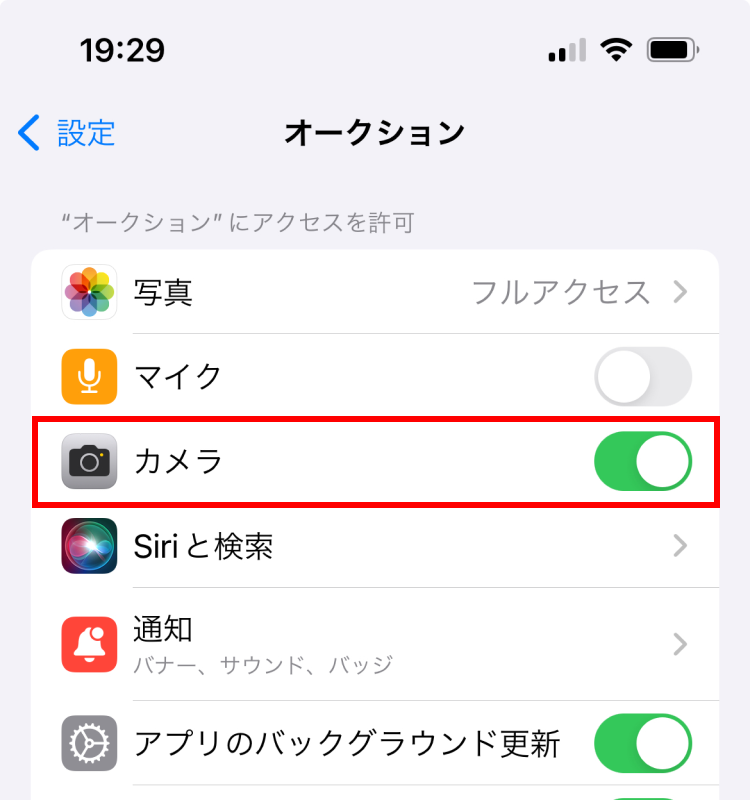
設定が完了します。Yahoo!オークションアプリを起動し、操作をお試しください。
Androidからご利用の場合
Android版Yahoo!オークションアプリの設定手順は以下のとおりです。
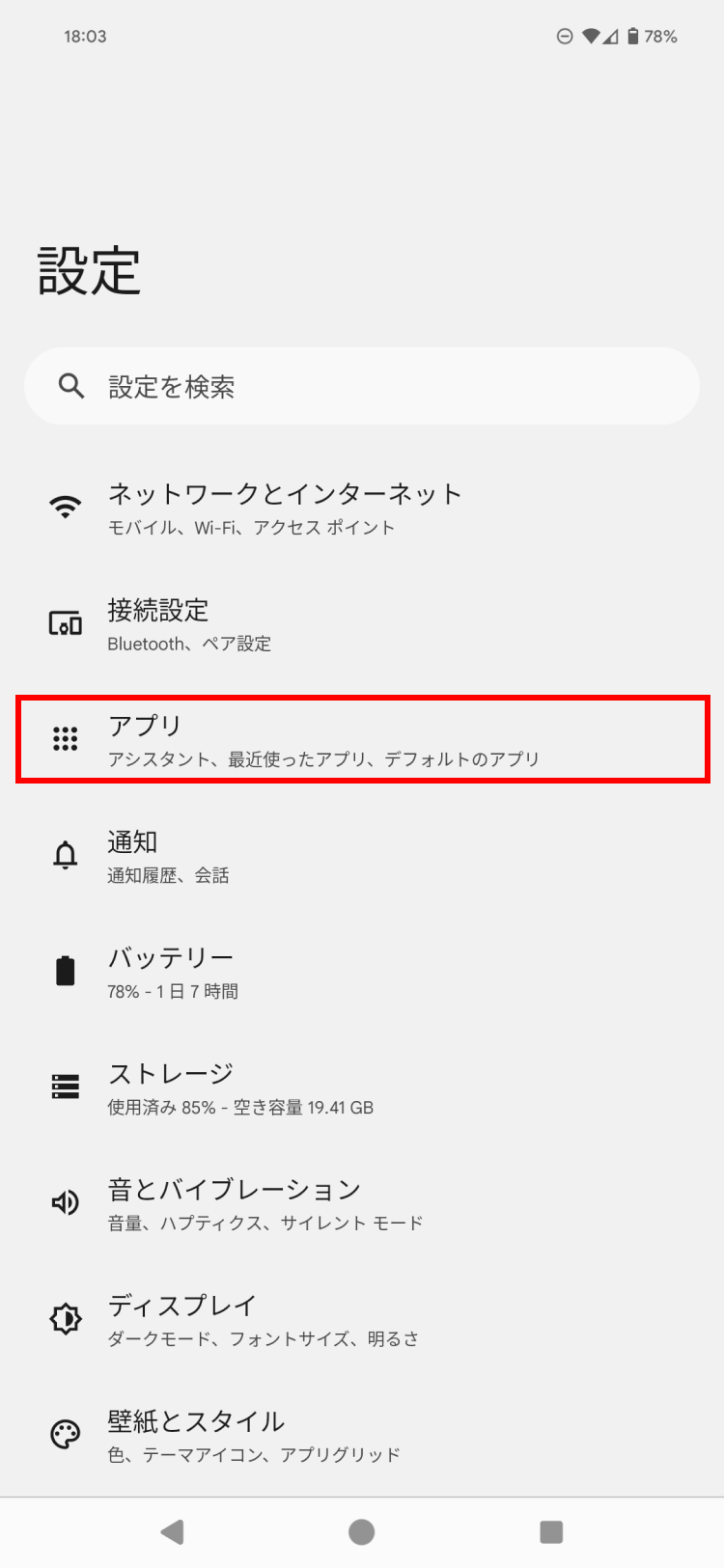
- ホーム画面などから[設定]アプリを開き、[アプリ]をタップします。
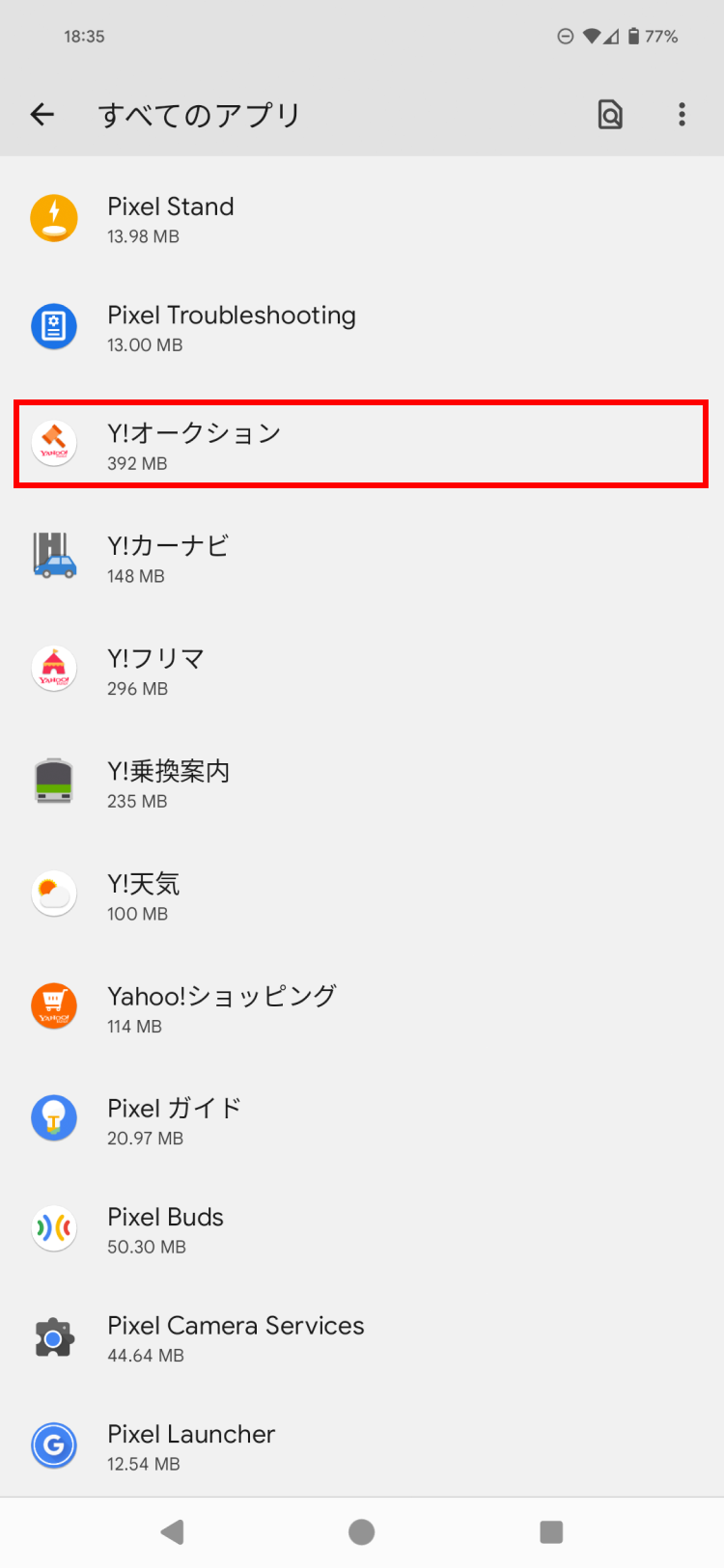
- [Y!オークション]をタップします。
※アプリの一覧に[Y!オークション]が表示されていない場合は[アプリをすべて表示]をタップしてください。
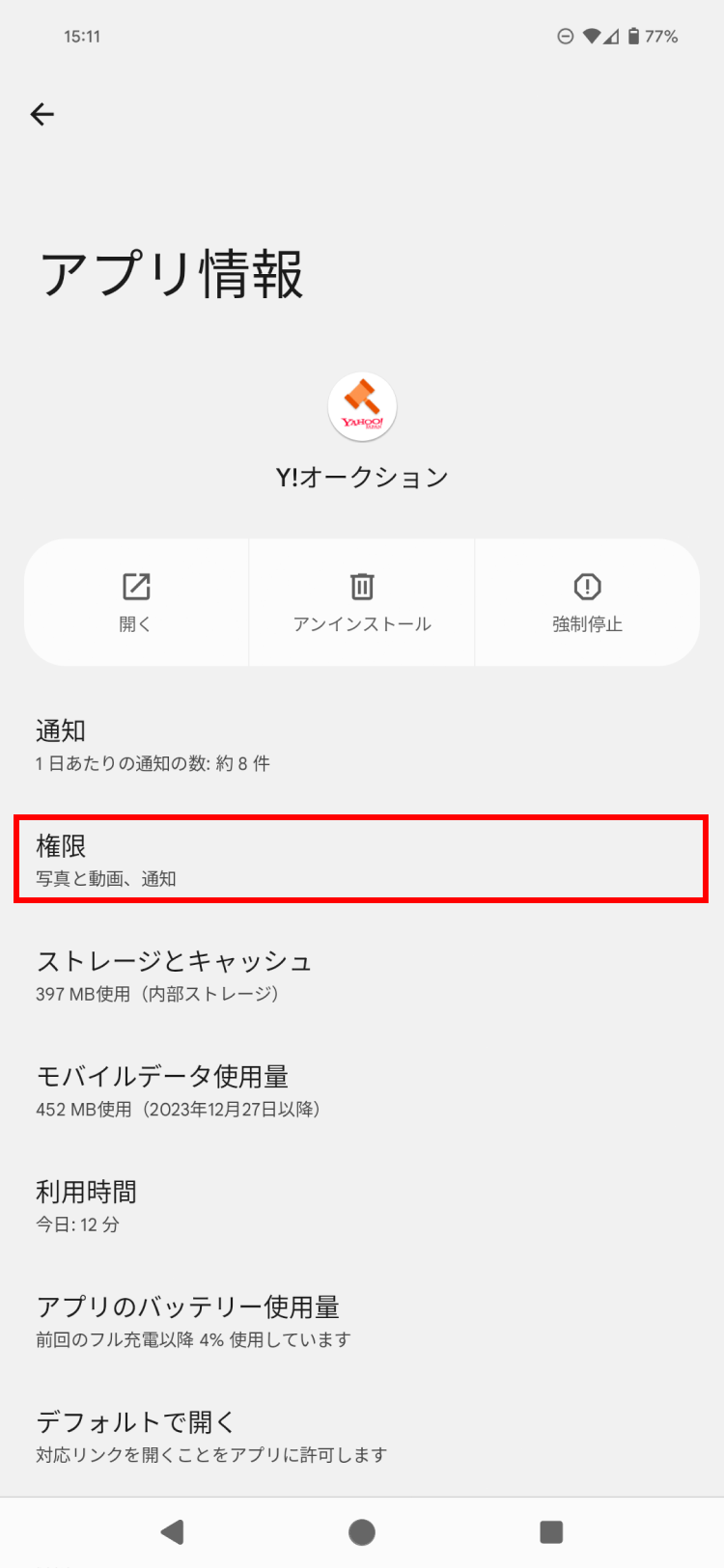
- [権限]をタップします。
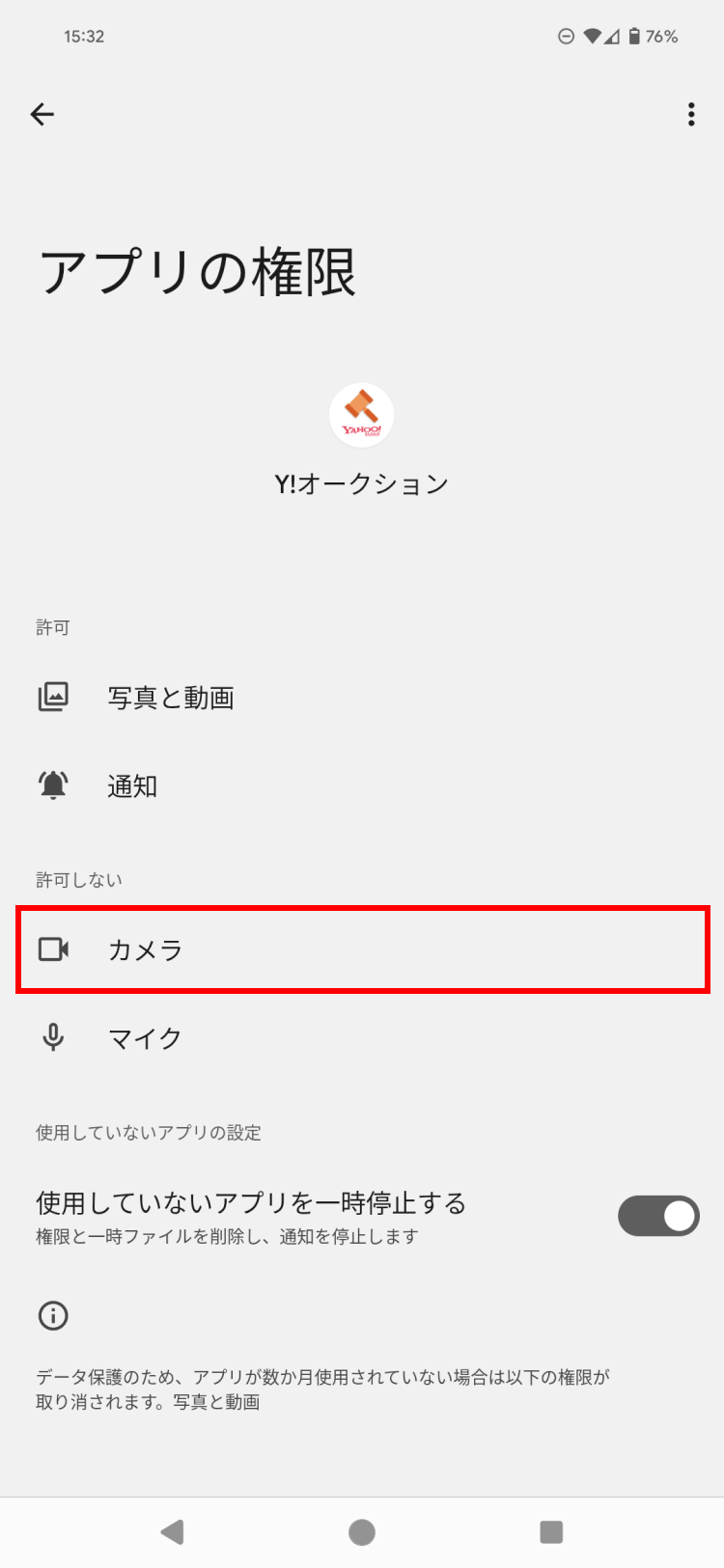
- [カメラ]をタップします。
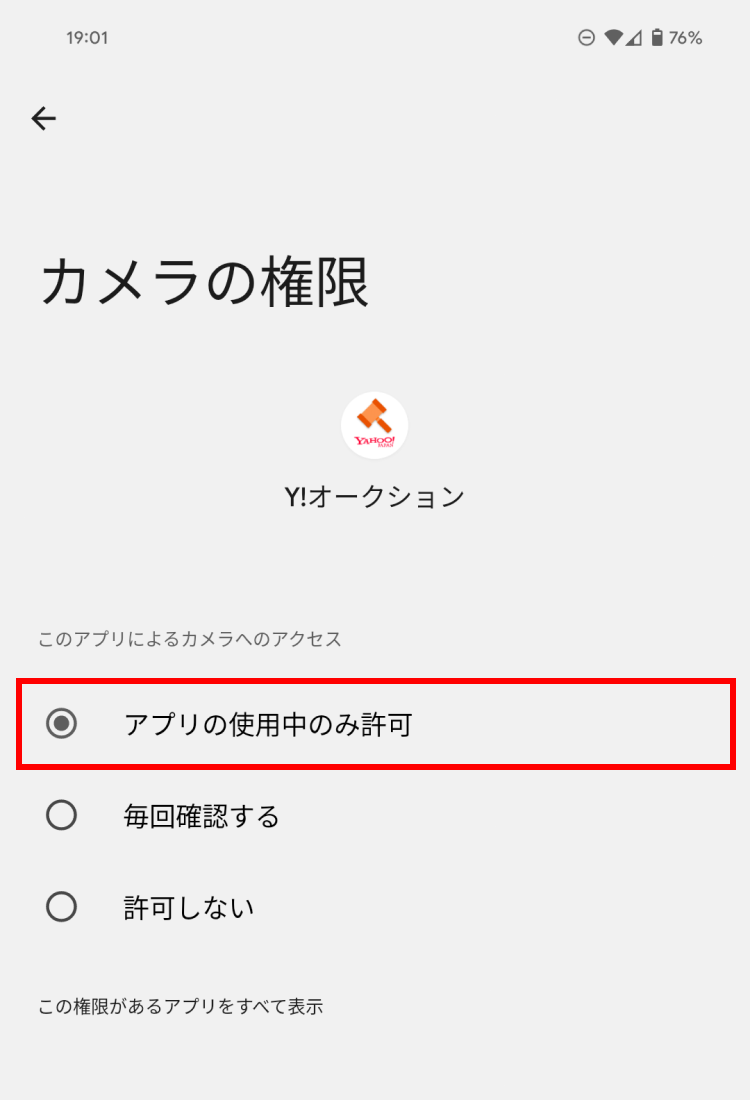
- [アプリの使用中のみ許可]をタップして選択します。
設定が完了します。Yahoo!オークションアプリを起動し、操作をお試しください。
スマートフォンブラウザー
iOSからご利用の場合(Safari)
ここではSafariの設定手順を説明します。
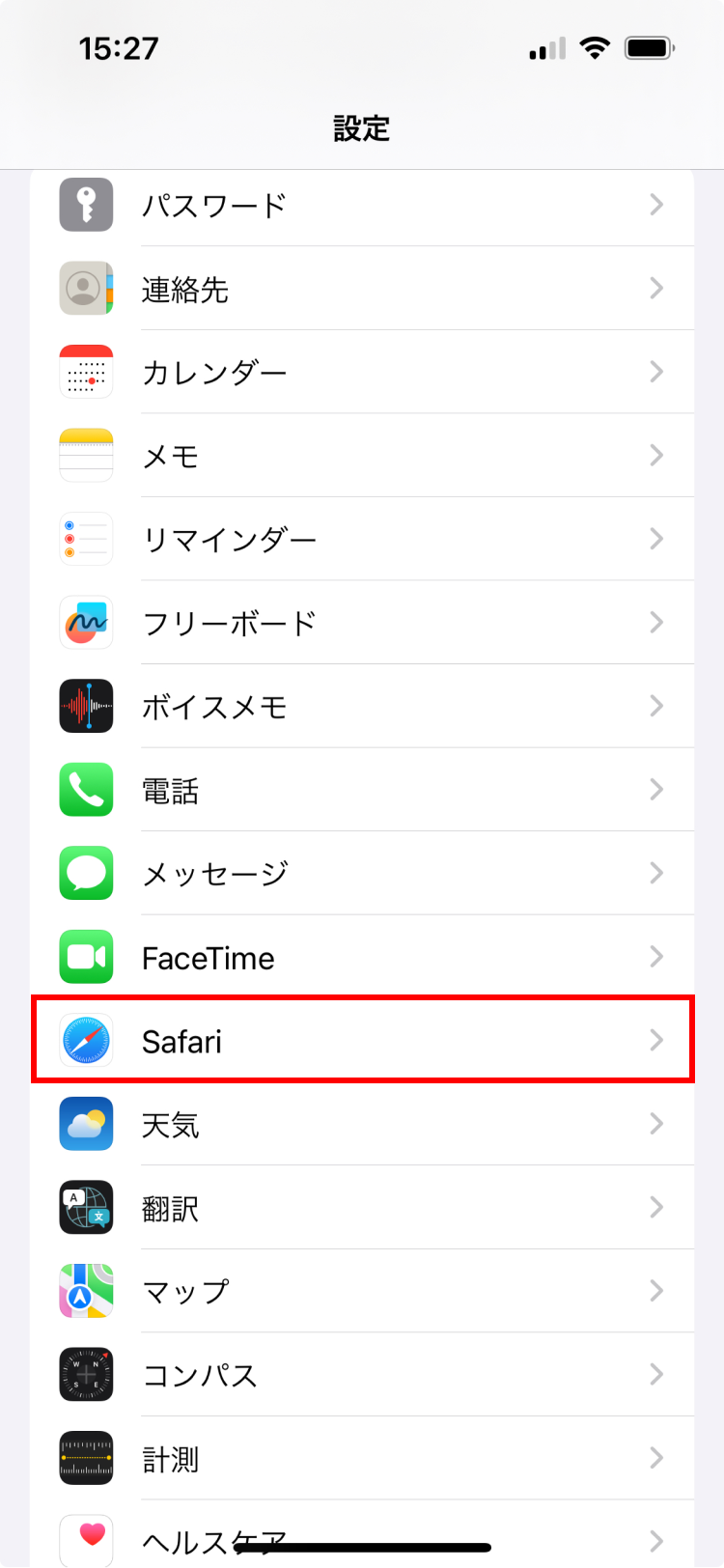
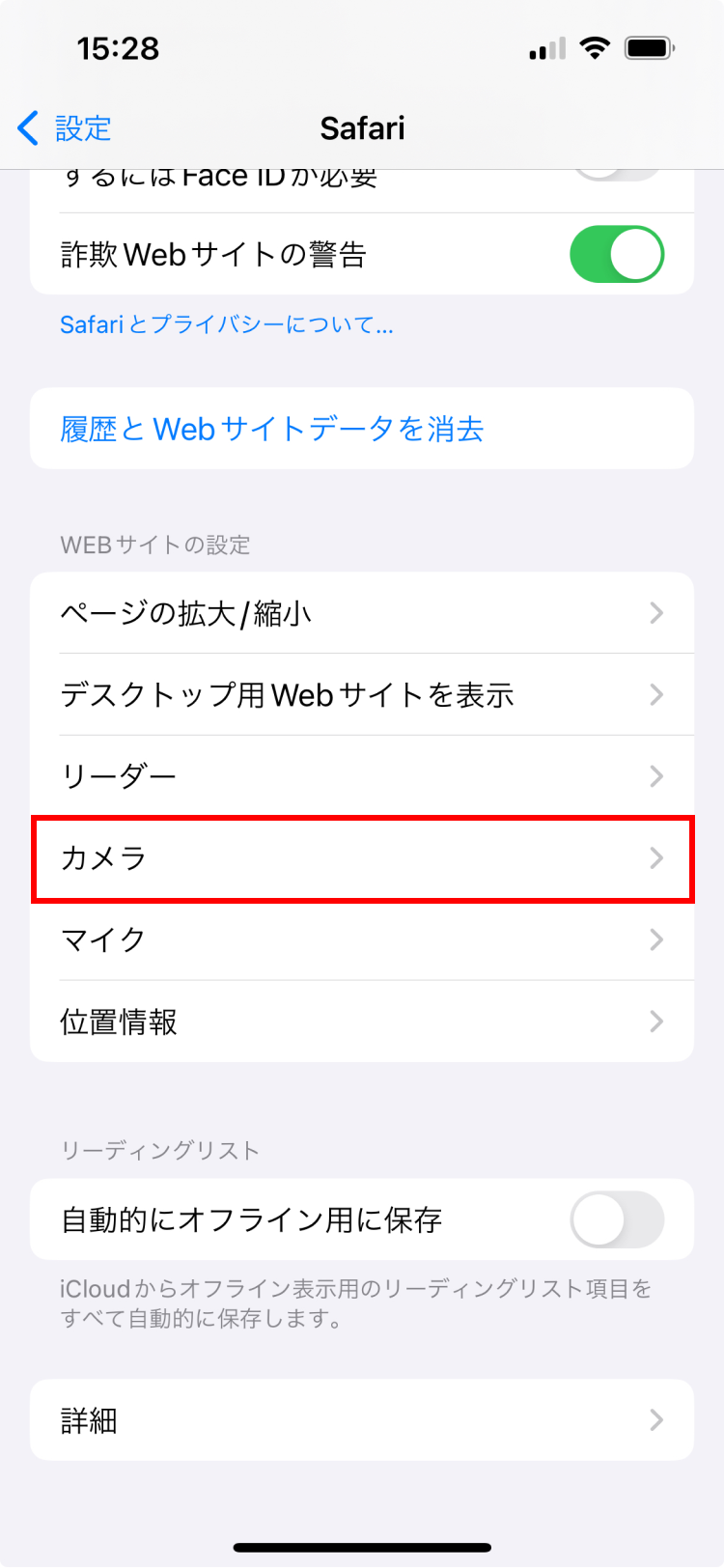
- ホーム画面から[設定]アプリを開き、[Safari]をタップします。
- [カメラ]をタップします。
- [許可]をタップして選択します。
![iOSのSafariのカメラの設定画面で[許可]を選択](https://s.yimg.jp/images/help/auctions/auctions01/H000014286-ios-safari-03.png)
ヒント
設定は[拒否]以外を選択してください。
[確認]を選んだ場合、カメラを利用するサイトを表示するたびに許可するかの確認が必要になります。また、[許可]を選んだ場合は、Yahoo!オークション以外も含むすべてのサイトでカメラの利用が許可されます。
設定が完了します。ブラウザーからYahoo!オークションを表示し、操作をお試しください。
Androidからご利用の場合(Chrome)
ここではAndroidでChromeを利用する場合の設定手順を説明します。
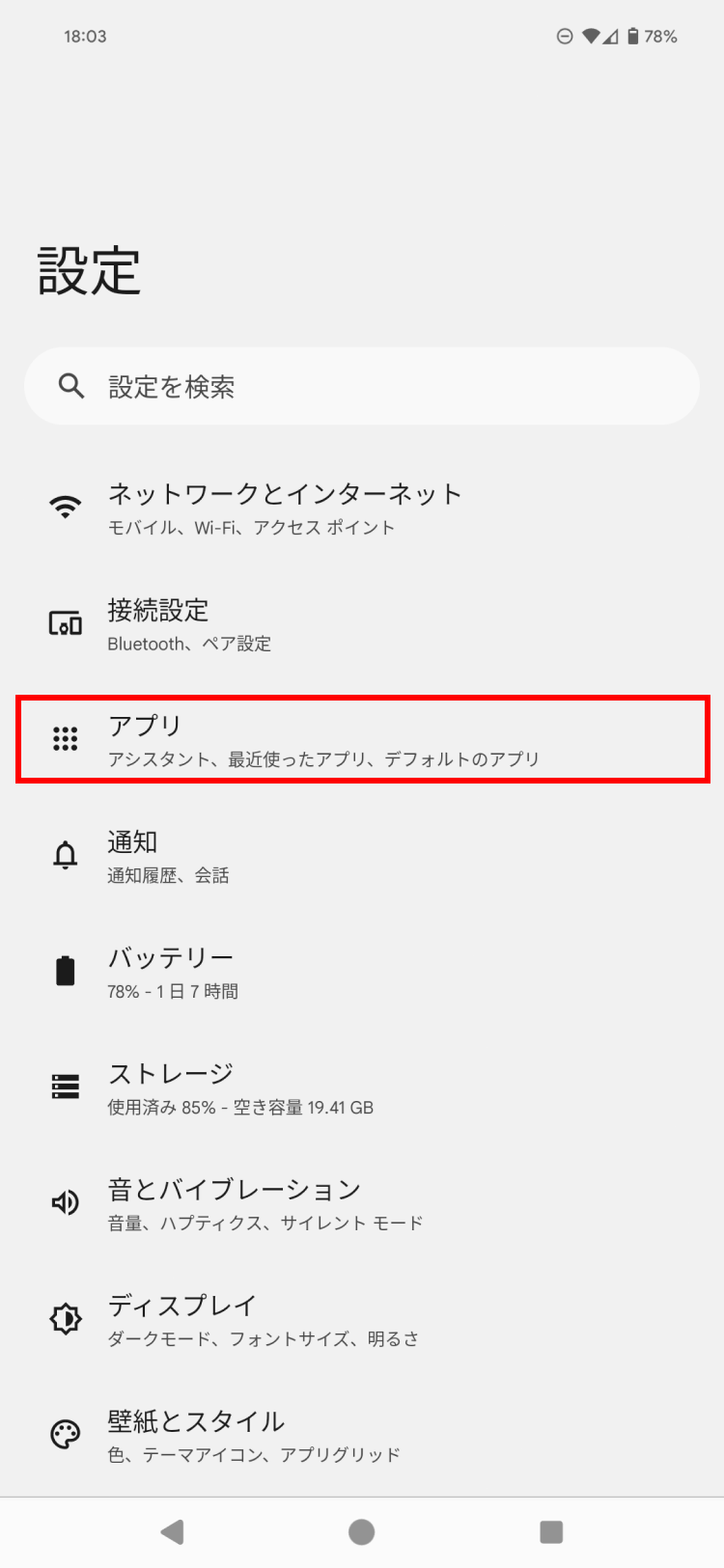
- ホーム画面などから[設定]アプリを開き、[アプリ]をタップします。
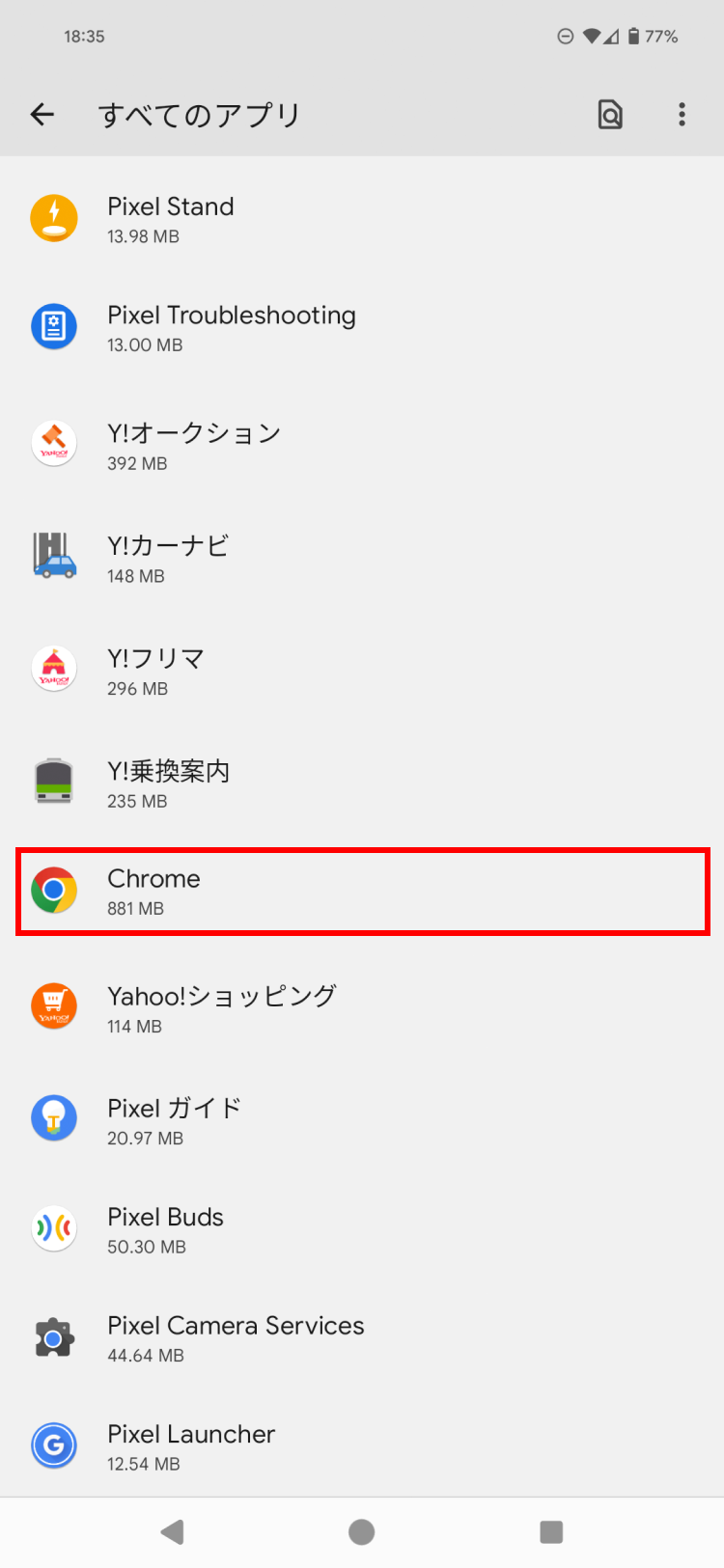
- [Chrome]をタップします。
※アプリの一覧が表示されていない場合は[アプリをすべて表示]をタップしてください。
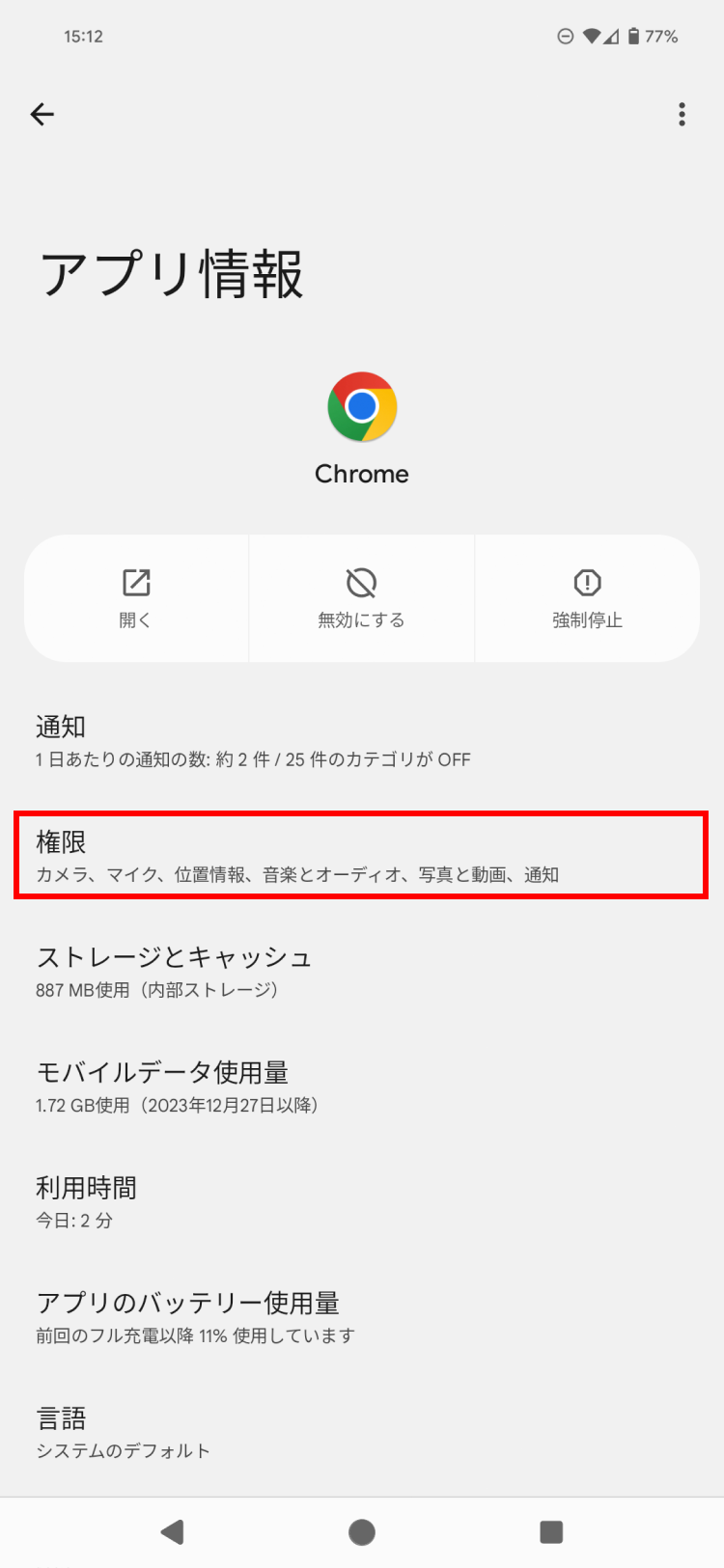
- [権限]をタップします。
- [カメラ]をタップします。
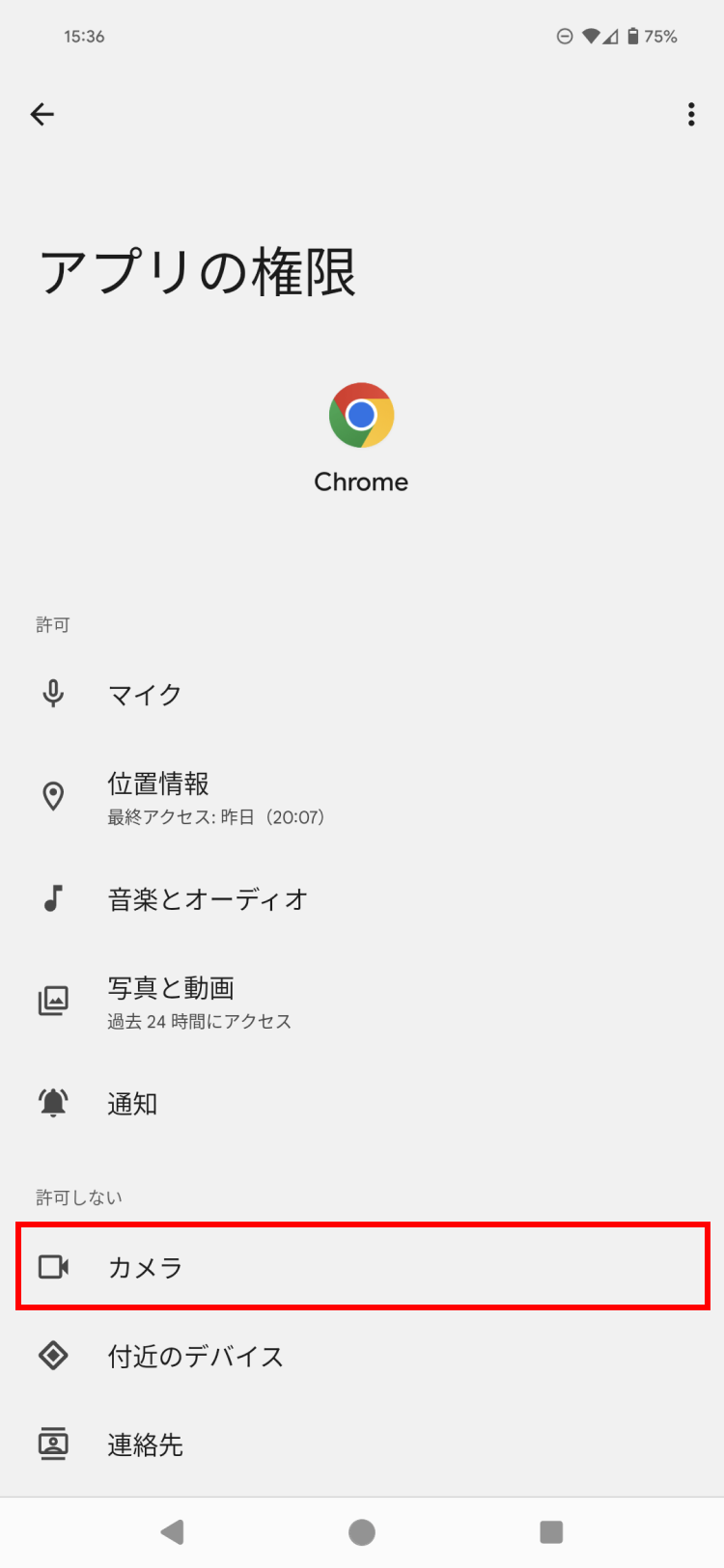
- [アプリの使用中のみ許可]をタップして選択します。
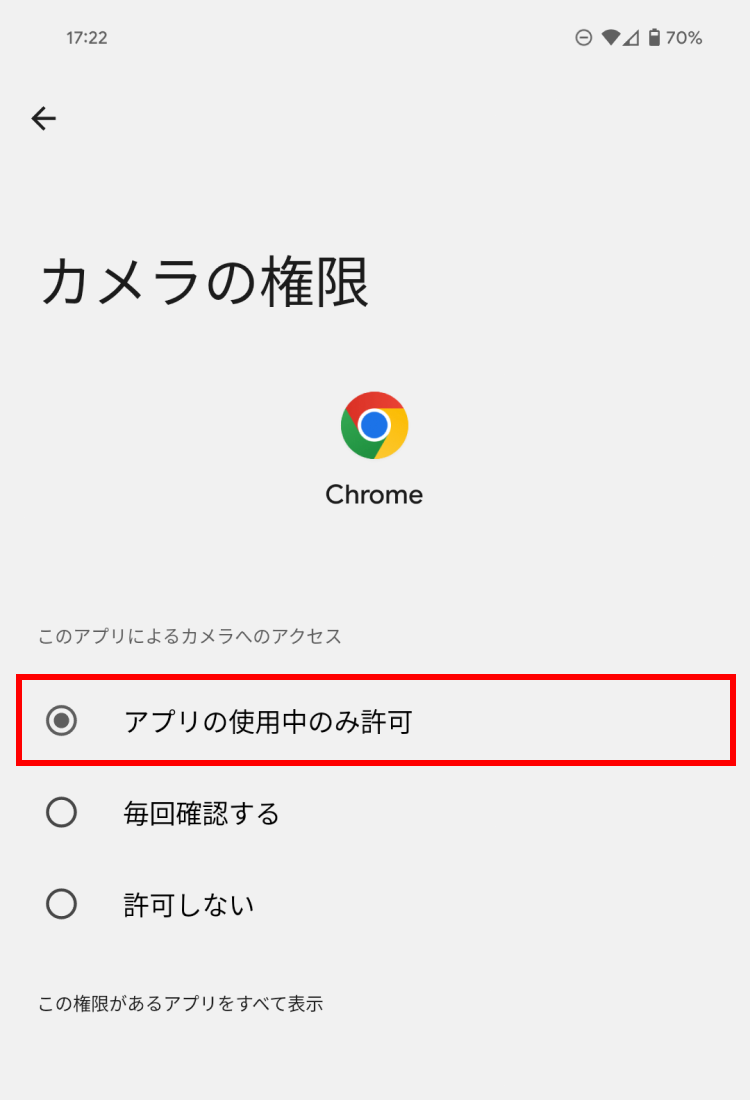
設定アプリでの設定が完了します。続けてChromeの設定を行います。
- ホーム画面などから[Chrome]を起動し、画面の右上の[その他アイコン]をタップします。
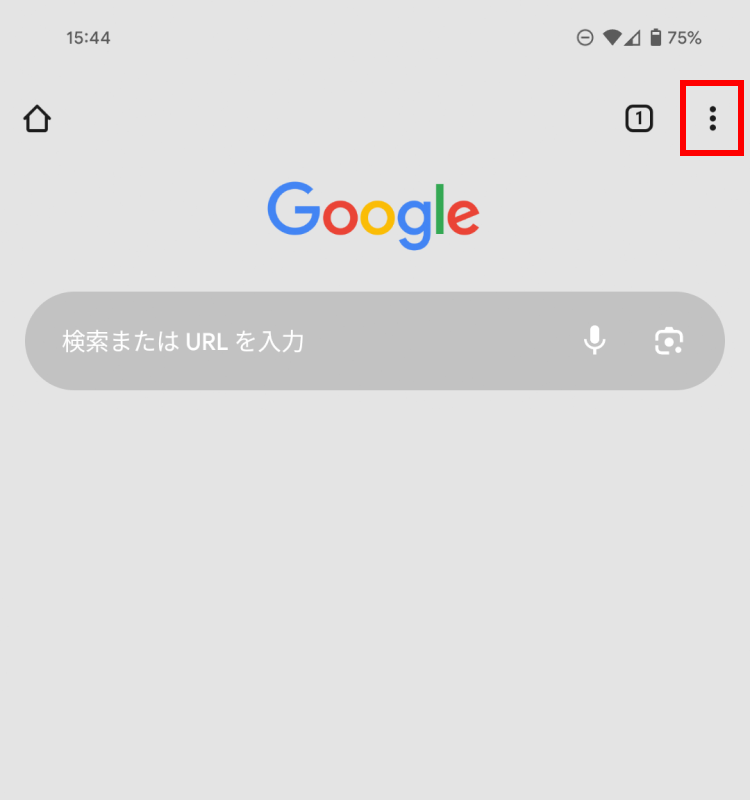
- 表示されたメニューから[設定]をタップします。
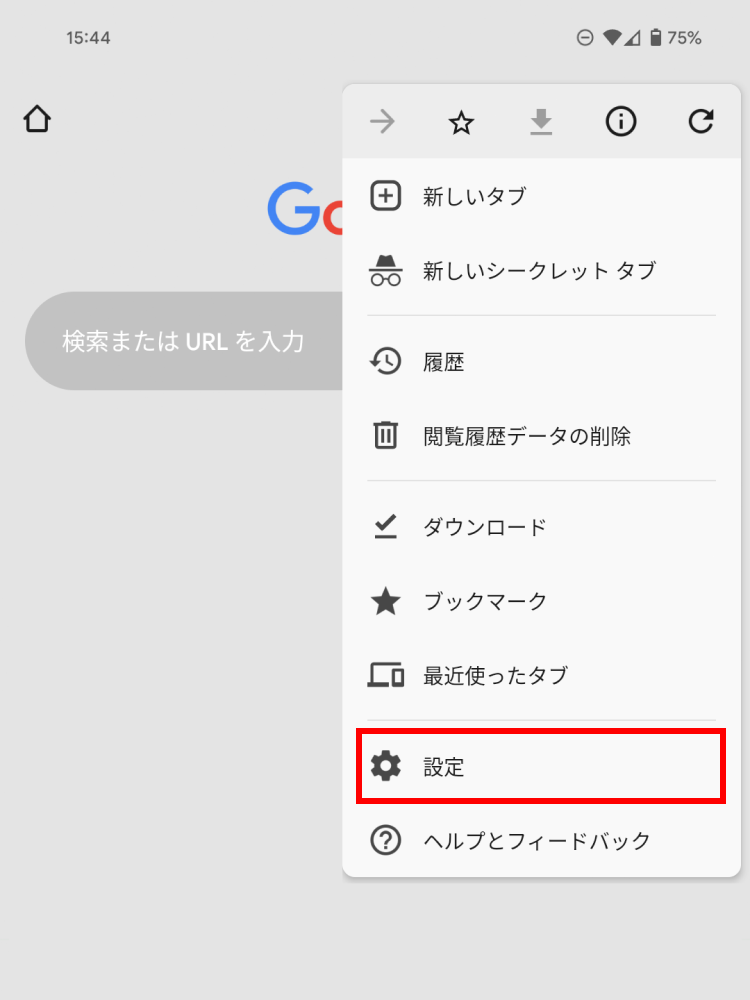
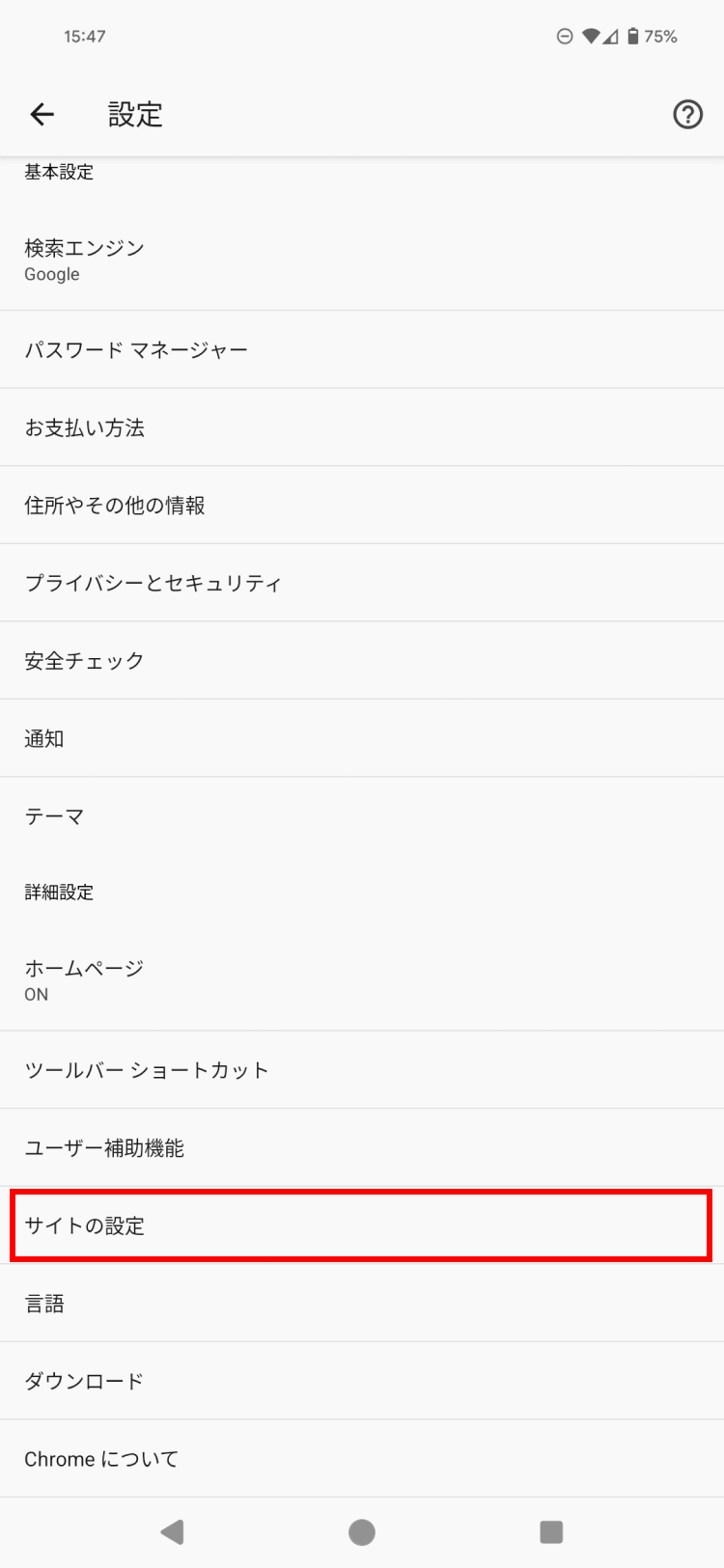
- [サイトの設定]をタップします。
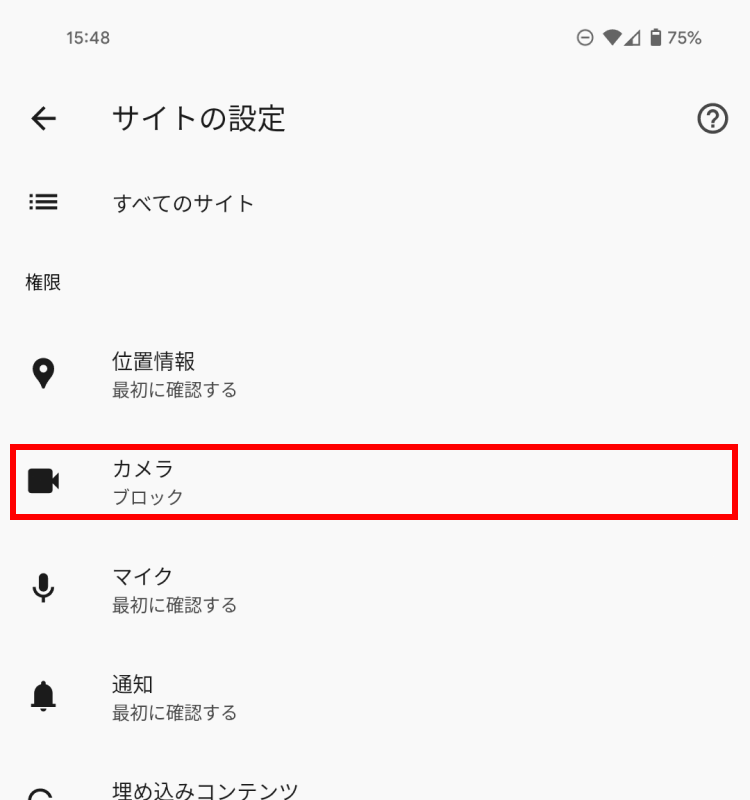
- [カメラ]をタップします。
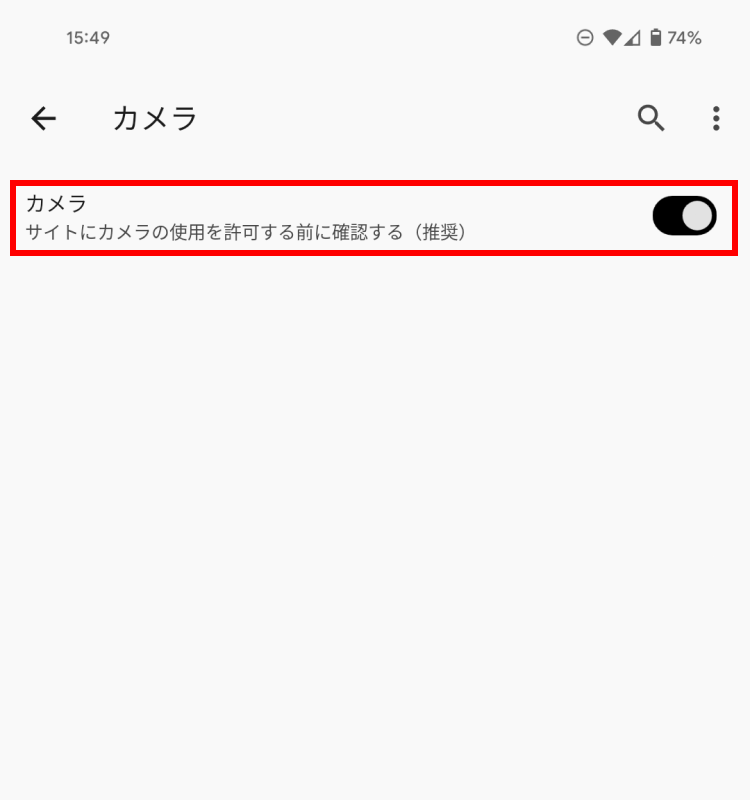
- カメラをオンに設定します。
設定が完了します。ブラウザーからYahoo!オークションを表示し、操作をお試しください。