機能について
- ログインしてご利用ください。ログアウトしている場合や、ほかのYahoo! JAPAN IDでログインしているときに見た商品は保存されません。
- パソコンやスマートフォンなど複数の端末で見た商品がすべて保存されます。また、Yahoo!フリマで見た商品の閲覧履歴も表示されます。
- 履歴は最後に商品詳細ページを見てから2週間、200件まで保存されます。200件を超えると古いものから削除されます。
ヒント
Yahoo!オークションアプリからは、ログインしていない場合もご利用の端末のYahoo!オークションアプリまたはYahoo!フリマアプリの閲覧履歴を100件保存できます。
閲覧履歴を見る
「閲覧履歴」は、設定したYahoo! JAPAN IDでログインしているときにYahoo!オークショントップ、検索結果ページに表示されます。
[すべて見る]をクリックすると閲覧履歴の一覧ページが表示されます。
閲覧履歴を削除する
閲覧履歴の一覧ページを表示し、削除したい履歴の[×]ボタンを押すと履歴が削除されます。
また、[閲覧履歴を全て削除]ボタンを押すと、まとめて削除できます。
閲覧履歴のオンとオフを切り替える
「閲覧履歴」機能を使うかどうかを設定できます。
- Yahoo! JAPAN IDでログインして、表示方法の設定ページを表示します。
※Yahoo!オークショントップから表示する場合は[マイオク]をクリックし、「設定・その他」の[オプション]をクリックします。オプションページが表示されるので、[表示方法の設定]をクリックしてください。ヒント
閲覧履歴が表示されているときは、閲覧履歴右上の[表示設定]から設定ページを表示できます。
- 「閲覧履歴の表示設定をします。」で、設定をオンにする場合は[する]を選択します。
オフにする場合は[しない]を選択します。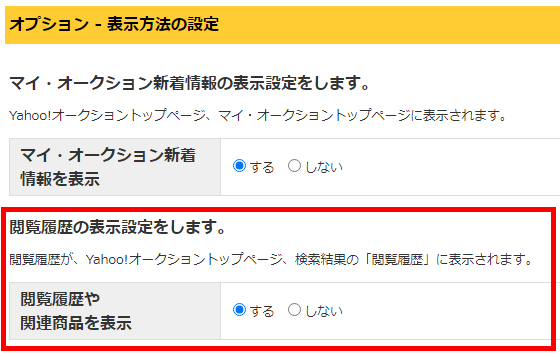
- [更新]ボタンを押します。
設定が完了します。
閲覧履歴からのおすすめについて
「閲覧履歴からのおすすめ」は「閲覧履歴」と関連するオークションが表示され、「閲覧履歴」をオフにすると関連商品もオフになります。
ログインしていないときは設定に関わらず常に表示され、利用中のブラウザーで見た商品に関連するオークションが表示されます。
ヒント
「閲覧履歴」がない場合は、Yahoo!ショッピングなどYahoo! JAPANのサービスの閲覧情報を元に検索した「こちらもおすすめ」が表示されます。