

イベント作成の流れについては「イベント作成の流れ」のヘルプをご覧ください。
オプションの設定方法
- 「作成済みのイベント」を開き、チケットオプションを設定したいイベントを選択します。
ヒント
未公開イベントの場合は、そのままイベント作成ページが表示されます。
- 「イベント管理メニュー」画面で[チケット在庫管理]を選択します。
スマートフォンの場合は「イベント作成・編集」画面で、[チケットオプション]を選択します。
- 「チケット情報」の「チケットオプション」を編集します。
詳細な設定をしたい場合は、「チケット販売期間」の下にある[さらに詳細を設定する]を選択します。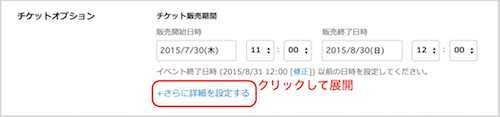
- [確認画面]ボタンを選択します。
ヒント
一時的に編集内容を保存したい場合は[保存する]を選択してください。
- プレビュー画面を確認の上、問題なければ[反映する]を選択すると、登録内容がページに反映されます。
設定できる項目
販売タイプによって表示される項目が異なります。
- 抽選受付期間【必須】(抽選チケットの場合のみ)
- チケット販売期間
注意
販売開始日からイベント開催終了日までの期間が180日を超える場合、登録できません。
販売開始日からイベント開催終了日までの期間は180日未満で設定してください。詳しくはこちらをご覧ください。 - 受付方法の詳細説明
- 決済方法【必須】(有料チケットのみ)
PayPay(残高/ポイント) PayPay(残高/ポイント)は必ず設定されています。購入者は購入と同時に決済します。
主催者はPayPayの登録などは必要ありません。注意
注文リストからチケットをキャンセルできます。キャンセルすると自動的に購入者のPayPay残高に返金されます。
クレジット決済 クレジット決済は必ず設定されています。 購入者は購入と同時に決済します。購入に利用できるクレジットカードは、VISAカード/Mastercard/JCBカード/AMEXカードです。 注意
注文リストからチケットをキャンセルできます。キャンセルすると自動的に返金されます。
コンビニ決済 主催者が任意で設定できます。購入者はチケットを申し込んだ後に、コンビニ内に設置されているマルチメディア端末で代金を支払います。決済状況などは注文リストから確認できます。詳しくは「コンビニ決済の場合の入金確認」をご覧ください。 注意
・チケットのキャンセル、返金はできません。
・コンビニ決済の支払い期限は3日間です。未払いの場合、自動的にキャンセルとなりチケットの在庫数が元に戻ります。 - イベント全体の購入可能枚数
1つのイベントで複数のチケットを設定している場合、イベント全体での1人当たりの購入枚数を制限できます。
チケットごとの購入枚数を制限したい場合は、「チケット情報の登録」で設定できます。
- イベントページにチケット情報を表示する
イベントページのチケット表示を表示/非表示にできる機能です。
チケットの種類が多くイベントページの表示が長くなってしまう場合に非表示にするなどの対応ができます。
そのほか、任意で割引コードの設定やアンケートの設定などが設定できます。