

注意
アンケートの回答結果は、パソコンからPassMarketの管理画面を開いて、CSVでダウンロードできます。
アンケートを設定する
- 「作成済みのイベント」を開き、編集したいイベントを選択します。
- 「イベント管理メニュー」画面で[イベント作成・編集]を選択します。
- [アンケート設定]を選択します。
- 画面上部で以下の2つを選択します。
- 抽選用
「抽選&当選者選択」「スピードくじ(即時抽選)」の場合、抽選申し込み時にアンケートをとります。
- 購入用
チケットを購入する際に、アンケートをとります。
- 抽選用
- 「申し込み時にアンケートを実施する」にチェックを入れます。
- 各種項目が表示されるので、アンケートをとりたい項目を[表示]にします。
- 事業者の方はプライバシーポリシーのリンクを挿入することができます。
- フリーフォームは10個まで追加できます。
- プルダウンや選択式の質問が追加できます。
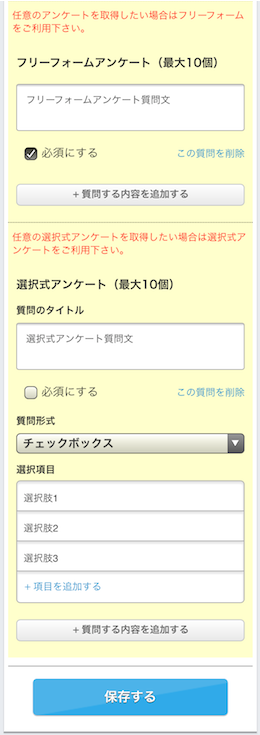
- 事業者の方はプライバシーポリシーのリンクを挿入することができます。
- 画面下部の[保存する]ボタンを選択します。
注意
この時点では公開ページに反映されていません。公開ページに反映したい場合は、7から先の手順を行ってください。(公開ページへの反映は後からでも行えます)
- 「イベント作成・編集」画面で、下部の[プレビュー画面へ]を選択します。
- プレビュー画面を確認の上、問題なければ下部の[反映する]を選択すると、登録内容がページに反映されます。
アンケートの回答を確認する
- パソコンから「作成済みのイベント」を開き、編集したいイベントを選択します。
- 「イベント管理メニュー」画面で[購入時アンケートダウンロード]を選択すると、CSVでダウンロードできます。