

販売タイプ
販売タイプは、「イベント情報の登録」で設定したものとなります。
- 先着順チケット
購入された順にチケットを配布します。予定枚数が完了したら購入できなくなります。
- 抽選&当選者選択チケット
チケットの購入者の中から、イベント主催者が任意で当選者を選択します。 当選者の選択については「抽選作業」をご覧ください。
- スピードくじ
チケットの購入者の中から、自動的に当選者を選択します。当選確率は設定できます。
チケット情報の登録
チケット情報の登録方法は以下の通りです。
- 「作成済みのイベント」を開き、編集したいイベントを選択します。
- 「イベント管理メニュー」画面で[イベント編集]を選択します。
- [チケット在庫管理]を選択します。
スマートフォンの場合は[チケット作成・編集]を選択します。
- 表示された画面で登録内容を入力し、画面下部の[保存する]ボタンを選択します。
注意
この時点では公開ページに反映されていません。公開ページに反映したい場合は、5から先の手順を行ってください。(公開ページへの反映は後からでも行えます)
- 「イベント編集画面」で[確認画面]を選択します。
スマートフォンの場合は「イベント作成・編集」画面で、下部の[プレビュー画面へ]を選択します。
- プレビュー画面を確認の上、問題なければ[反映する]を選択すると、登録内容がページに反映されます。
ヒント
・有料チケットの場合の決済方法、購入期限の設定については「チケットオプション」のヘルプをご覧ください。
・チケットは1つのイベントにつき複数作成できます。
チケットの登録内容
- チケット名【必須】
- チケット販売価格【必須】
- 有料チケット
有料チケットを設定するには、販売代金を受け取るための売上受取口座の設定が必要です。
詳しくは「売上受取口座の設定」をご覧ください。注意
作成できる有料チケットの価格は1枚あたり100円以上50万円以下となります。
- 無料チケット
無料表示を[表示]にすると、チケットに「無料」と表示されます。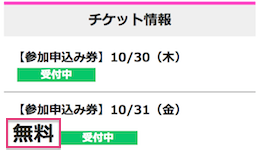
- 有料チケット
- チケット枚数【必須】
販売開始後にも増減できます。詳しくは「チケット在庫数の増減」をご覧ください。
購入者に在庫数を表示したい場合は、在庫枚数表示を[表示]にしてください。
- チケット受付方法
受付方法は以下の3つから選択できます。
1QRコード読み取りチケットに表示されているQRコードを使って受付します。QRコードの読み取りには専用のアプリ(PassMarket for organizer)を使用します。
詳しくは「QRコードチケットを受付したい」をご覧ください。2スマホもぎりチケットに表示されている受付ボタンを指でスライドして受付します。
詳しくは「スマートフォンもぎりで受付したい」をご覧ください。
また、「チケット一括受付」の設定をすると複数のチケットを一括で受付できます。3見せるだけチケットを目視で確認して受付します。
- チケット個別の販売期間
チケットが複数ある場合、それぞれの販売期間を設定できます。
チケットオプションのチケット販売期間で設定した期間に収まるように設定してください。
- 購入枚数制限
チケットをひとつのYahoo! JAPAN IDから購入できる枚数を制限できます。
1つのイベントで複数のチケットを作成した場合、「チケットオプション」でイベント全体での1人当たりの購入枚数を制限することもできます。
- チケット当選確率 (スピードくじのみ)
何人に1人当選するかを設定できます。当選確率が未記入の場合は、当選者が出ません。
- 購入枚数に関する下限・上限設定について
一回の購入で選択できるチケットの下限枚数と上限枚数を設定できます。
- 譲渡チケットオプション
オンにすると購入者が購入したチケットをYahoo! JAPAN IDを持つ人にのみ譲渡できます。