※Yahoo!オークションストアの場合はこちら、「中古車・新車」カテゴリの取引はこちらをご覧ください。
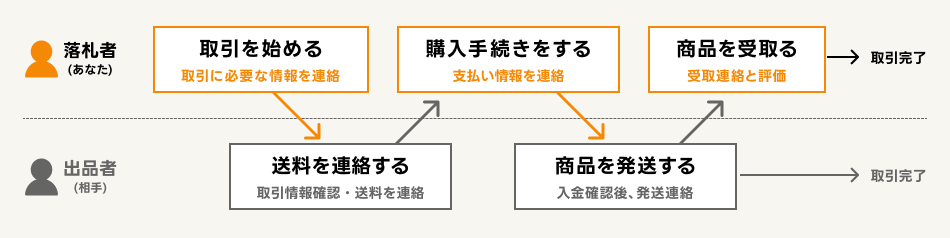
取引の流れ
取引ナビを表示する
-
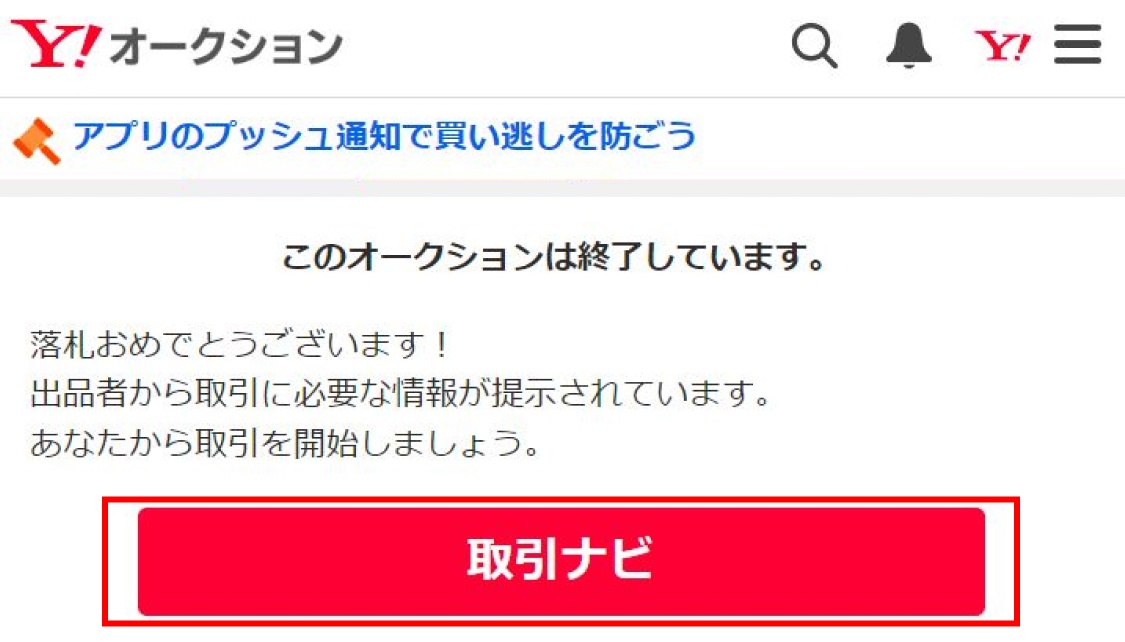
落札したYahoo! JAPAN IDでログインした状態で、マイ・オークションの[落札分]から取引ナビを表示したい商品名をクリックします。
※Yahoo!オークションアプリからご利用の場合は[マイページ]の[落札した商品]で取引する商品をタップします。
- [取引ナビ]をクリックします。
※[購入手続きする]ボタンが表示された場合は、「落札した後の流れ(送料が確定している場合)」のヘルプをご覧ください。
※Yahoo!オークションストアが出品した商品を落札した場合の購入手続きはこちらをご覧ください。
ご自身の情報を連絡し、取引方法を選択する
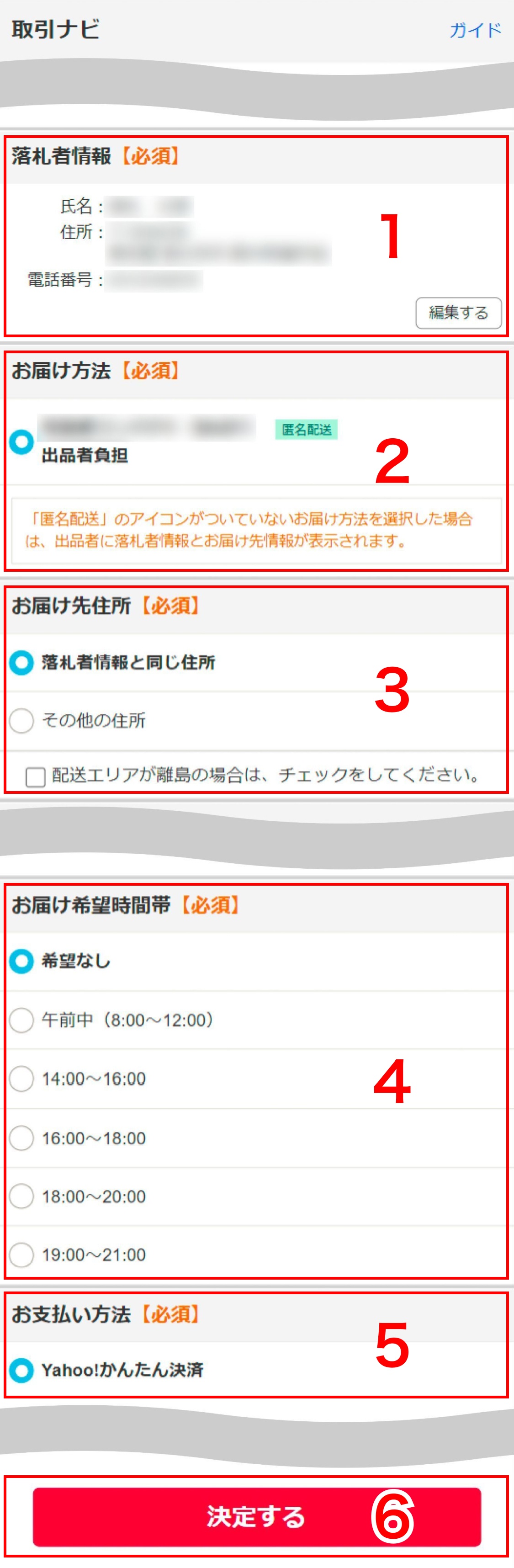
- 落札者情報はYahoo! JAPAN IDに登録された住所が表示されます。修正が必要な場合は[編集する]をクリックして、必要な情報を入力します。
ヒント
- 住所をご自身で登録していない場合は、Yahoo! JAPAN ID取得時に登録した郵便番号から変換された住所が登録されています。登録内容を確認し、番地や電話番号などを登録してください。
- 入力した内容はYahoo! JAPAN IDの登録情報にも反映されます。反映したくない場合や、別の場所に届けてほしい場合は、次のお届け先住所を設定してください。
- お届け方法を選択します。
以下のお届け方法(匿名配送)を選択した場合は、ご自身の情報を出品者に知らせずに取引できます。匿名配送について詳しくは「匿名配送で取引するには」をご覧ください。
・おてがる配送(ヤマト運輸)
・おてがる配送(日本郵便) - お届け先住所を選択します。
- [その他の住所]を選択した場合は、氏名や住所、電話番号を入力します。
- [店舗等で受け取る]を選択した場合は、受け取る店舗を選択します。
ヒント
- [店舗等で受け取る]は、おてがる配送(日本郵便)で利用できます。
- おてがる配送の一部の配送方法では、置き配を選択できます。「置き配利用」のメニューが表示された場合は受け取り場所を選択してください。詳しくは以下をご覧ください。
・おてがる配送(ヤマト運輸)の置き配
・おてがる配送(日本郵便)の置き配
- 配送希望時間帯を選択します。
※お届け方法によっては、表示されない場合もあります。 - お支払い方法にYahoo!かんたん決済が選択されていることを確認します。
※一部のカテゴリでは、銀行振込(出品者の銀行口座に直接振り込む)も選択できます。 - [決定する]ボタンを押します
- 確認画面が表示されるので[確定する]ボタンを押します。
送料連絡を待つ
ページ上部に「出品者からの送料の連絡をお待ちください。」と表示されます。出品者からの連絡をお待ちください。
注意
落札日から5日以内に購入手続きを完了する必要があります。詳しくは「Yahoo!かんたん決済の支払い期限について」をご覧ください。
送料の連絡がなく、購入手続きに進めない場合は、取引メッセージで出品者に連絡してください。
購入手続きをする
取引ナビから[Yahoo!かんたん決済で支払う]ボタンを押し、購入手続きを行います。
※特定カテゴリの取引ではお支払いの流れが異なります。詳しくはこちらをご覧ください。
-
クーポンの利用を選択します。
利用できるクーポンがある場合、購入手続きページのクーポン欄に「この商品で使えるクーポンがあります!」と表示されます。[
 ]をクリックして、使いたいクーポンを選択してください。
・クーポンの利用手順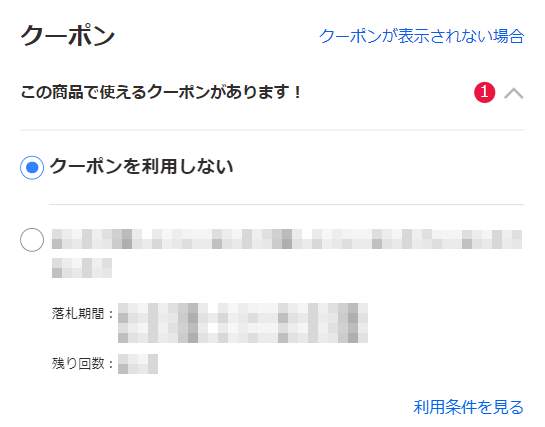
ヒント
- クーポン一覧ページでも利用できるクーポンを確認できます。
※タイミングによっては、利用できるクーポンがない場合もあります。また、一覧に表示されていてもご利用条件によっては、支払い時に利用できないこともあります。 - 購入手続き後はクーポンを適用できません。
- クーポン一覧ページでも利用できるクーポンを確認できます。
-
お支払い方法を選択します。
PayPayが利用できる場合は、PayPayが選択されています。支払い方法を変更する場合は[その他の支払い方法を選択する]をクリックし、ご希望の支払い方法を選択してください。
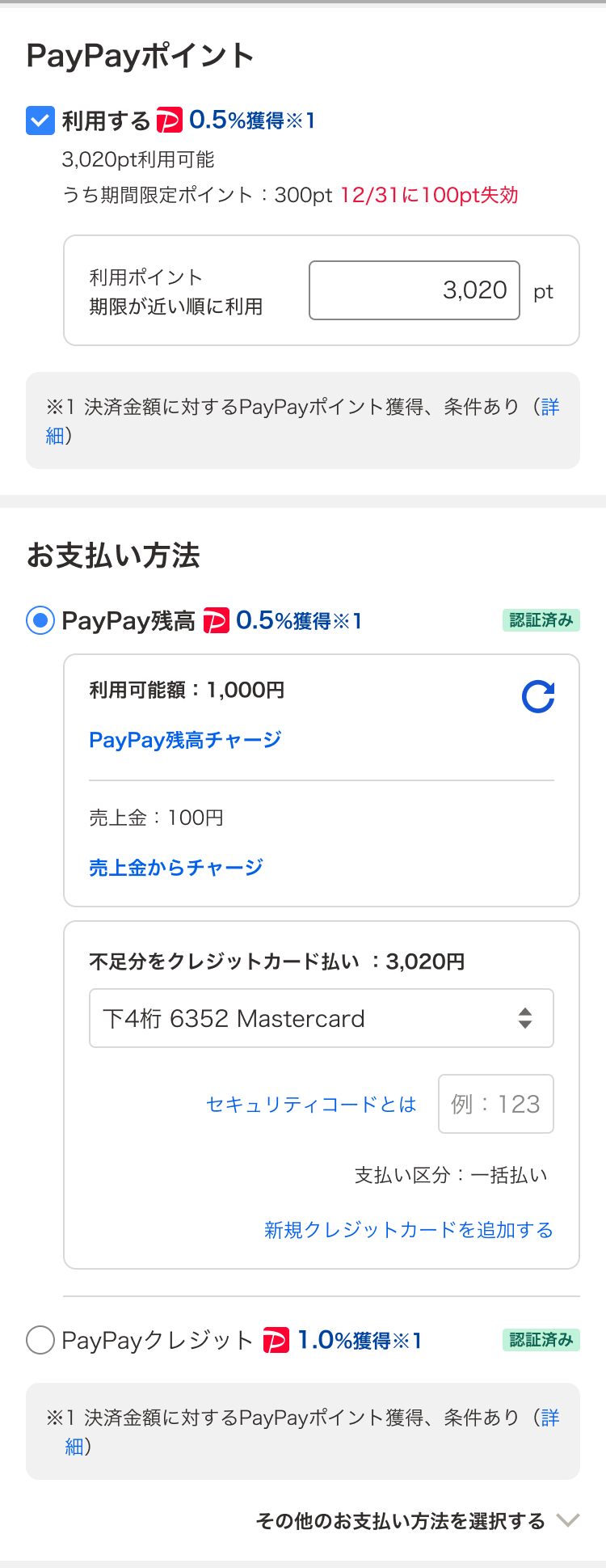
それぞれの支払い方法については以下のヘルプをご覧ください。
ヒント
- PayPay残高とクレジットカードを併用したい場合は、お支払い方法に[PayPay残高]を選択します。PayPay残高が支払い金額に足りない場合、クレジットカードの設定画面が表示されます。
- PayPayポイントは、「PayPay残高」、「PayPayクレジット」、「クレジットカード」の支払い方法と併用が可能です。
購入手続きを完了する
-
必要な情報の入力、設定が完了したら[確認する]ボタンを押します。
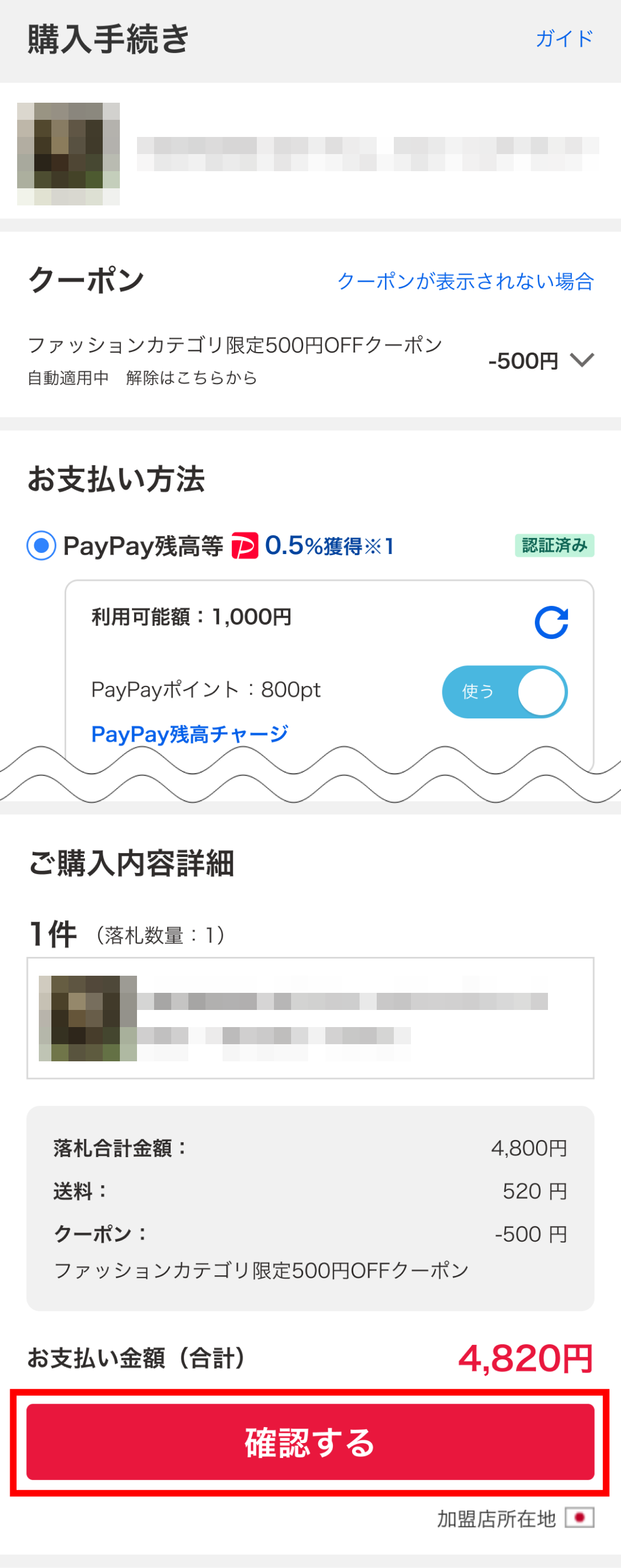
-
確認画面が表示されるので、表示されている内容を見て[上記に同意のうえ、購入を確定する]ボタンを押します。
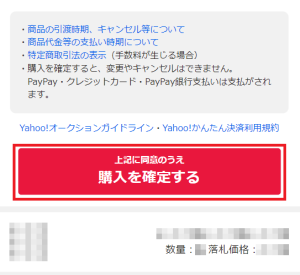
PayPay、クレジットカード、PayPay銀行支払いを選択した場合
購入を確定すると支払い手続きも完了します。手順6へ進み、商品の到着をお待ちください。
コンビニ支払い、または銀行振込を選択した場合
支払い方法にコンビニ支払い、銀行振込を選択した場合、購入確定後に支払い手続きが必要です。かんたん決済の支払い明細から振込先口座の情報など必要な情報を確認し、支払いを完了してください。
ヒント
コンビニ支払いのお支払い番号や銀行振込の振込先口座の情報は、かんたん決済利用明細の支払い一覧から、該当の取引の[明細]ボタンを押すと表示できます。
商品を受け取り、受け取り連絡をする
出品者が商品を発送し、取引ナビから発送連絡をすると、落札者の取引ナビ上に連絡が届きます。商品が届くまでお待ちください。
商品を受け取って問題がないことを確認したら、取引ナビを表示して[商品を受け取りました]にチェックを入れ、[受け取り連絡]ボタンを押してください。
受け取り連絡をすると出品者へ入金がされます。
評価する
取引完了後は、出品者を評価できます。
出品者と連絡をとりたいときは(取引メッセージ)
取引で相談したいことや確認したいことがある場合は、自由記述のメッセージでやりとりできる「取引メッセージ」を使います。
取引情報の下にある「取引メッセージ」欄に入力し、[送信する]ボタンを押してください。
注意
取引メッセージで金額などの変更が決まっても取引情報には反映されません。
出品者情報を確認するには
取引情報を出品者に連絡すると、出品者情報が閲覧できるようになります。
「出品者情報」欄の[出品者情報を確認する]を選択し、伏せ字なしの状態で出品者情報を確認してください。
※表示する際、安全のため画像認証または音声認証が表示されます。メッセージに従い認証を完了してください。
ヒント
匿名配送の場合、出品者の情報は確認できません。
取引に関するよくある質問
配送・取引について
- おてがる配送(ヤマト運輸)に関するよくある質問
- おてがる配送(日本郵便)に関するよくある質問
- まとめて取引に関するよくある質問
- 【落札者】取引をキャンセルしたい
- [受け取り連絡をする]ボタンが見つからない・押せない
- 取引が15日以上かかるので期間を延長したい