



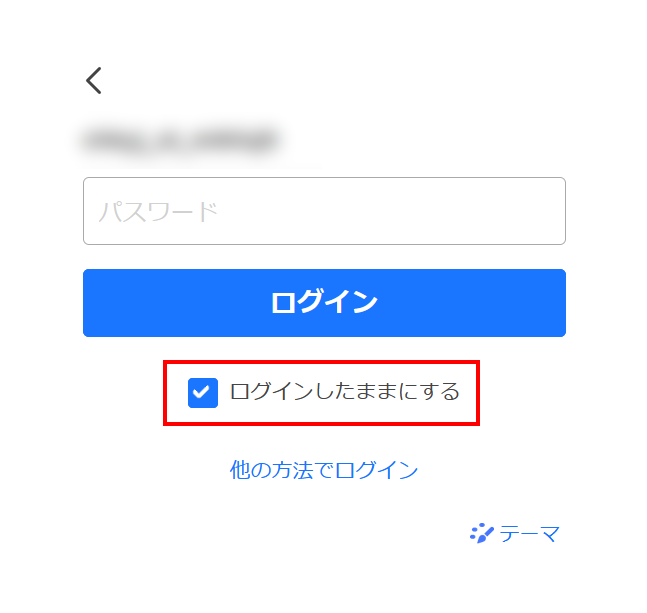
この設定は、自分専用のパソコン(家族や同僚などと共有していないもの)を使用していて、毎回ログインするのが面倒な場合は、[ログイン]ボタンの下にある「ログインしたままにする」にチェックを入れてから、ログインしてください。
この手続きを行うと、ブラウザーを終了してもログアウトされず、次回Yahoo! JAPANサービスを利用する際には、自動的にログインした状態になります。そのため、毎回ログインする手間が省けて便利です。
ただし、ログアウトした場合は設定が解除されるので、次回ログイン時に再度「ログインしたままにする」にチェックを入れて、ログインしてください。
注意
- パソコンでYahoo! JAPANのログイン画面を表示した場合のみ、「ログインしたままにする」の設定を利用できます。パソコン以外の端末では利用できません。
- チェックの状態は、ログアウトするまでログイン時の状態が保存されます。
- チェックをはずした状態で使いたい場合は、[ログインしたままにする]のチェックを常にはずした状態で、ログインしてください。
- パスキーでログインした場合は、「ログインしたままにする」のチェックボックスは表示されず、自動的にログインしたままになります。チェックをはずした状態で使いたい場合は、パスキーを使わずにログインしてください。
- 複数のユーザーで1台のパソコンを共有していたり、インターネットカフェや図書館などからご利用の際は、「ログインしたままにする」にチェックを入れないでください。ほかの人があなたのYahoo! JAPAN IDを使ってYahoo! JAPANサービスを利用する恐れがあるためです。
共有しているパソコンでは、Yahoo! JAPAN IDでログインした後は、必ずログアウトしてください。
ヒント
セキュリティー保護の観点から、この設定を行っていても、一部のサービスでログインの再認証が必要な場合があります。ログインの再認証ページが表示された場合は、必要なログイン情報を入力してログインを行います。






