


Yahoo!ビジネスマネージャー(以下ビジネスマネージャー)のツール管理者は、交代(変更)や追加、取り消しが可能です。
手順は以下のとおりです。
- ツール管理者を追加する
- ツール管理者を交代(変更)する
※異動や退職などで現在の管理者から他の人に交代(変更)する場合、現在の管理者と新管理者の双方が、ツール管理メニューで手続きを行う必要があります。 - ツール管理者を取り消す
ツール管理者を追加する
-
Yahoo!ビジネスセンターで、[ログイン]ボタンを押します。
-
ツール管理者のYahoo! JAPANビジネスID(以下ビジネスID)で、ビジネスマネージャーにログインします。
-
ツール管理者を追加したいツールで[管理]ボタンを押します。
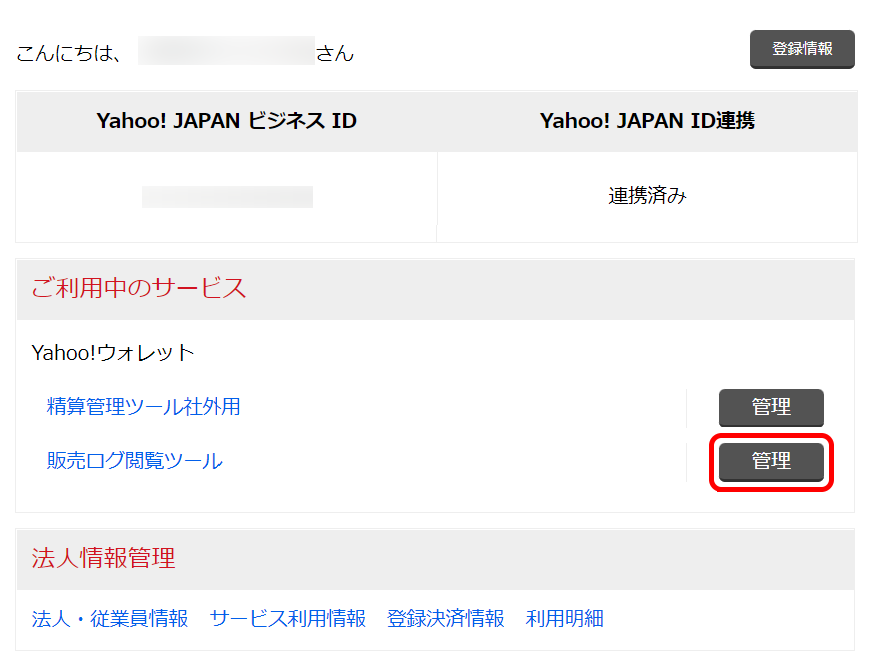
-
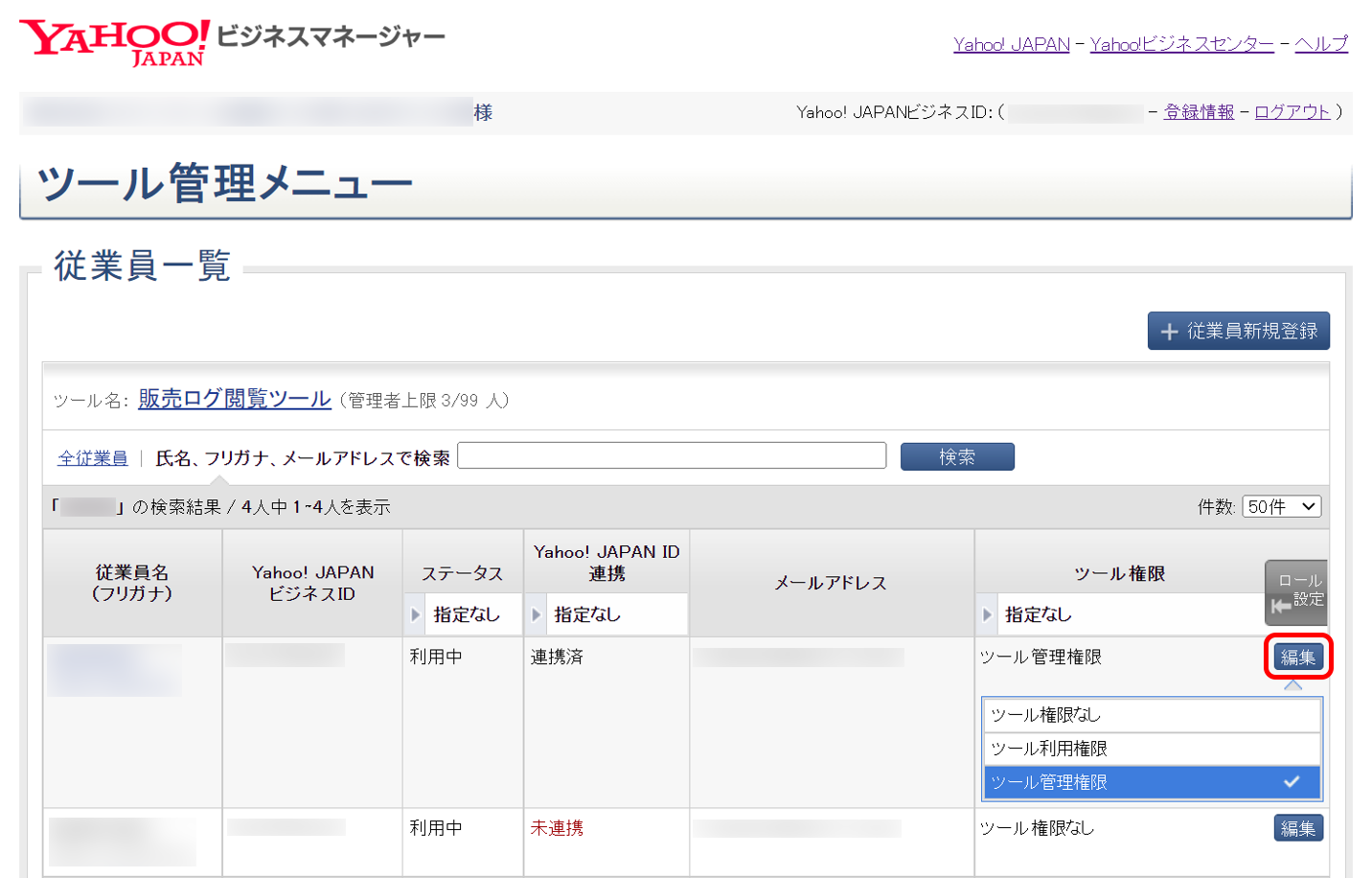
「ツール管理メニュー」が表示されます。
ツール管理者に追加したい従業員の「ツール権限」欄で[編集]ボタンを押し、表示されるメニューから[ツール管理権限]を選択します。
-
「ツール権限」欄に「ツール管理権限」と表示され、ツール管理者の追加が完了します。
なお、ツールによっては、設定できるツール管理者数に上限があります。
上限がある場合は、ツール管理メニューのツール名横に「管理者上限」として表示されます。ツール管理権限追加の際に「設定できるツール管理者数の上限を超えています」というエラーメッセージが表示された場合は、ツール管理者の取り消しで、従来のツール管理者のいずれかを取り消す必要があります。
ツール管理者を交代(変更)する
ツール管理者が1人しかいない場合は、まず現在のツール管理者が、従業員から新管理者を追加します。
次に新管理者が、以下の作業を行います。
-
Yahoo!ビジネスセンターで、[ログイン]ボタンを押します。
-
新しいツール管理者のビジネスIDで、ビジネスマネージャーにログインします。
-
ツール管理者を交代したいツールで[管理]ボタンを押します。
-
「ツール管理メニュー」が表示されます。
現在のツール管理者の「ツール権限」欄で[編集]ボタンを押し、表示されるメニューから[ツール利用権限]または[ツール権限なし]を選択します。

-
「ツール権限」欄に「ツール利用権限」または「ツール権限なし」と表示され、ツール管理者の交代が完了します。
取り消した元管理者(従業員)および同ツールのツール管理者全員に、確認メールが送信されます。
なお、元ツール管理者が退職などで以後ツールを使わない場合、元ツール管理者のビジネスIDの削除も、あわせて行ってください。
上記のコンテンツで解決しない場合は、以下のお問い合わせからご質問ください。