

画像掲載についての注意
- 1枚あたり5MB以内の、JPEG形式、またはGIF形式の画像を10枚まで掲載できます。
※Yahoo!オークションアプリから出品する際は、必ず1枚以上画像を登録してください。 - 高さ、または幅が1200ピクセルを超える画像は、縮小して掲載されます。
商品詳細ページでは、画像はページの幅にあわせて表示されます。クリックすると画像を拡大して表示できます。 - 出品完了後、画像の削除・変更はできません。合計10枚までの追加はできます。
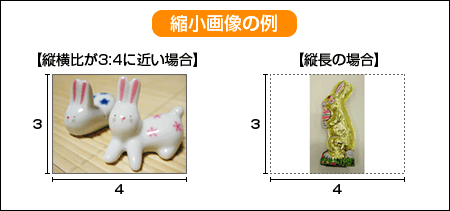
- 縮小画像は、縦横比がほぼ3:4の枠におさまるように縮小されます。極端に縦長・横長の画像を使うと、左右・上下に大きな空白ができ、かなり小さく見える場合があります。 ※検索結果・カテゴリリストの商品一覧で表示方法を「画像」にしている場合、画像は1:1の枠に収まるように縮小されます。
- 商品画像はご自身で撮影した写真をご用意ください。ほかの人の出品ページに使われている写真などは使用しないでください。
※画像はアップロードされた時点で出品機能の提供のためにURLが付与され、当該URLを直接入力することにより画像の参照が可能になります。出品が完了するまではURLを知らない第三者がURLを特定することは極めて困難ですが、インターネット上で公開できない画像はアップロードしないようご注意ください。
画像のアップロード手順
ドラッグ & ドロップで追加する
出品フォームの「画像」欄で、「ドラッグ & ドロップ」と表示された枠に追加したい画像ファイルをドラッグ & ドロップします。
選択した画像が表示されるので、順番やコメント追加などの調整を行ってください。
- 複数の画像を選択してドラッグ & ドロップすると、まとめて追加できます。
- 順番を入れ替えるには追加後の画像を選択し、入れ替えたい枠の上にドラッグ & ドロップします。
- コメントを追加する場合はマウスポインタを合わせると表示される鉛筆アイコンを選択します。
入力画面が表示されるので、コメントを入力し[OK]ボタンを押してください。 - 画像を削除したい場合は、マウスポインタを合わせると表示されるゴミ箱アイコンを選択します。また、アップした画像の上に新しい画像ファイルをドラッグ&ドロップすると、画像を変更できます。
※出品完了後は変更・削除できません。
追加ボタンから追加する
- 出品フォームの「画像」欄で、[またはファイルを選択]ボタンを押します。
- ファイルを指定するウィンドウが表示されるので、パソコンに保存している画像ファイルを選択します。
- 選択した画像が表示されるので、順番やコメント追加などの調整を行ってください。
- 順番を入れ替えるには追加後の画像を選択し、入れ替えたい枠の上にドラッグ & ドロップします。
- コメントを追加する場合はマウスポインタを合わせると表示される鉛筆アイコンを選択します。
入力画面が表示されるので、コメントを入力し[OK]ボタンを押してください。 - 画像を削除したい場合は、マウスポインタを合わせると表示されるゴミ箱アイコンを選択します。また、アップした画像の上に新しい画像ファイルをドラッグ&ドロップすると、画像を変更できます。
※出品完了後は変更・削除できません。
参考