Yahoo!ウォレットの支払い方法に登録できる銀行はYahoo! JAPAN指定銀行です。
Yahoo! JAPAN指定銀行は楽天銀行とPayPay銀行です。
Yahoo! JAPAN指定銀行の登録に必要な手続き
楽天銀行を登録する場合
Yahoo!ウォレットの支払い方法に楽天銀行の口座を登録する場合、あらかじめ楽天銀行のサイトで自動口座振替を設定する必要があります。
自動口座振替設定が完了すると、Yahoo!ウォレットの支払い方法として登録できます。
以下のページをご確認のうえ、まずYahoo!ウォレット用の自動口座振替設定手続きをお願いします。
- 口座振替の設定(外部サイト) - 楽天銀行
注意
楽天銀行の口座振替設定について、ご不明な点がある場合は、楽天銀行の窓口へお問い合わせください。
手続き後から設定完了までにかかる日数
自動口座振替設定には通常2~3営業日程度(土日祝を含むと1週間程度)かかります。
楽天銀行側での設定が完了すると、Yahoo! JAPANから自動口座振替設定完了をお知らせする以下件名のメールをYahoo! JAPAN IDの連絡用メールアドレスおよびYahoo!メールアドレスに送信します。
Yahoo!ウォレット - お支払い方法登録のお願い
メールが届いたら、メールに記載されている案内にそってお手続きください。
注意
楽天銀行側から「受付完了のメール」が届いても、自動口座振替の設定はまだ完了していません。支払い方法への登録を完了させてください。
PayPay銀行を登録する場合
Yahoo!ウォレットの支払い方法にPayPay銀行の口座を登録する場合、Yahoo!ウォレットの登録手続き時に自動的に口座振替が設定されるため、自動口座振替の設定は不要です。
登録方法
-
Yahoo!ウォレットのトップページで、[登録情報]を押します。
ログインページが表示された場合は、Yahoo! JAPANにログインします。
注意
Yahoo!ウォレットでは支払い方法などの登録・変更・削除時にSMS認証が必要です。
「一部のサービスでは、利用可能なログイン方法が制限されます」(Yahoo! JAPAN IDに関するヘルプ)をご確認ください。
-
IDでログイン中で、Yahoo!ウォレットのトップページに[Yahoo!ウォレット利用登録]が表示されない場合は、すでにYahoo!ウォレットに登録しています。
この場合は「支払い方法の管理(変更、追加、削除)」、「支払い方法を登録する(受取口座を登録済みの場合)」をご覧ください。
-
利用規約に同意します。
-
「Yahoo!ウォレット登録」で、お客様情報と支払い方法を入力して[登録]を押します。
LINEヤフー株式会社は、不正な加入、料金不払いの発生等を防ぐことを目的として、お客様の同意を得た場合は、お客様がYahoo!ウォレットに登録された情報をソフトバンク株式会社に対し提供します。(LINEヤフー株式会社が提供するYahoo!ウォレットやYahoo!ショッピング等のサービスでYahoo!ウォレットの登録情報が変更された場合にも、変更後の登録情報をソフトバンク株式会社に対し提供します)
お客様情報の登録
以下の項目を入力します。
ヒント
Yahoo!ウォレットに登録する場合、お客様情報には、ログインしているIDに登録されている情報が自動的に入力されます。
変更したい場合は、入力されている情報を修正してください。
なお、Yahoo!ウォレットの登録情報を修正しても、IDの登録情報は修正されません。
住所や電話番号などを変更した場合は、両方修正してください。
氏名
名前とフリガナを入力します。
住所
郵便番号を半角数字で入力して、[検索]を押します。
都道府県、郡・市・区および町名までの住所が自動的に入力されるので、続けて番地等を入力します。
郵便番号が入力できない場合は、「郵便番号から住所を検索できない」をご覧ください。
海外からの登録の場合は、「海外在住だが、ウォレット登録できる?」をご参照ください。
電話番号
ハイフン(-)を含んで入力できますが、登録される電話番号にはハイフンが含まれません。支払い方法の登録
「金融機関を追加」から、[楽天銀行](受取口座を登録済みの場合は[銀行口座からの自動振替(普通口座)])か[PayPay銀行](受取口座を登録済みの場合は[PayPay銀行口座からの自動振替(普通口座)])を選びます。
注意
楽天銀行を登録する場合、自動口座振替設定が完了していないと支店名の口座番号の入力欄が表示されません。
支店名入力欄横の[検索]を押して、[支店名で探す]または[支店番号で探す]を選び、画面の指示に従って支店名を表示し、[決定]を選択します。
支店名が表示されているのを確認してから、口座番号を半角数字で入力します。
PayPay銀行の場合
口座番号の入力が完了すると、ワンタイムパスワードの入力欄が表示されます。
利用規約を確認して、「同意する」にチェックを入れてから、PayPay銀行のトークンに表示されたワンタイムパスワードを入力します。
ヒント
-
ワンタイムパスワードは、60秒ごとに更新されます。
入力後すぐに[登録]を押してください。
-
PayPay銀行が指定された状態で入力フォームが表示された場合は、支店名を選択してから口座番号を入力してください。
-
-
「登録が完了しました」と表示されたら、登録は完了です。
登録内容に不備がある場合は、問題のある部分が赤字で指摘されます。
修正してから再度[登録]を押してください。
登録が完了すると、メインメールアドレスに「Yahoo!ウォレット 登録受け付け確認のお知らせ」という件名の登録完了通知メールが送信されます。
注意
登録完了通知メールは自動で送信されるため、再送はできません。
ヒント
メインメールアドレスについては「連絡用メールアドレスについて」の「『メインメールアドレス』とは」(Yahoo! JAPAN IDに関するヘルプ)をご確認ください。
登録された支払い方法はYahoo!ウォレット登録情報で確認できます。
Yahoo! JAPAN指定銀行登録時の注意点
楽天銀行を登録する場合
1.ご本人名義の銀行口座をご用意ください
登録される銀行口座が、Yahoo!ウォレットに登録するご本人名義の口座であることを確認してください。
注意
ご家族、ご夫婦、ご友人名義の銀行口座での登録は禁止されています。
また、指定銀行の口座名義人とYahoo!ウォレットで異なる名前を入力すると、自動口座振替が設定できません。
2.楽天銀行のサイトで入力したIDでログインしてください
ログイン中のIDは、登録情報で確認できます。
確認方法については「登録情報を変更、確認したい(登録情報ページの見方)」(Yahoo! JAPAN IDに関するヘルプ)(パソコン版|スマートフォン版)をご確認ください。
IDが異なっていた場合は、自動口座振替の手続き時に入力したIDでログインして支払い方法を登録してください。
3.支払い方法から選択してください
支払い方法の設定画面で、[銀行口座で支払う](受取口座を登録済みの場合は[銀行口座からの自動振替(普通口座)])を選択してください。
4.金融機関名、支店名を正しく入力してください
「金融機関を追加」から、[楽天銀行](受取口座を登録済みの場合は[銀行口座からの自動振替(普通口座)]で[楽天銀行])を選択し、該当口座の支店名を選択して、[決定]を押してください。
5.口座番号は半角数字で入力してください
口座番号は「半角数字」で入力してください。
番号の間にスペース(空白)、ハイフン(-)など、数字以外は入力しないようご注意ください。
また、支店名の入力時に先に口座番号を入力すると、正常に手続きが完了しないため、支店名が表示されたことを確認してから、口座番号を入力してください。
PayPay銀行口座を登録する場合
- ご本人名義の銀行口座をご用意ください
- 支払い方法から選択してください
- 金融機関名、支店名を正しく入力してください
- 口座番号は半角数字で入力してください
- ワンタイムパスワードを入力してください
- 口座振替に同意してください
1.ご本人名義の銀行口座をご用意ください
登録される銀行口座が、Yahoo!ウォレットに登録するご本人名義の口座であることを確認してください。
注意
ご家族、ご夫婦、ご友人名義の銀行口座での登録は禁止されています。
2.支払い方法から選択してください
支払い方法の設定画面で、[銀行口座で支払う](受取口座を登録済みの場合は[PayPay銀行口座からの自動振替(普通口座)])を選択してください。
3.金融機関名、支店名を正しく入力してください
「金融機関を追加」から、[PayPay銀行](受取口座を登録済みの場合は[PayPay銀行口座からの自動振替(普通口座)])を選択し、該当口座の支店名を選択して、[決定]を押してください。
4.口座番号は半角数字で入力してください
口座番号は「半角数字」で入力してください。
番号の間にスペース(空白)、ハイフン(-)など、数字以外は入力しないようご注意ください。
また、支店名の入力時に先に口座番号を入力すると、正常に手続きが完了しないため、支店名が表示されたことを確認してから、口座番号を入力してください。
注意
メモ帳などから口座番号をコピーしてペーストした場合、ワンタイムパスワードの入力や口座振替の同意枠が表示されないことがあります。
必ず半角数字を入力してください。
5.ワンタイムパスワードを入力してください
PayPay銀行口座を登録する場合、「トークンアプリ」か「カード型トークン」に表示されるワンタイムパスワードの入力が必要です。
手続き時にワンタイルパスワードの入力項目が表示されたら、「トークンアプリ」か「カード型トークン」に表示されたワンタイムパスワードを入力してください。
注意
「カード型トークン」や「トークンアプリ」がない、「トークンアプリ」に登録できない、利用できないなどの場合はPayPay銀行の窓口にお問い合わせください。
6.口座振替に同意してください
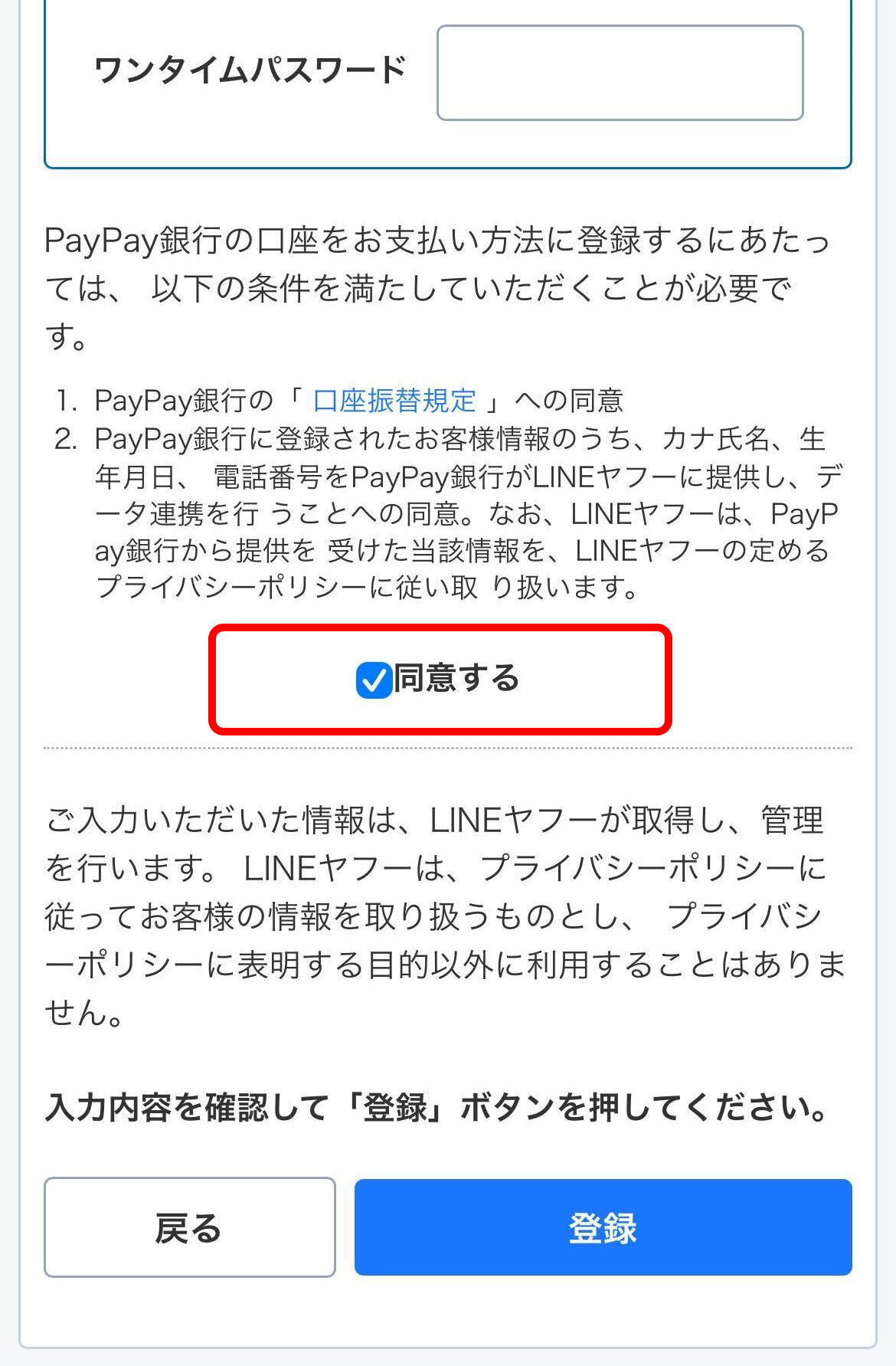
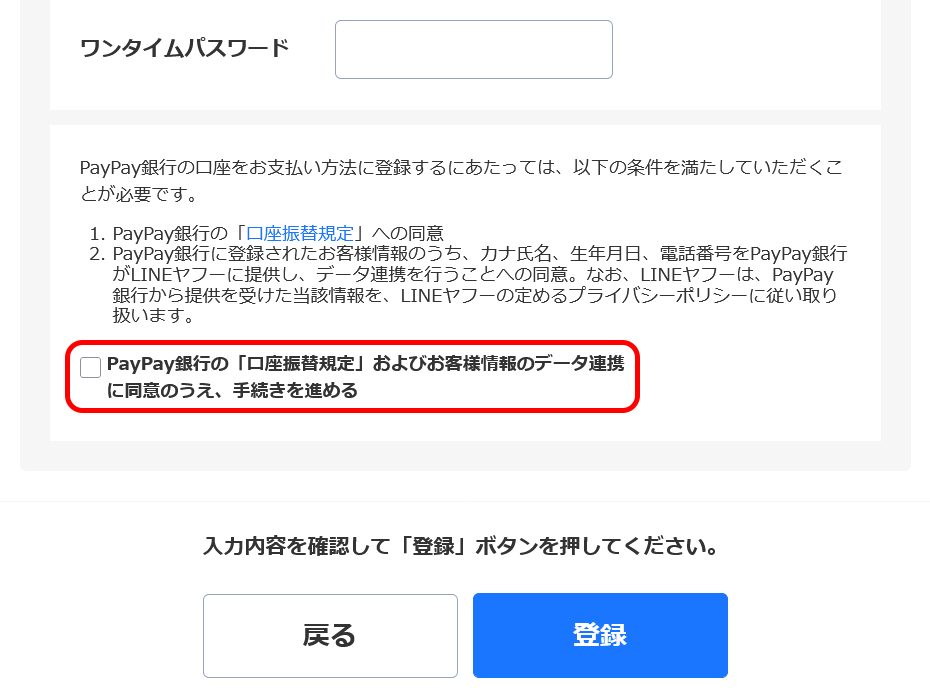
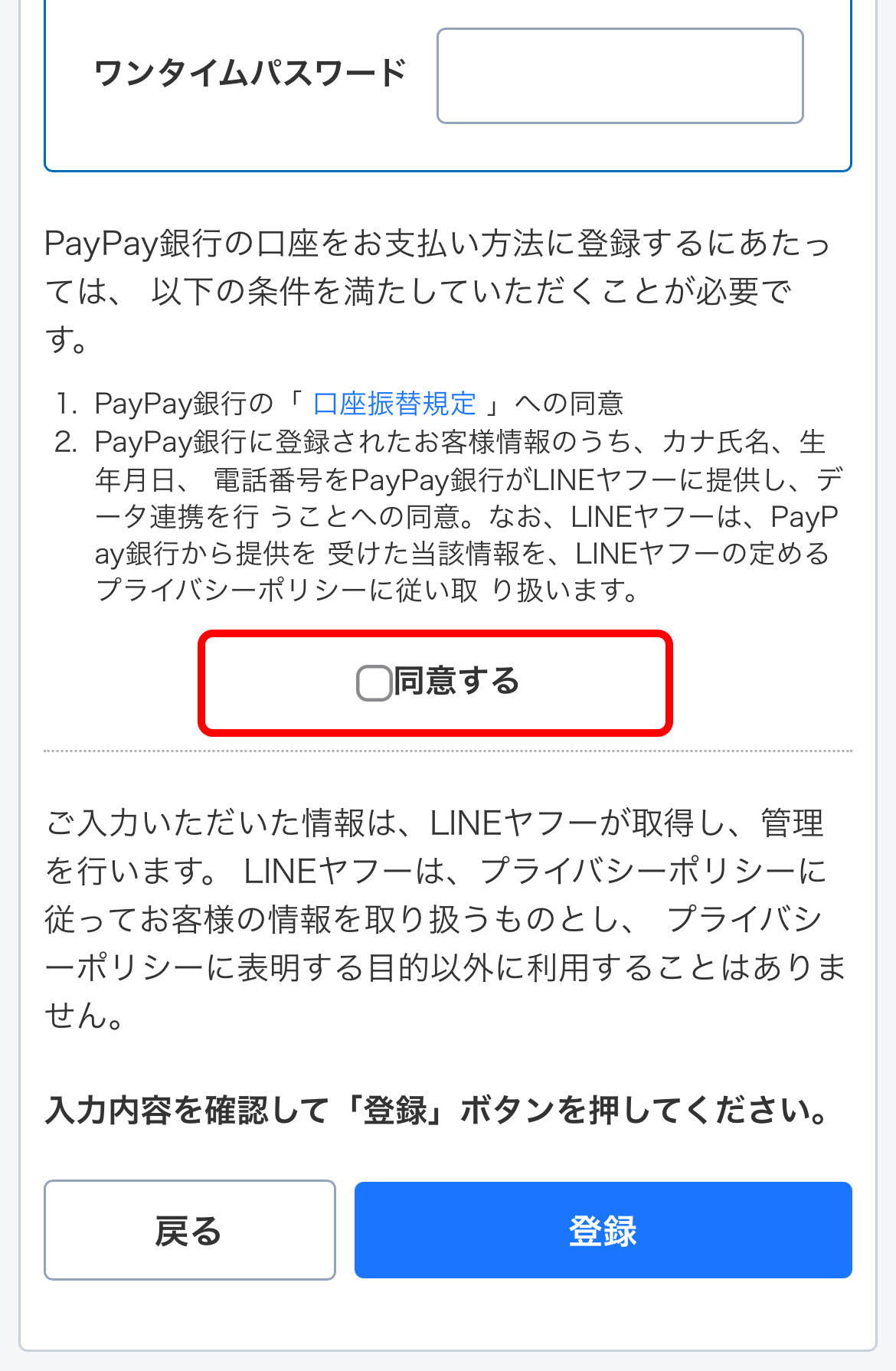
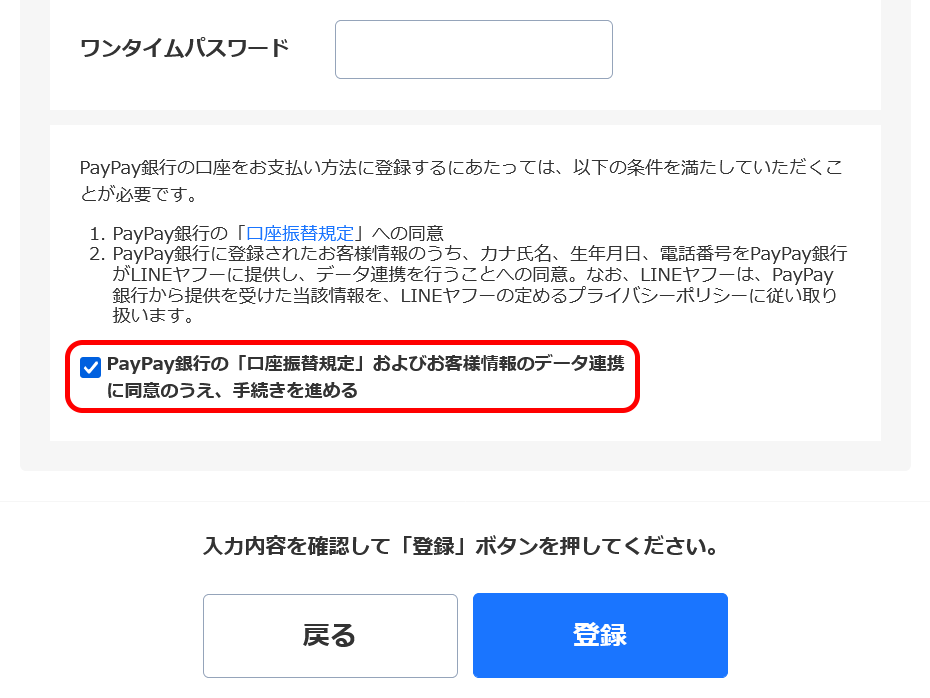
支払い方法としてPayPay銀行口座からの自動口座振替を登録する場合は、口座振替への同意が必要です。
PayPay銀行の口座振替規定やサービス概要を確認のうえ、同意される場合は、Yahoo!ウォレット登録画面内の下記チェックボックスにチェックを入れてください。
チェックを入れる前
パソコンをご利用の場合
スマートフォンをご利用の場合
チェックを入れた後
パソコンをご利用の場合
スマートフォンをご利用の場合