



IMAPの設定については以下の通りです。
ヒント
- POPアクセスとIMAPアクセスの違いや、IMAPアクセスの制限事項については、こちらをご覧ください。
- Yahoo!メールアプリについてお探しの場合は、Yahoo!メールヘルプ「iPhone版アプリ」または、「Android版アプリ」をご確認ください。
注意
現在、POP/IMAPやSMTPを使ったメールの送受信ではパスワードによる認証が行われていますが、この認証方法には不正利用者にアカウントを乗っ取られるセキュリティリスクもあります。
Yahoo!メールを安心してお使いいただくために、より安全な認証方式に対応したパソコン版Yahoo!メールやスマートフォン版Yahoo!メール、Yahoo!メールアプリのご利用をおすすめします。
https://mail.yahoo.co.jp/promo
また、パソコン版Yahoo!メールやスマートフォン版Yahoo!メール、Yahoo!メールアプリをお使いいただく際は、SMS認証などのより安全なログイン方法に設定した上で、他社メールソフトでの利用を無効にしてください。
メールソフトでの利用を無効にする(パソコン版|スマートフォン版)
IMAPアクセスを設定する前に
-
パスワードの設定
IMAPアクセスの利用には、パスワードの設定が必要です。未設定の方はパスワード設定手順をご覧のうえ、設定してください。 -
Yahoo!ダイレクトオファーの登録
IMAP/SMTPアクセス機能を利用するには、Yahoo!ダイレクトオファーの登録が必要です。Yahoo!ダイレクトオファーとは、LINEヤフー株式会社または提携先企業からお得な情報や新製品の情報を配信するサービスです。IMAP/SMTPアクセス機能を利用開始したお客様は、Yahoo!ダイレクトオファーに自動登録されます。
ただし、Y!mobileメール(外部サイト)やYahoo! BB、Yahoo! BB基本サービス(オプション)、追加メールアドレス、セキュリティーパックをご利用中のYahoo! JAPAN IDの場合は、Yahoo!ダイレクトオファーの登録がなくてもIMAP/SMTPアクセス機能を利用できます。
-
POP/IMAPの古い設定を削除する
IMAPの設定を変更したい場合や、POPアクセスを設定している場合は、設定を削除する必要があります。「iOS標準メールアプリの設定を削除する」をご覧のうえ、Yahoo!メールのPOPアカウント設定を削除してください。
IMAPアクセスの設定方法
アクセスを有効にする
Yahoo!メールの設定を以下の通り変更します。
- Yahoo!メールの設定の「IMAP/POP/SMTPアクセス」のページを開きます。
- 「Yahoo! JAPAN公式サービス以外からのアクセス」の項目で「許可する」を選択します。
- [保存]をクリックすると設定が保存されます。
端末の設定をする
ご利用の端末で以下の通り設定してください。
※OSのバージョンによっては設定画面やメニュー文言が異なる場合があります。
ヒント
シークレットIDを利用しているときや、IMAPアクセスの設定がうまくいかないときは、プロファイルをインストールする方法で設定してください。
設定方法は「IMAPアクセスのプロファイルをインストールする」をご覧ください。
iOS 18以降
- ホーム画面で、[設定]をタップします。
- 画面をスクロールして[アプリ]をタップし、次の画面で[メール]を選択します。
- [メールアカウント]をタップします。
- [アカウントを追加]をタップします。
- [その他]をタップします。
- [メールアカウントを追加]をタップします。
- 「メール」「パスワード」と表示されている欄にメールアドレスとパスワードを入力します。
※「名前」はFrom欄に表示する名前です。空欄でも問題ありません。
※「パスワード」はYahoo! JAPAN IDのパスワードです。
- [次へ]を選択します。
- 「IMAP」の画面が表示されるので、[保存]をタップすると設定が完了します。
iOS 17以前
- ホーム画面で、[設定]をタップします。
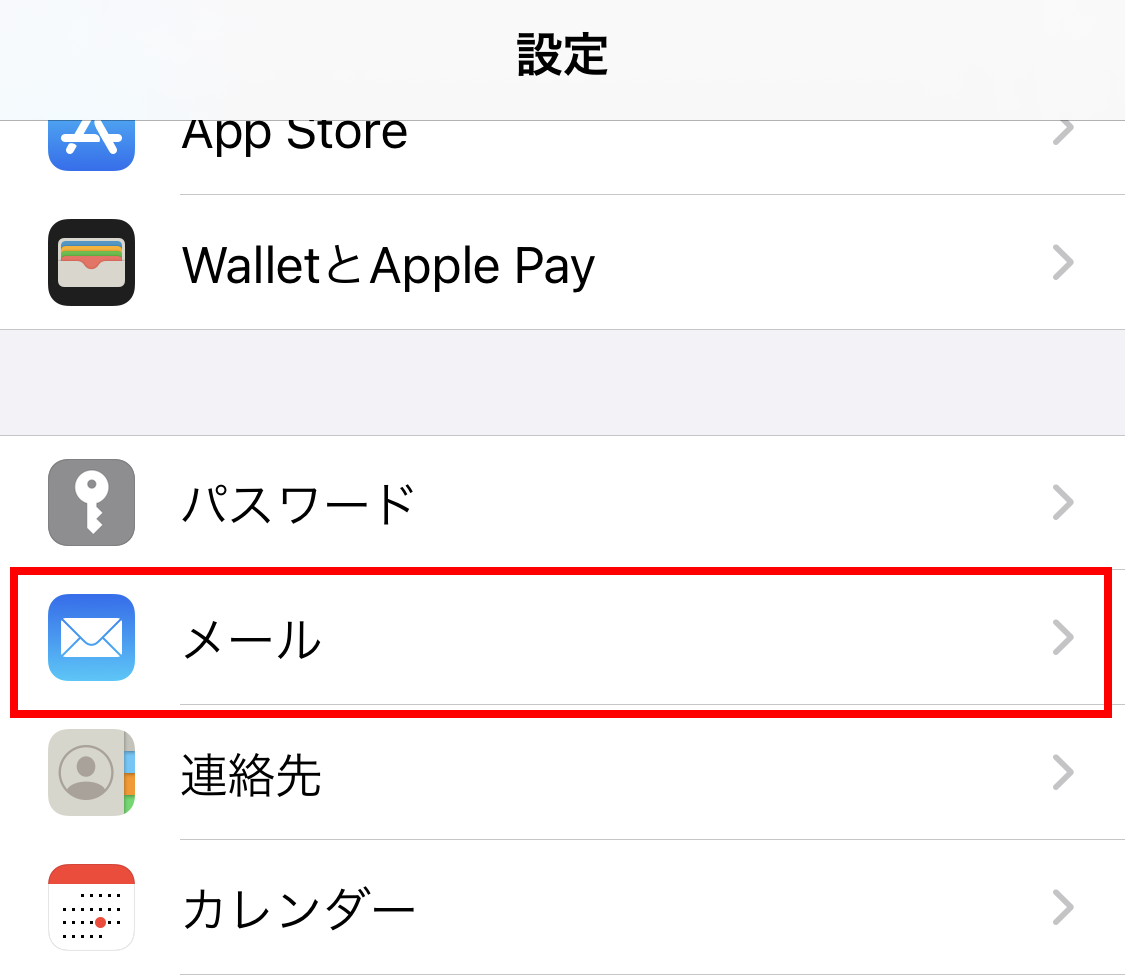
- [メール]をタップします。
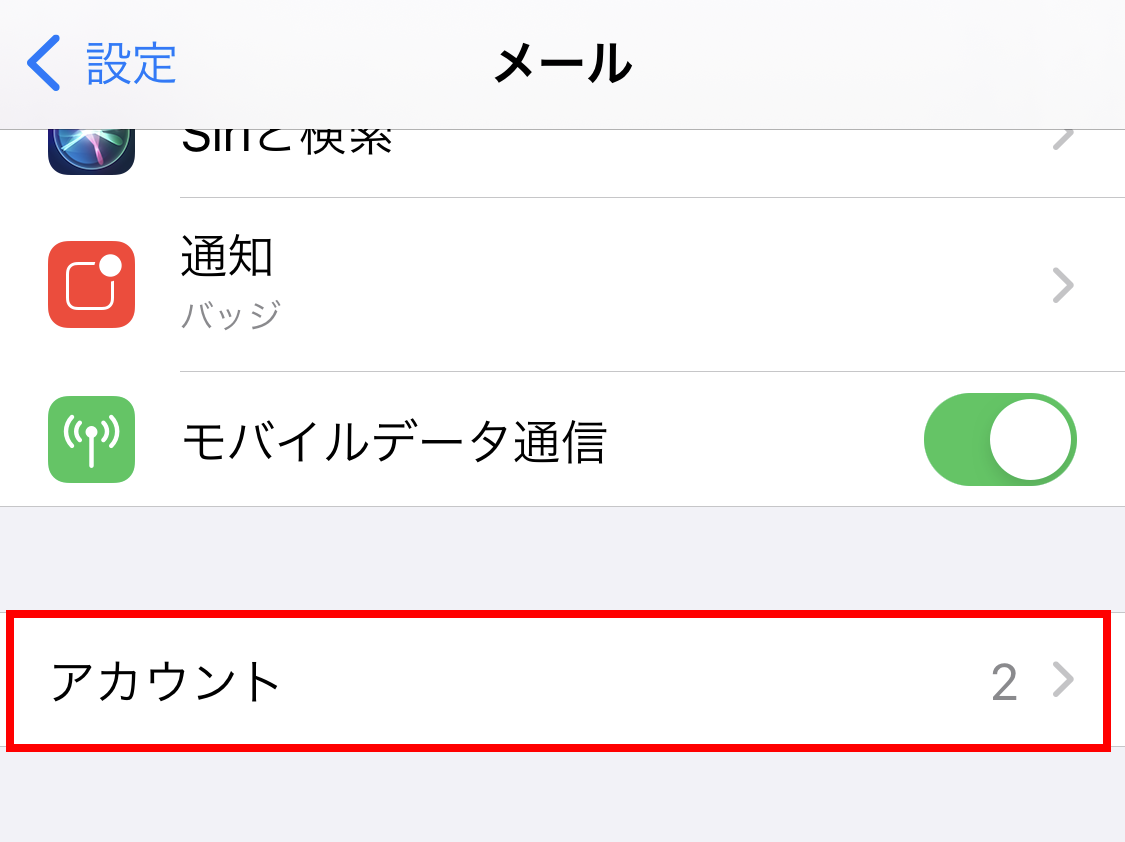
- [アカウント]をタップします。
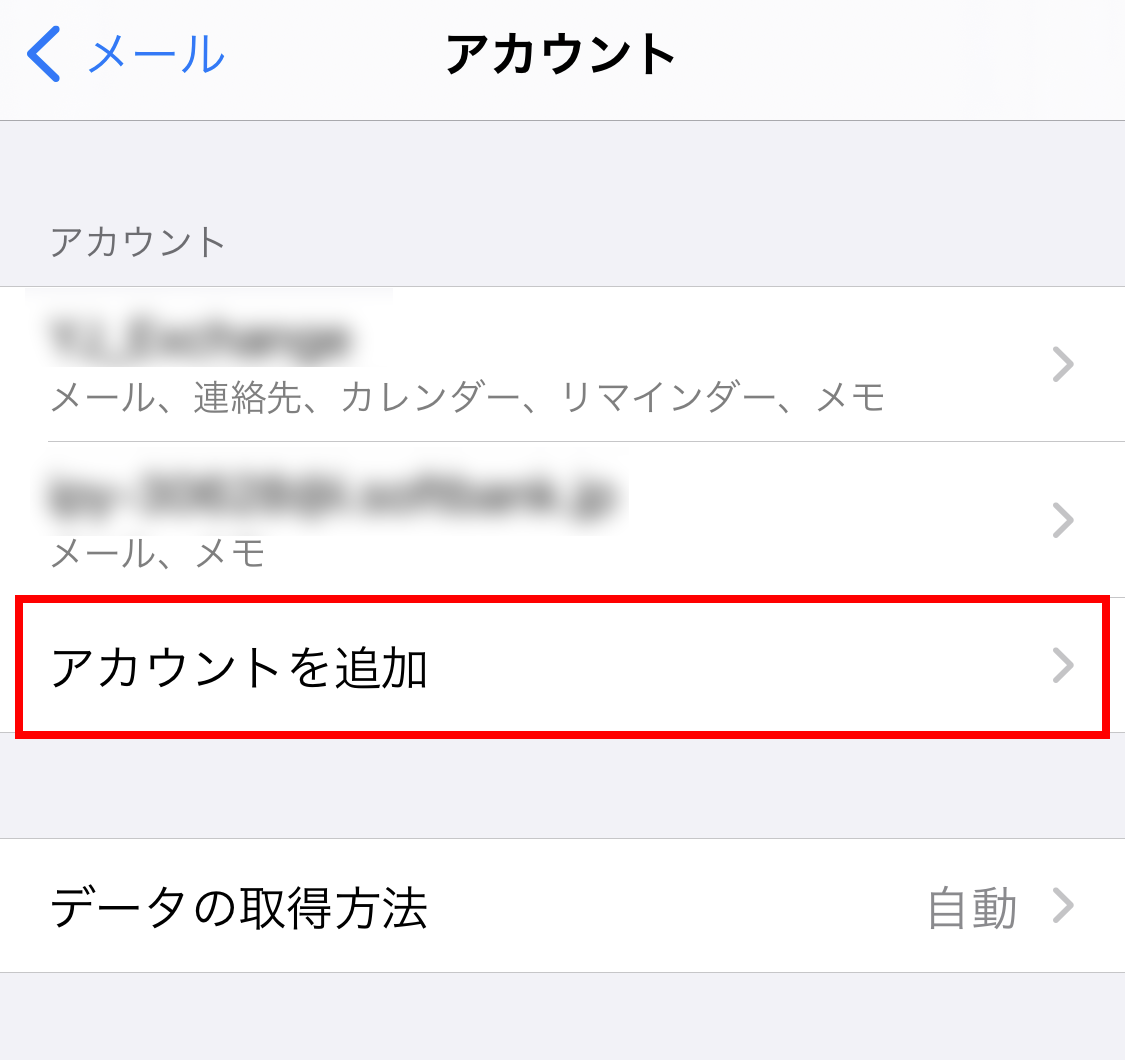
- [アカウントを追加]をタップします。
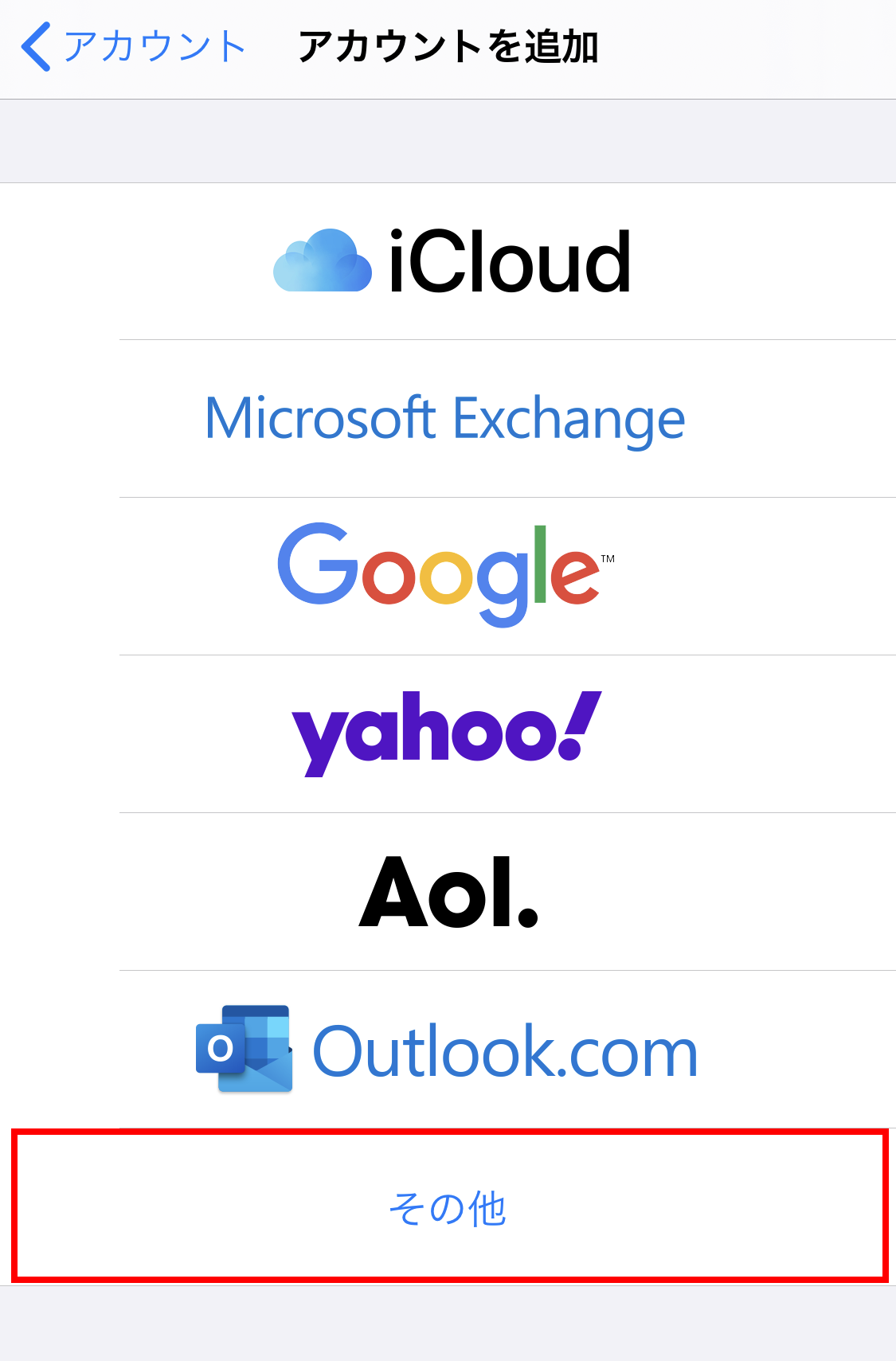
- [その他]をタップします。
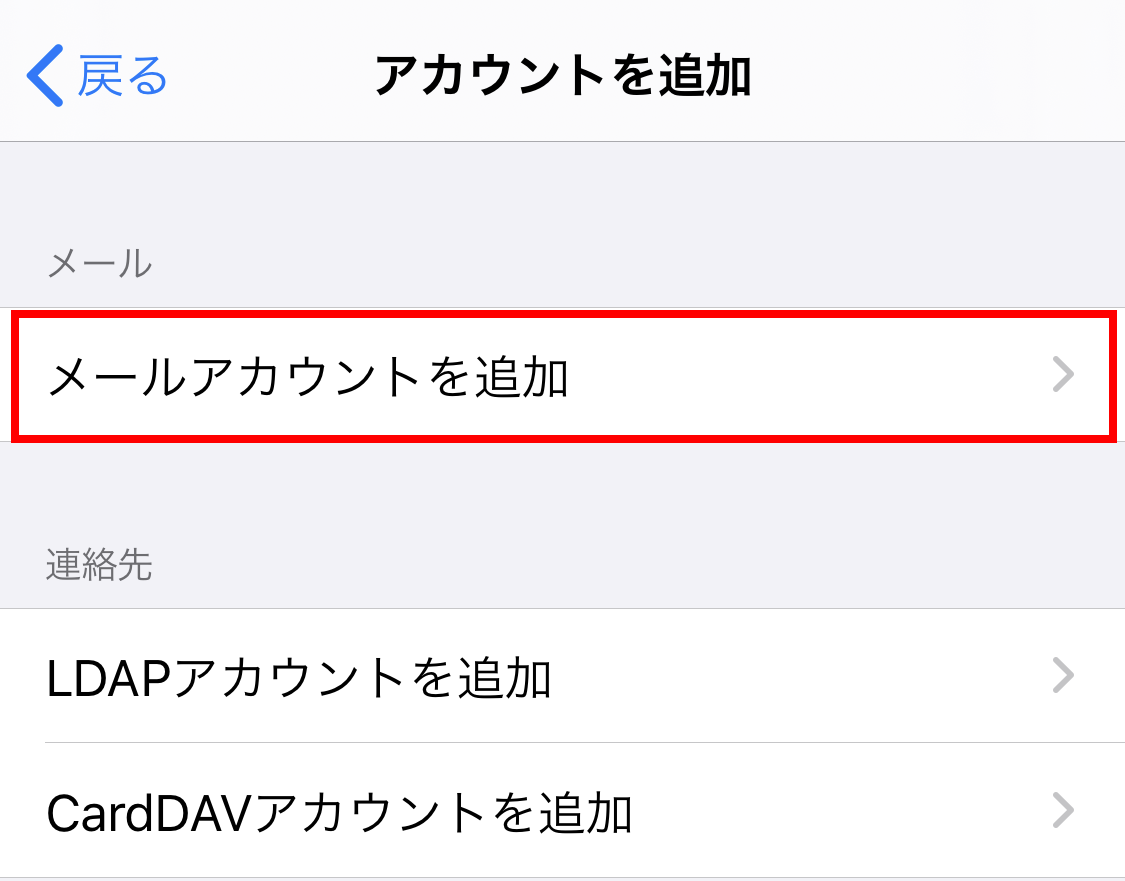
- [メールアカウントを追加]をタップします。
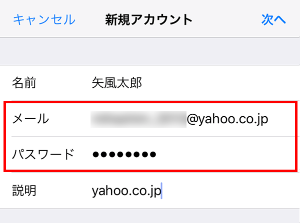
- 「メール」「パスワード」と表示されている欄にメールアドレスとパスワードを入力します。
※「名前」はFrom欄に表示する名前です。空欄でも問題ありません。
※「パスワード」はYahoo! JAPAN IDのパスワードです。
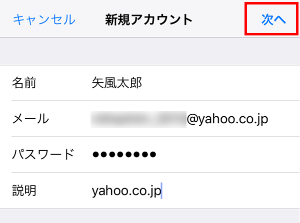
- [次へ]をタップします。
- 「IMAP」の画面が表示されるので、[保存]をタップすると設定が完了します。
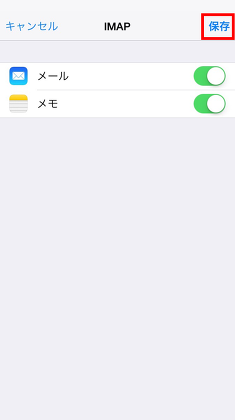
設定後は「メール」を開くと、Yahoo!メールで送受信したメールを確認できます。
次に、システムフォルダーの関連付けが行われているかをご確認ください。
注意
上記の手順で進めてもエラーが表示されて設定を完了できない場合は、iOSを最新のバージョンにしたうえで、手順1.から再度お試しください。
IMAPアクセス時のフォルダー名表示について(フォルダーの関連付け)
iOS端末のシステムフォルダーとYahoo!メールのシステムフォルダーの関連付けが行われていない状態では、以下の表のようなフォルダー構成になります。
▼関連付けをしていない状態のフォルダー構成
| フォルダーの説明 | iOS端末でのフォルダー名 | ウェブ版でのフォルダー名 |
|---|---|---|
| 受信メールが保存される | 受信 | 受信箱 |
| iOS端末の下書きメールが保存される | 下書き | Drafts |
| iOS端末で送信したメールが保存される | 送信済みメッセージ | Sent Messages |
| iOS端末で削除したメールが移動する | ゴミ箱 | Deleted Messages |
| 迷惑メールが保存される | Bulk Mail | 迷惑メール |
| ウェブ版の下書きメールが保存される | Draft | 下書き |
| ウェブ版で送信したメールが保存される | Sent | 送信済みメール |
| ウェブ版で削除したメールが移動する | Trash | ゴミ箱 |
フォルダーの関連付けが行われた状態では、どちらから操作した場合も同じシステムフォルダーを使えます。
フォルダーの関連付け設定状況の確認方法は次のとおりです。フォルダー関連付けが行われていない場合は、関連付けを行ってください。
iOS 18以降
- ホーム画面で、[設定]をタップします。
- 画面をスクロールして[アプリ]をタップし、次の画面で[メール]を選択します。
- [メールアカウント]をタップします。
- 設定を変更するメールアカウントをタップします。
- [アカウント設定]をタップします。
- [詳細]をタップします。
- [下書きメールボックス]をタップします。
- 表示された画面で「サーバ上」の[Draft]にチェックが入っていない場合はチェックを入れてから、[詳細]をタップして戻ります。
- [送信済メールボックス]をタップします。
- 表示された画面で「サーバ上」の[Sent]にチェックが入っていない場合はチェックを入れてから、[詳細]をタップして戻ります。
- [削除済メールボックス]をタップします。
- 表示された画面で「サーバ上」の[Trash]にチェックが入っていない場合はチェックを入れてから、[詳細]をタップして戻ります。
- [アカウント設定]をタップします。
- [完了]をタップすると関連付けが完了します。以降は、以下の表のようなフォルダー構成になります。
iOS 17以前
- ホーム画面で、[設定]をタップします。
- [メール]をタップします。
- [アカウント]をタップします。
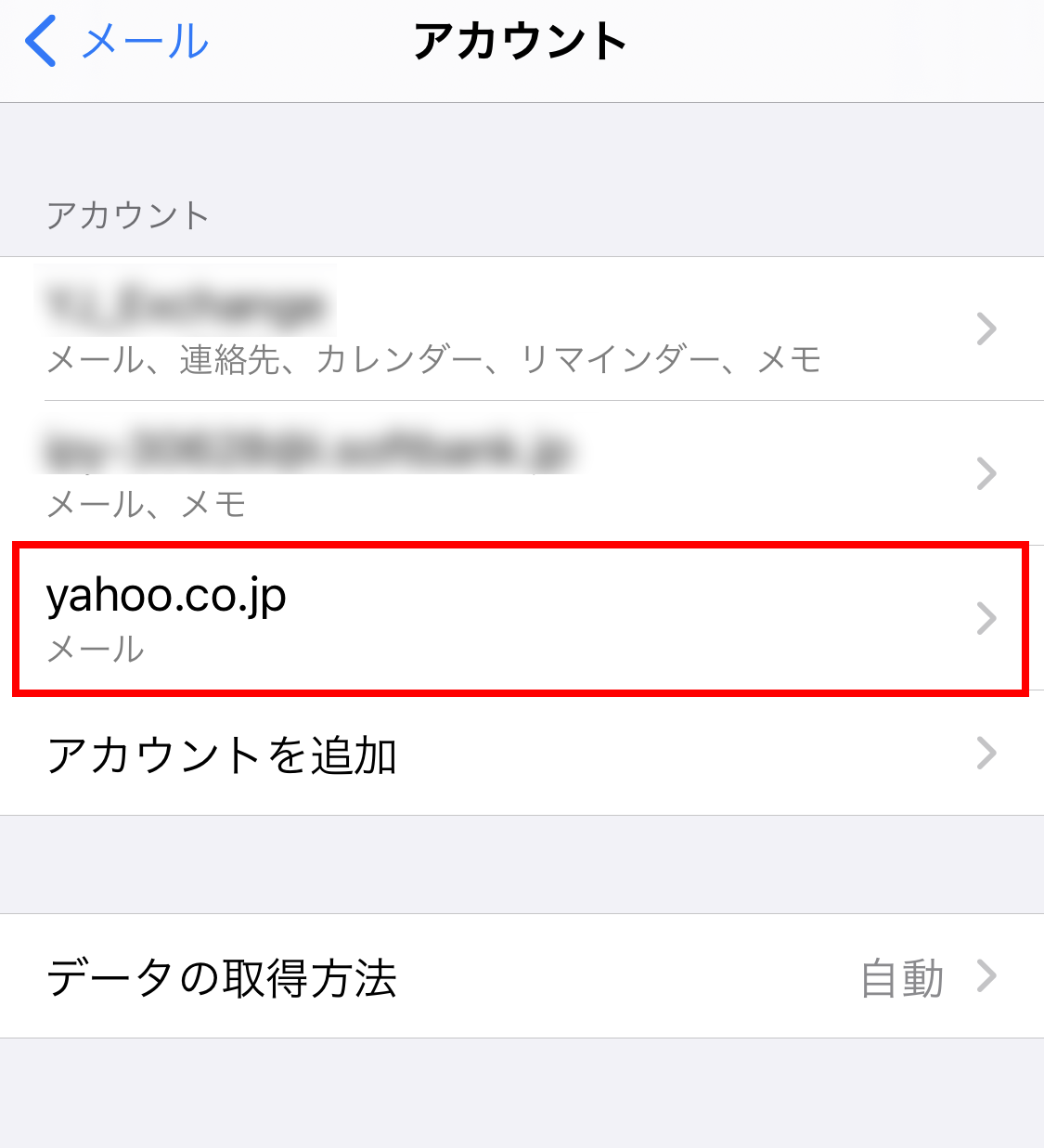
- [yahoo.co.jp](@ymail.ne.jpアドレスで設定した場合は[ymail.ne.jp])をタップします。
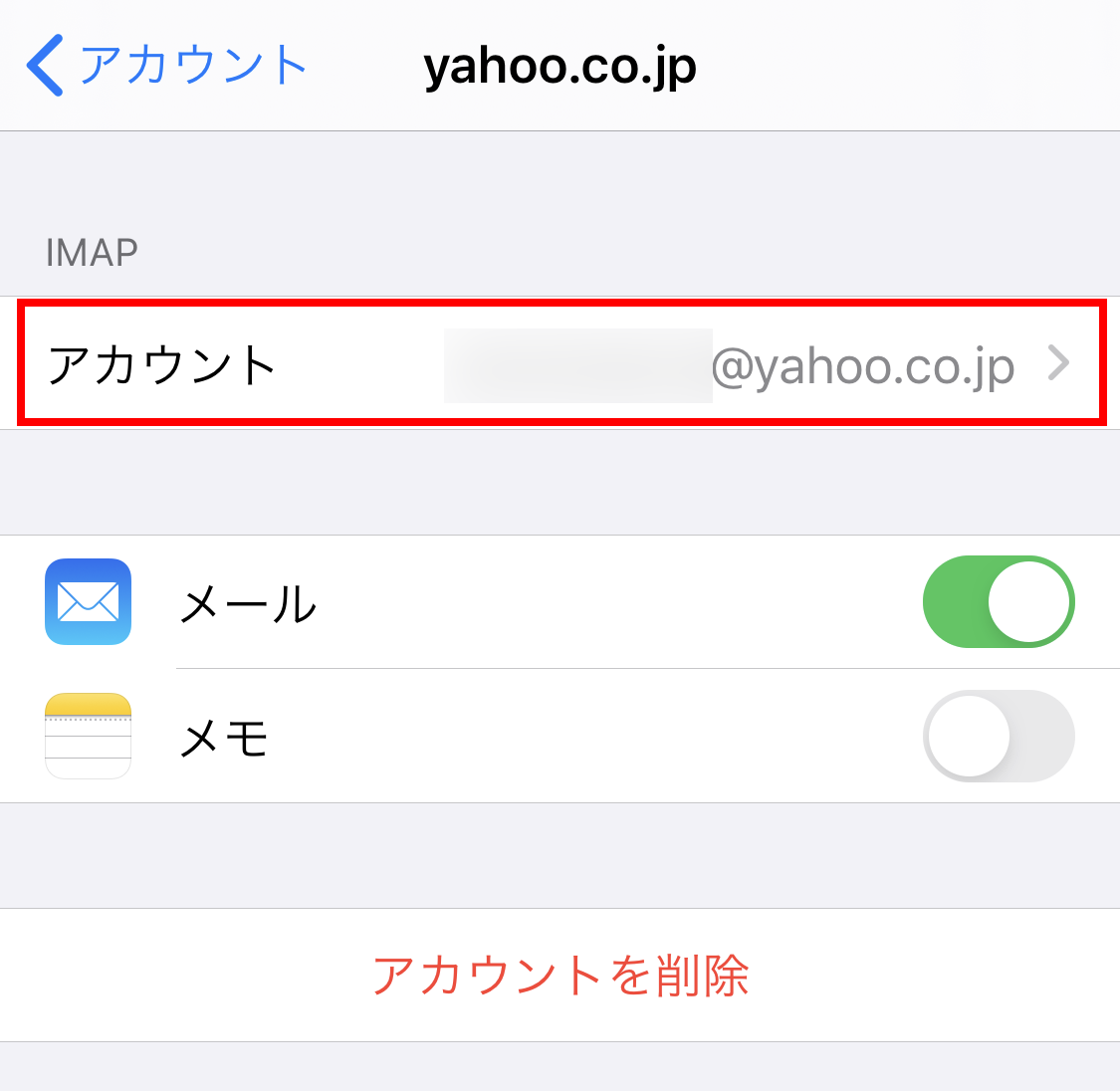
- 設定を変更する[アカウント]をタップします。
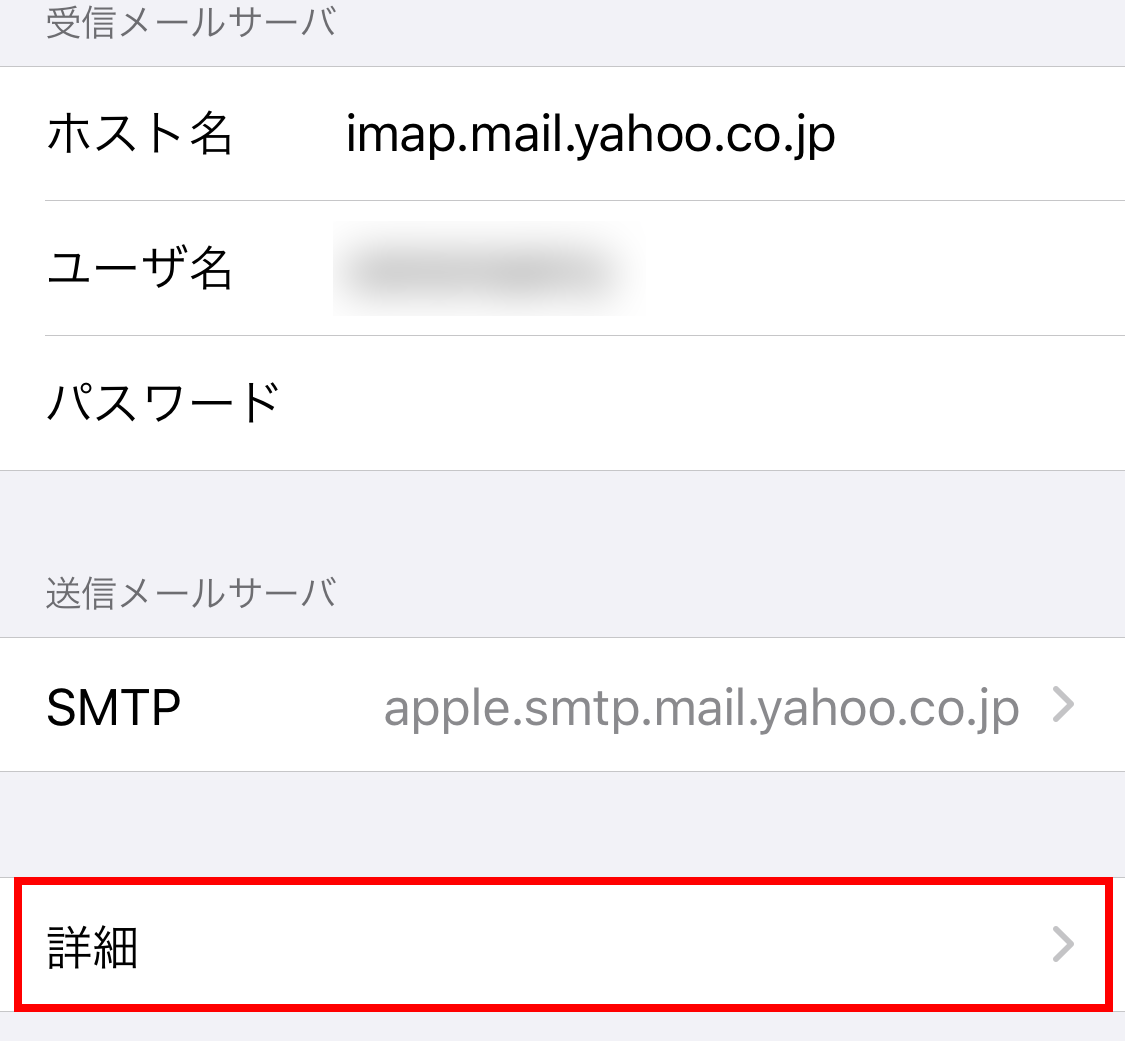
- [詳細]をタップします。
- [下書きメールボックス]をタップします。
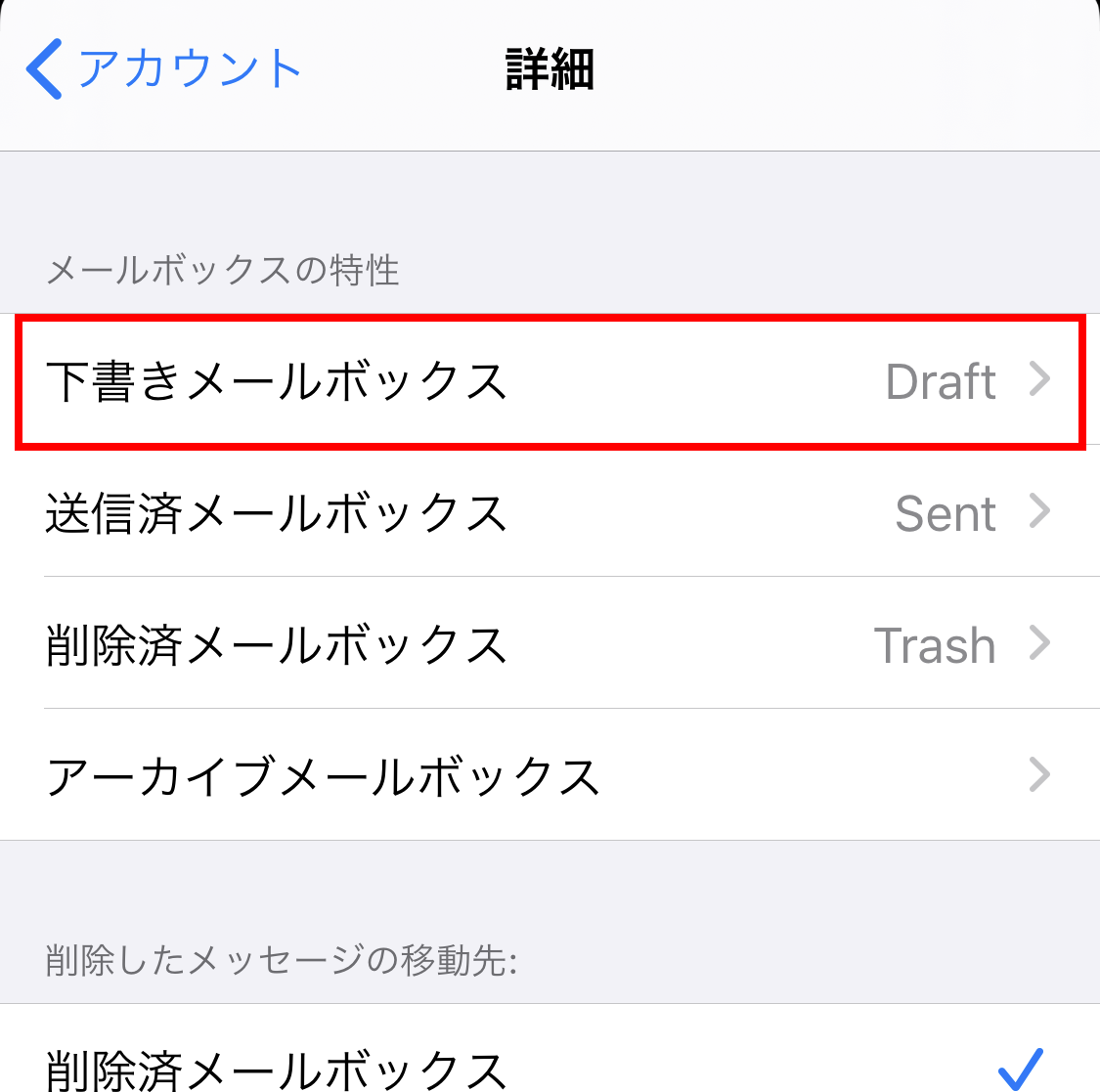
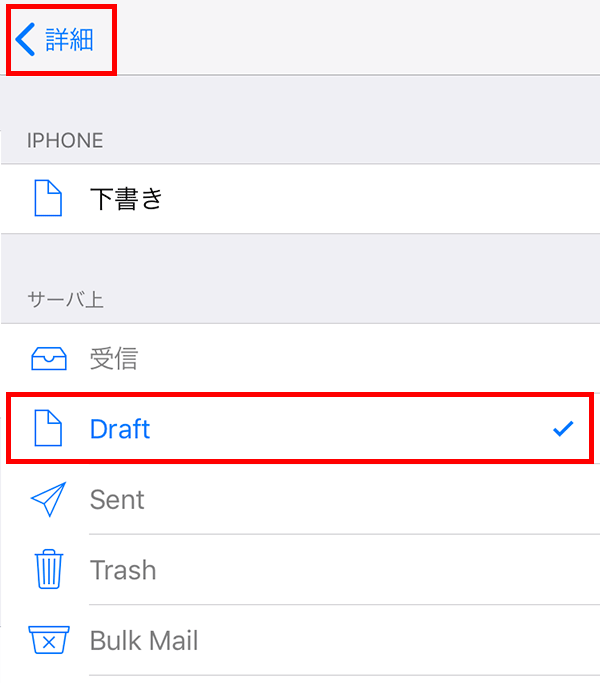
- 表示された画面で「サーバ上」の[Draft]にチェックが入っていない場合はチェックを入れてから、[詳細]をタップして戻ります。
- [送信済メールボックス]をタップします。
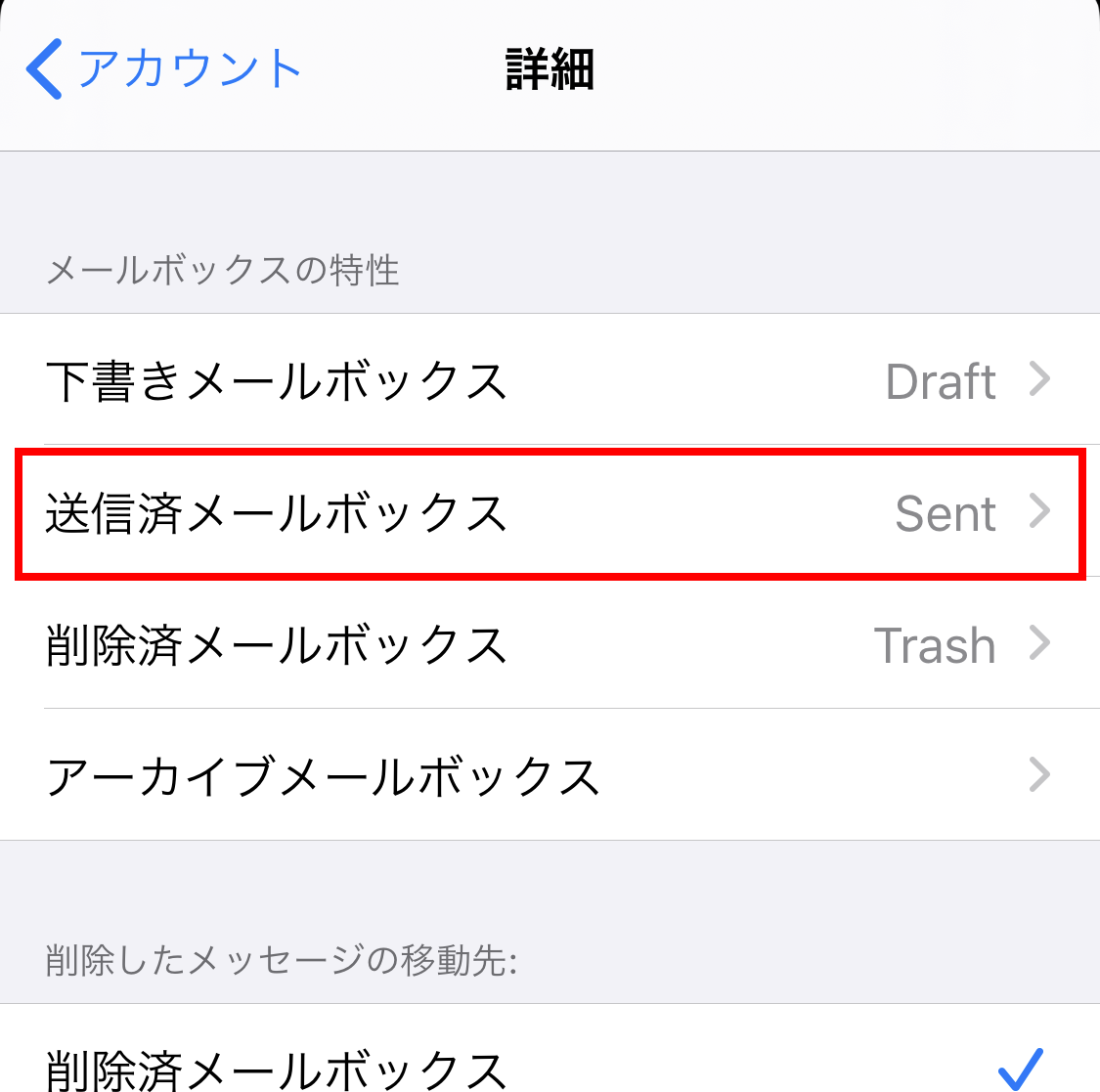
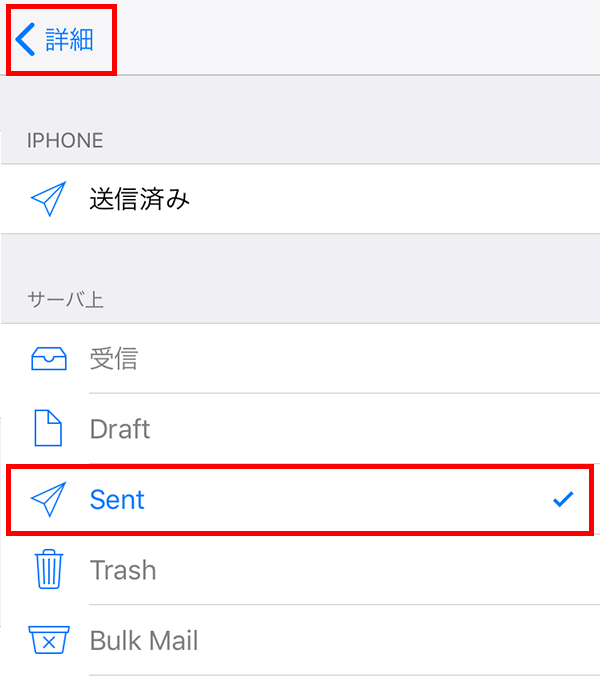
- 表示された画面で「サーバ上」の[Sent]にチェックが入っていない場合はチェックを入れてから、[詳細]をタップして戻ります。
- [削除済メールボックス]をタップします。
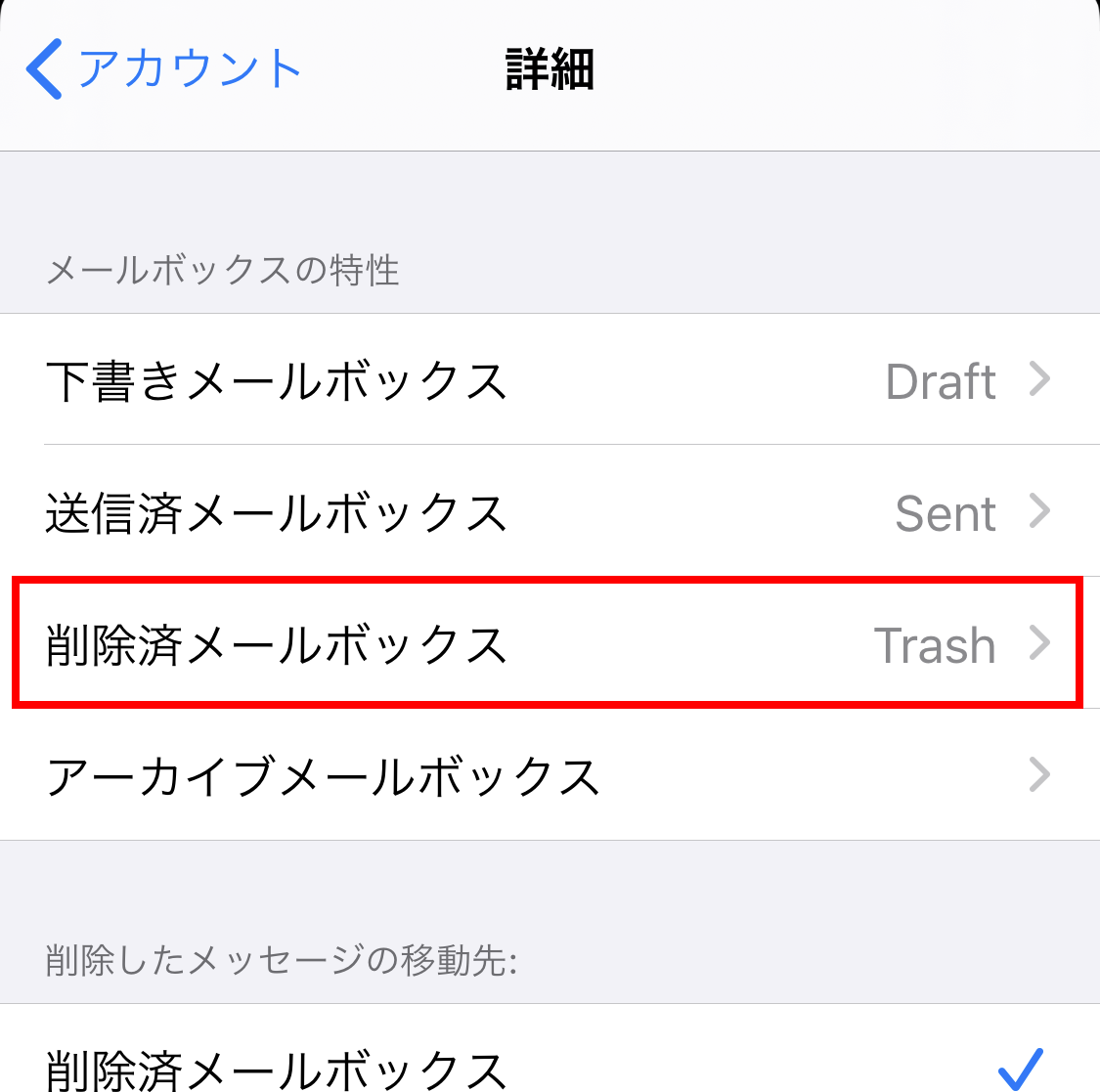
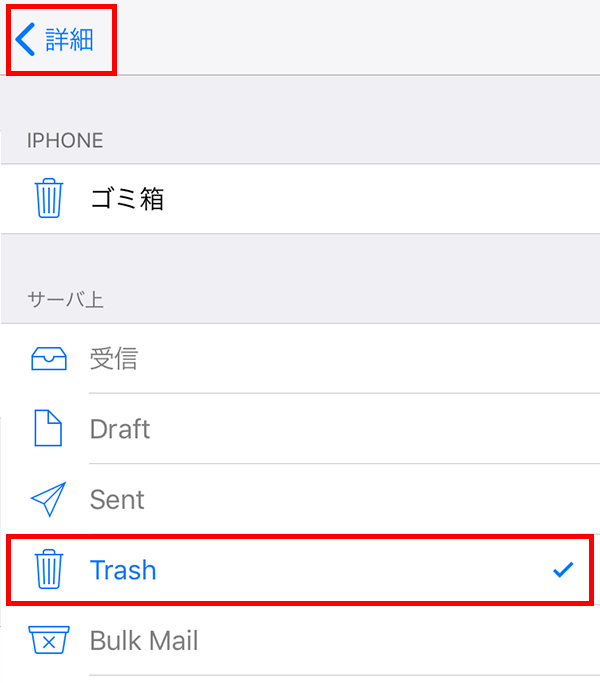
- 表示された画面で「サーバ上」の[Trash]にチェックが入っていない場合はチェックを入れてからから、[詳細]をタップして戻ります。
- [アカウント]をタップします。
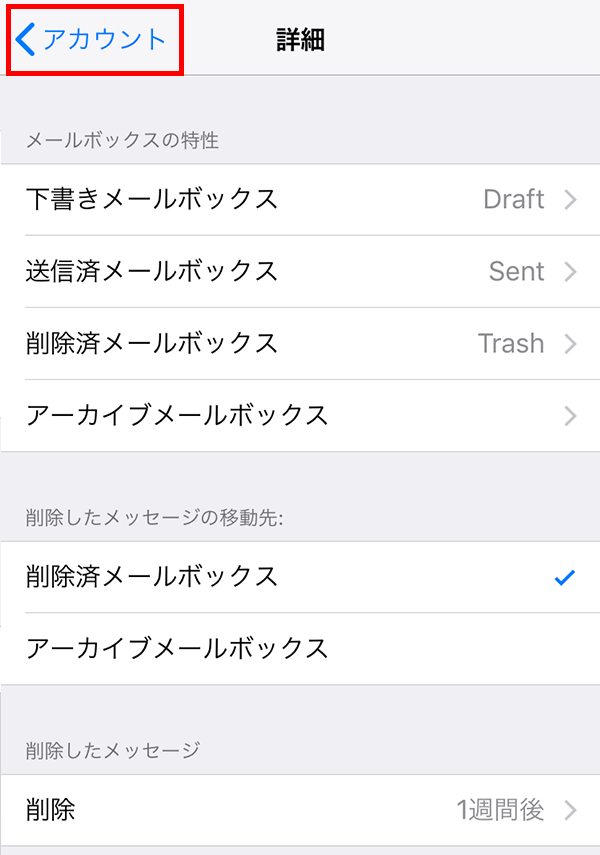
- [完了]をタップすると関連付けが完了します。以降は、以下の表のようなフォルダー構成になります。
▼関連付けを完了した状態のフォルダー構成
| フォルダーの説明 | iOS端末でのフォルダー名 | ウェブ版でのフォルダー名 |
|---|---|---|
| 受信メールが保存される | 受信 | 受信箱 |
| iOS端末・ウェブ版ともに下書きメールが保存される | 下書き | 下書き |
| iOS端末・ウェブ版ともに送信したメールが保存される | 送信済みメッセージ | 送信済みメール |
| iOS端末・ウェブ版ともに削除したメールが移動する | ゴミ箱 | ゴミ箱 |
| 迷惑メールが保存される | Bulk Mail | 迷惑メール |
新着メールお知らせをリアルタイムに受け取るには(プッシュ通知)
「新着メールお知らせ機能(プッシュ通知)」とは、Yahoo!メールに新着メールを受信した際に、リアルタイムにiOS端末にお知らせする機能です。
メールアイコンに未読数が表示されるのに加えて、以下のような動作でお知らせします。
| iOS端末 | お知らせの動作 |
|---|---|
| iPhone、iPod touch | 新着メールが届くと、着信音とバイブレーションでお知らせします。 ※iPhoneがサイレントモード(マナーモード)のときは、iPhoneの設定に準じます。 |
| iPad | 新着メールが届くと、着信音でお知らせします。 |
新着メールお知らせ機能は、iOSの「データの取得方法」で「プッシュ」が[オン]に設定されていれば、Yahoo!メールにIMAPアクセスするだけで利用できます。
※iOSの初期設定では、「データ取得方法」で「プッシュ」が[オン]に設定されています。
「データの取得方法」の設定を確認して、お知らせを受け取れるようにする方法は以下のとおりです。
注意
- 新着メールお知らせ機能では、受信箱にメールが届いたときにお知らせします。個人フォルダーや迷惑メールフォルダーにメールが届いたときは、お知らせされません。
- 1つのiOS端末で複数のYahoo!メールアドレスをIMAPで設定している場合、いずれかのメールアドレスで[プッシュ]に設定していると、他のメールアドレスにも新着メールお知らせが届きます
iOS 18以降
- ホーム画面で、[設定]をタップします。
- 画面をスクロールして[アプリ]をタップし、[メール]を選択します。
- [メールアカウント]をタップします。
- [データの取得方法]をタップします。
- 「データの取得方法」が表示されるので以下を確認します。
- 「プッシュ」が[オン]に設定されているかを確認します。[オフ]と表示されている場合は、スライダを右に移動して[オン]にします。
- 設定を変更するメールアカウントが[プッシュ]に設定されているかを確認します。[フェッチ]または[手動]と表示されている場合は、設定を変更するメールアカウントを選択し、表示されたメニューで[プッシュ]を選択します。
注意
手順5.で[プッシュ]を選択できない場合は、Yahoo!メールをPOPアクセスで設定しています。新着メールお知らせ機能(プッシュ通知)を利用するには、POPアクセスの設定を「オフ」または削除してから、新たにIMAPアクセスを設定してください
- 「プッシュ」が[オン]に設定されているかを確認します。[オフ]と表示されている場合は、スライダを右に移動して[オン]にします。
- iOS標準メールアプリで、Yahoo!メールにIMAPアクセスすると、以降は新着メールお知らせ機能が利用できるようになります。
iOS 17以前
- ホーム画面で、[設定]をタップします。
- [メール]をタップします。
- [アカウント]をタップします。
- [データの取得方法]をタップします。
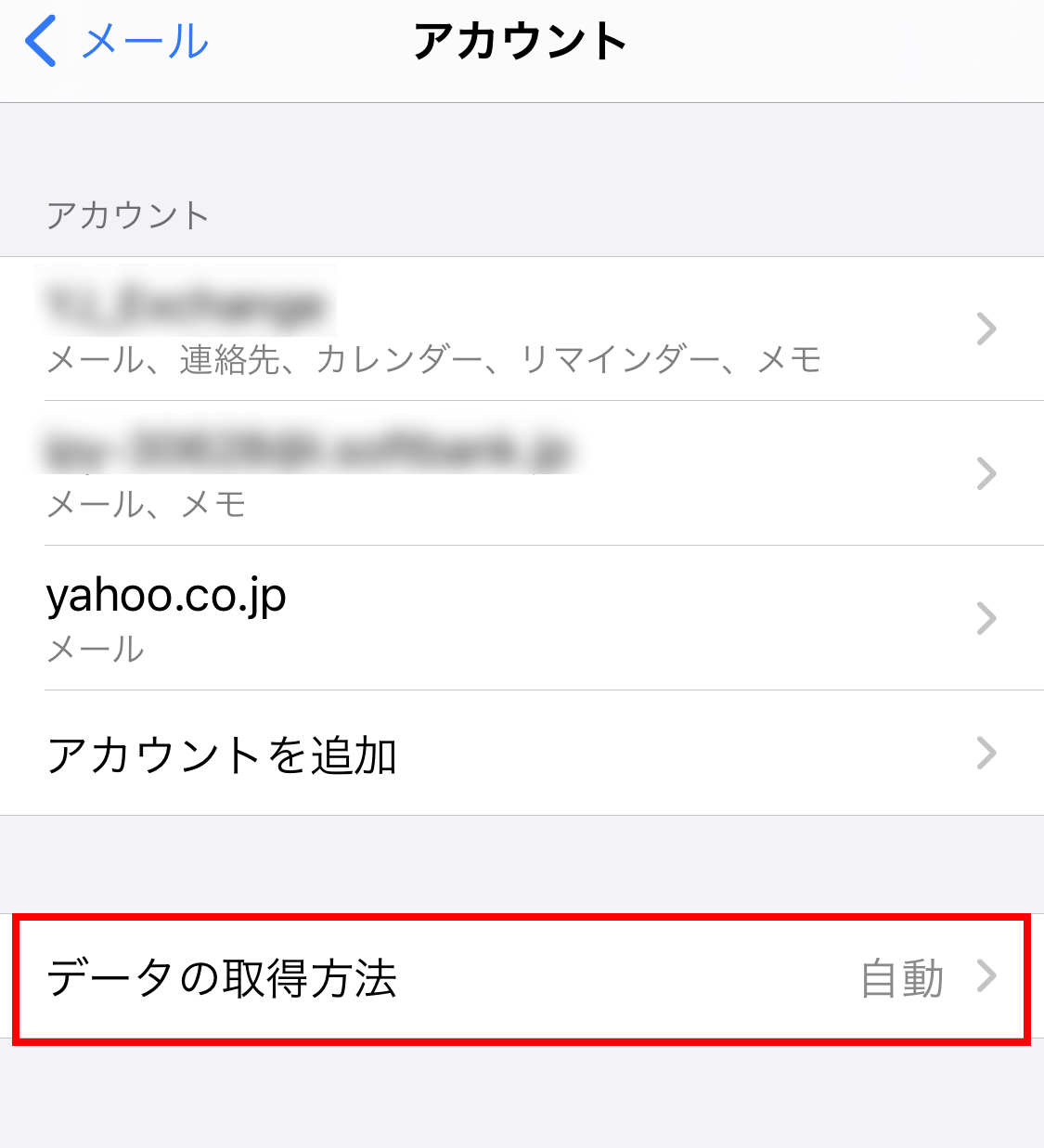
- 「データの取得方法」が表示されるので以下を確認します。
- 「プッシュ」が[オン]に設定されているかを確認します。[オフ]と表示されている場合は、スライダを右に移動して[オン]にします。
- 「yahoo.co.jp」(@ymail.ne.jpアドレスで設定した場合は[ymail.ne.jp])が[プッシュ]に設定されているかを確認します。[フェッチ]または[手動]と表示されている場合は、[yahoo.co.jp]を選択し、表示されたメニューで[プッシュ]を選択します。
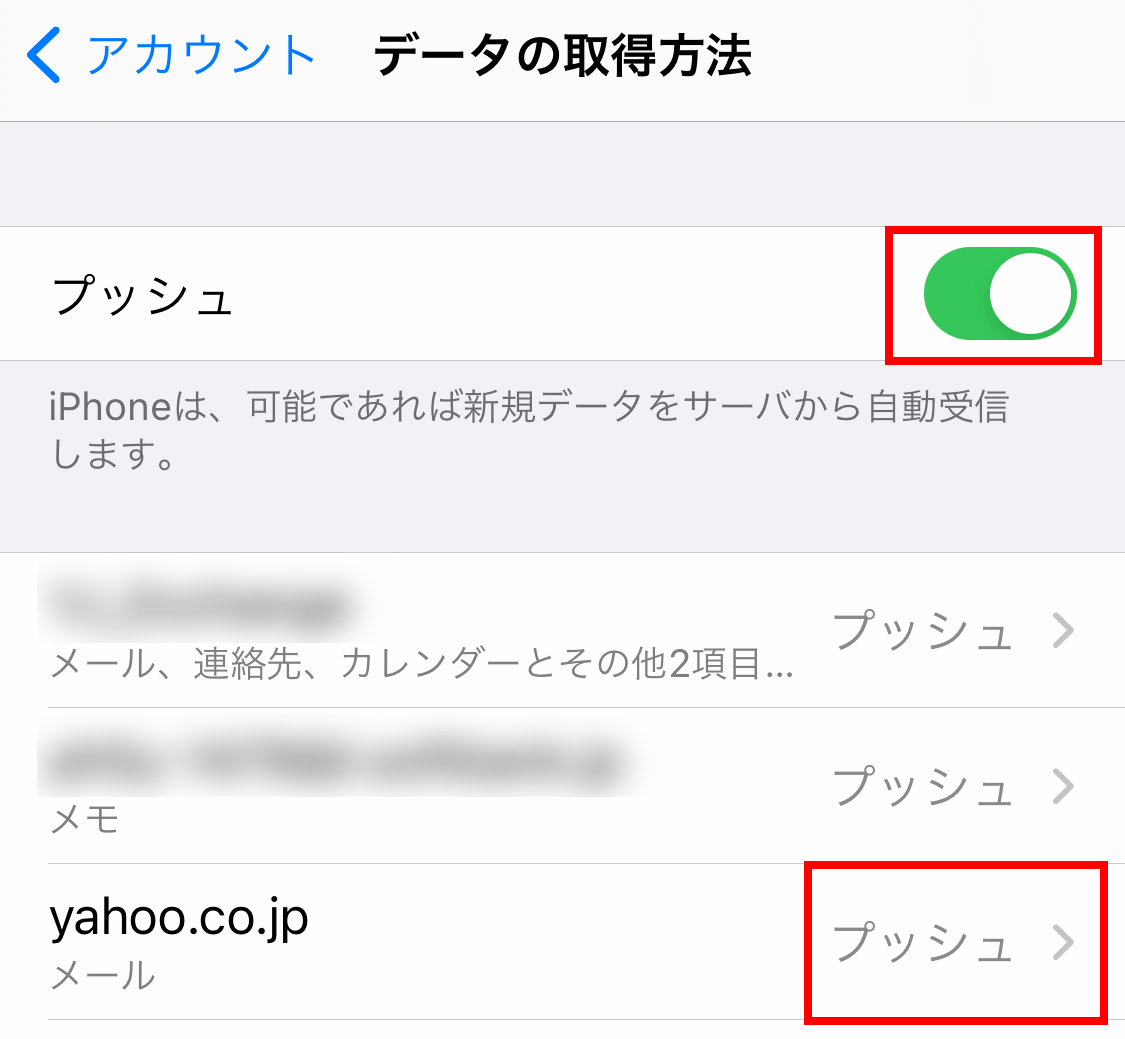
注意
手順5.で[プッシュ]を選択できない場合は、Yahoo!メールをPOPアクセスで設定しています。新着メールお知らせ機能(プッシュ通知)を利用するには、POPアクセスの設定を「オフ」または削除してから、新たにIMAPアクセスを設定してください
- 「プッシュ」が[オン]に設定されているかを確認します。[オフ]と表示されている場合は、スライダを右に移動して[オン]にします。
- iOS標準メールアプリで、Yahoo!メールにIMAPアクセスすると、以降は新着メールお知らせ機能が利用できるようになります。
設定したのに、新着メールお知らせがこなくなった
30日以上iPhone/iPod touch/iPadでIMAPアクセスがない場合は、新着メールお知らせ機能が自動的に中止されるしくみになっています。中止された後でも、iOS標準メールアプリで、Yahoo!メールにIMAPアクセスすると、新着メールお知らせ機能が再開されます。
新着メールお知らせ機能を停止するには
新着メールお知らせ機能を停止する方法は、以下のとおりです。
iOS 18以降
- ホーム画面で、[設定]をタップします。
- 画面をスクロールして[アプリ]をタップし、次の画面で[メール]を選択します。
- [メールアカウント]をタップします。
- [データの取得方法]をタップします。
- 設定を変更するメールアカウントを選択し、表示されたメニューで[フェッチ]または[手動]を選択します。以降は、リアルタイムでの新着メールお知らせは停止され、着信音やバイブレーションもなくなります。
iOS 17以前
- ホーム画面で、[設定]をタップします。
- [メール]をタップします。
- [アカウント]をタップします。
- [データの取得方法]をタップします。
- 「yahoo.co.jp」(@ymail.ne.jpアドレスで設定した場合は[ymail.ne.jp])を選択し、表示されたメニューで[フェッチ]または[手動]を選択します。以降は、リアルタイムでの新着メールお知らせは停止され、着信音やバイブレーションもなくなります。
注意
Yahoo!メール以外のサービスもまとめて、リアルタイムのデータ取得(プッシュ)をやめる方法もあります。手順5.の代わりに、「プッシュ」のスライダを左に移動して[オフ]にします。
Yahoo!メールの設定を削除するには
詳しい手順は、「iOS標準メールアプリで、Yahooメールの設定を削除する」をご確認ください。
IMAPアクセスのプロファイルをインストールする
注意
プロファイルのインストールによるIMAPアクセス設定は、Safari以外のブラウザーや、Yahoo!メールアプリからはご利用いただけません。また、iOS 26以降ではご利用いただけません。
シークレットIDを利用しているとき、または、IMAPアクセスの設定がうまくいかないときは、プロファイルをインストールする方法で設定してください。古いアカウント設定は削除したあと、以下の手順でプロファイルをインストールします。
プロファイルをダウンロードする
- スマートフォン版Yahoo!メールの設定の「アプリで利用」画面を表示します。
※スマートフォンでのみ表示できます。
- 利用できるメールアドレスが複数あるIDの場合は、「送信元メールアドレスの選択」が表示されます。メール送信時のFrom欄をメニューで指定します。
- [設定開始]をタップします。
- 確認メッセージが表示されるので、[許可]を選択すると、プロファイルがダウンロードされます。
プロファイルをインストールする
ご利用の端末で以下の通り設定してください。 ※iOSのバージョンによっては設定画面やメニュー文言が異なる場合があります。
iOS 18以降
- ホーム画面で[設定]を開き、[ダウンロード済のプロファイル]をタップします。
- 「Yahoo!メール設定」のプロファイルが表示されるので、[インストール]を選択します。
- パスコード入力画面が表示されるので、iPhone/iPad本体に設定しているパスコードを入力します。
- 警告の画面が表示されますが、そのまま[インストール]をタップし、次の表示でも[インストール]を選択します。
- Yahoo!メールのパスワード(Yahoo! JAPAN IDのパスワード)を入力し、[次へ]を選択します。
- 「インストール完了」と表示されるので、[完了]を選択します。
iOS 17以前
- ホーム画面で[設定]を開き、ダウンロードされたプロファイルをタップします。
- 「Yahoo!メール設定」のプロファイルが表示されるので、[インストール]を選択します。
- パスコード入力画面が表示されるので、iPhone/iPod touch/iPad本体に設定しているパスコードを入力します。
- Yahoo!メールのパスワード(Yahoo! JAPAN IDのパスワード)を入力し、[次へ]を選択します。
- 「インストール完了」と表示されるので、[完了]を選択します。
これで、iOS標準メールアプリでIMAP/SMTPアクセスが可能になります。続いてシステムフォルダーの関連付けを行ってください。
注意
- エラーが表示されて設定を完了できない場合は、手順5.(iOS 17以前は手順4.)でYahoo! JAPAN IDのパスワードを入力しているか、いま一度ご確認ください。
- 上記の手順で進めてもエラーが表示されて設定を完了できない場合は、iOSを最新のバージョンにしたうえで、プロファイルのダウンロードから再度お試しください。






