



ヒント
iOSのバージョンによって、設定画面やメニュー文言が異なる場合があります。
アカウントの削除方法
iOS 18以降
- ホーム画面で、[設定]をタップします。

- 画面をスクロールして[アプリ]をタップし、次の画面で[メール]を選択します。
- [メールアカウント]をタップします。
- 設定を変更するメールアカウントをタップします。
- [アカウントを削除]をタップします。
iOS 17以前
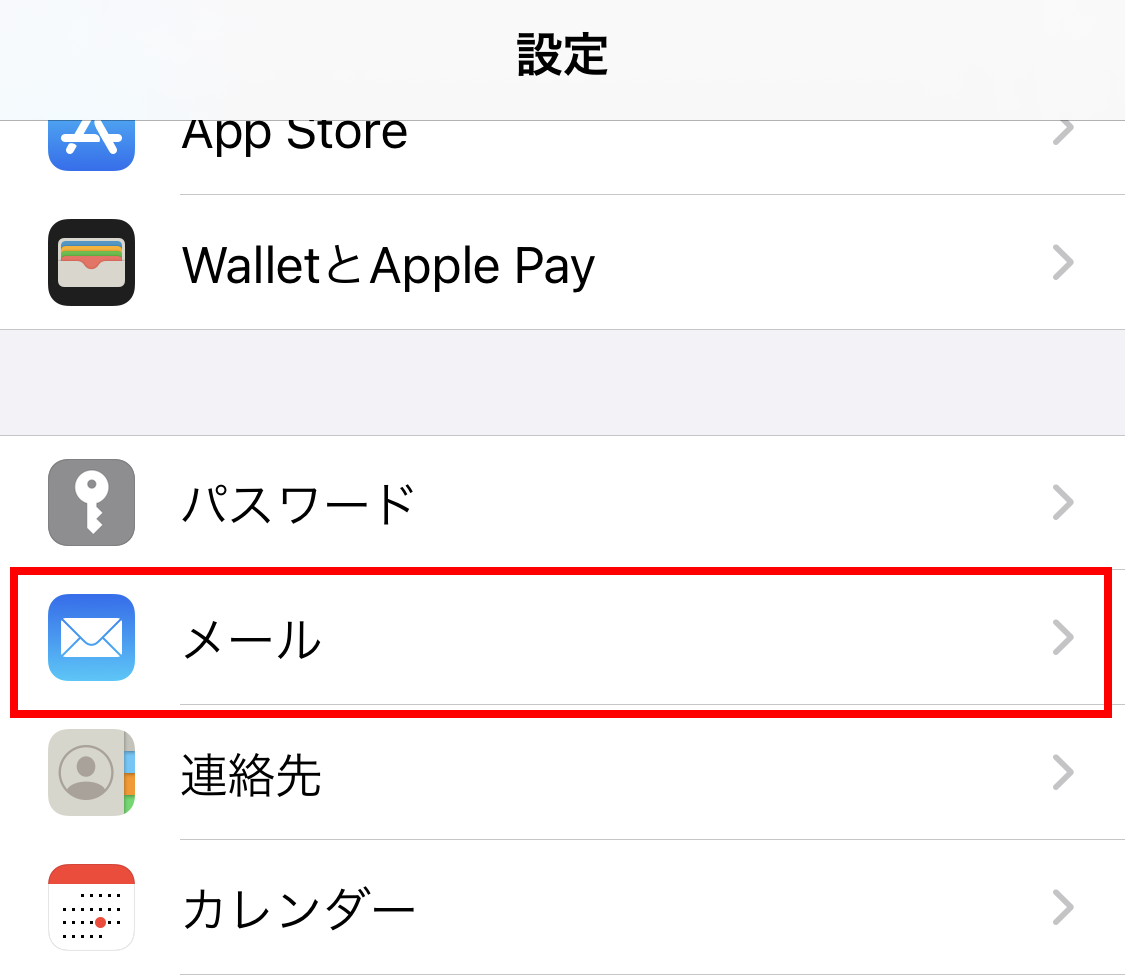
- ホーム画面で[設定]をタップします。
- [メール]をタップします。
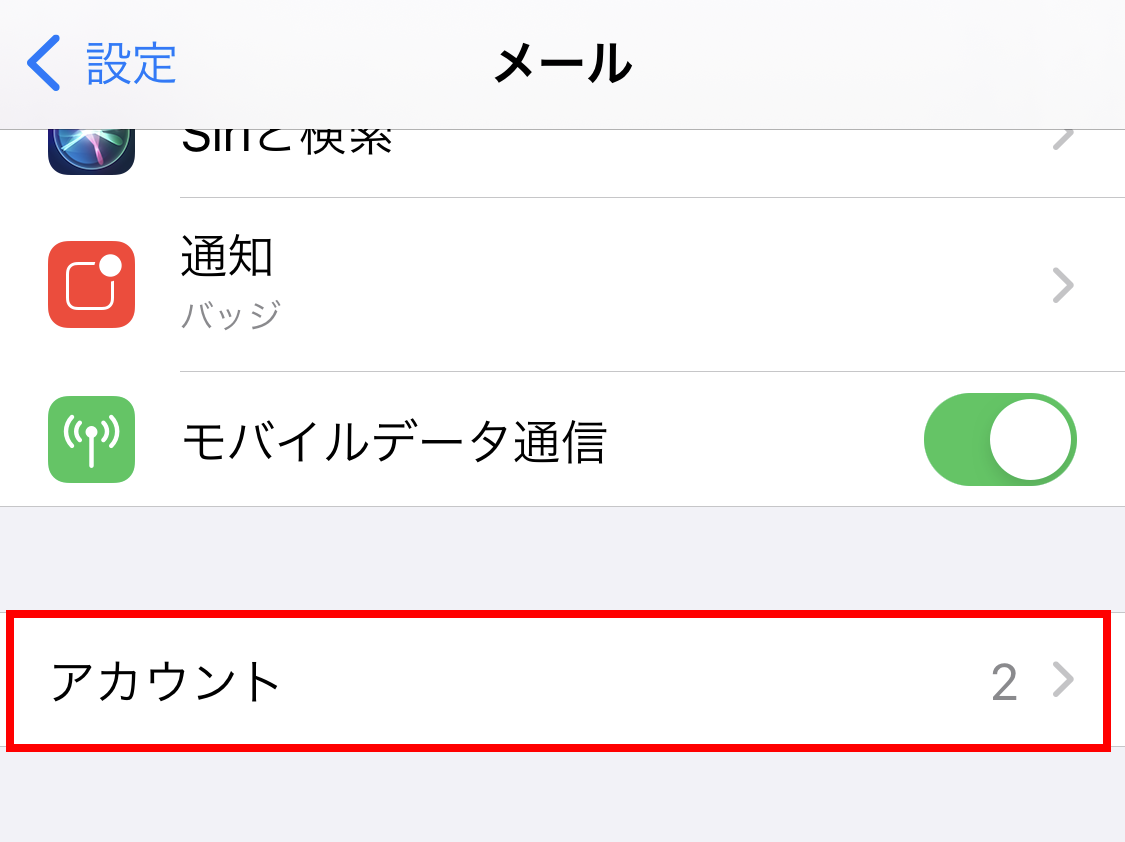
- [アカウント]をタップします。
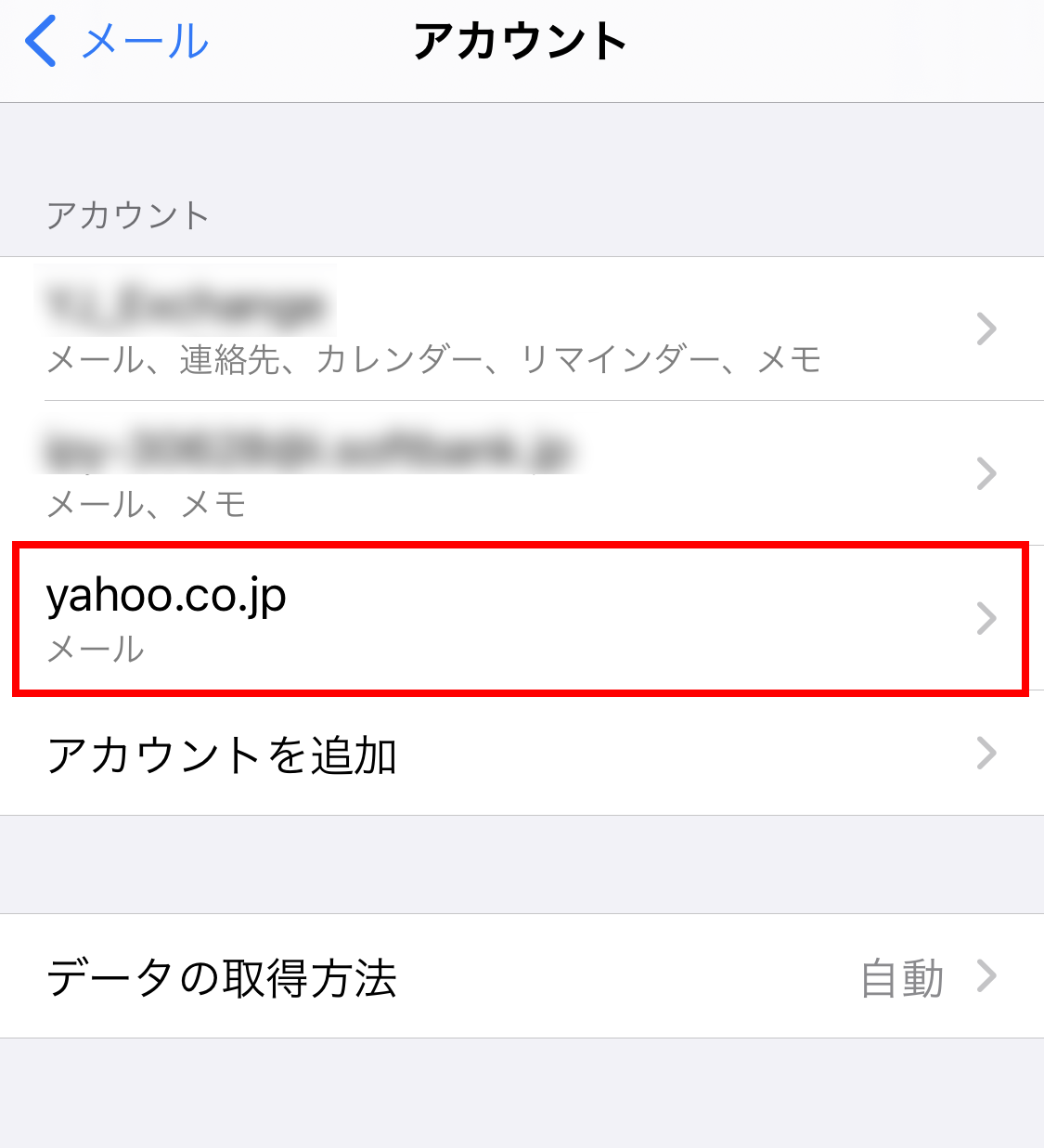
- [yahoo.co.jp]をタップします。
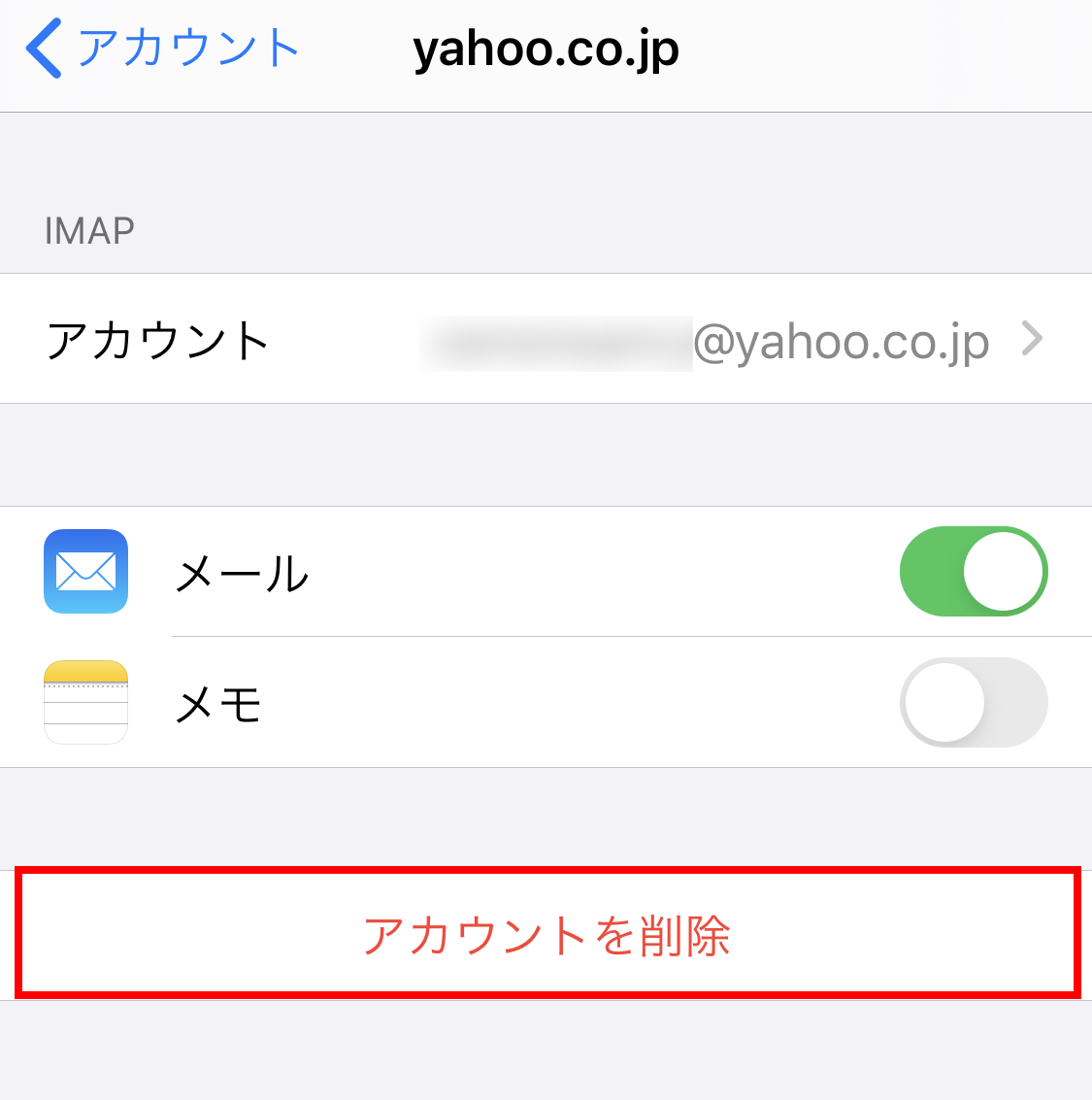
- [アカウントを削除]をタップします。
ヒント
[アカウントを削除]が表示されない場合は、Yahoo!メールのプロファイルで設定しています。次の【プロファイルの削除方法】をご覧ください。
プロファイルの削除方法
- ホーム画面で、[設定]→[一般]と選択します。
- [VPNとデバイス管理](iOS 15以前では[プロファイルとデバイス管理])をタップします。
- [Yahoo!メール設定]をタップします。
- プロファイルが表示されるので、画面下部の[プロファイルを削除]をタップします。
- パスコード入力画面が表示されるので、iPhone/iPod touch/iPad本体に設定しているパスコードを入力します。
- 確認メッセージが表示されるので、[削除]をタップします。プロファイルが削除されると、IMAP/SMTPアクセスができなくなります。






