


- Yahoo!かんたんバックアップアプリの左上の[設定]を選択します。

- 「バックアップするデータ」で保存したいデータをタップして、[オン](青の状態)にします。保存する必要がないデータは[オフ](灰色の状態)にします。
※モバイルデータ通信での通信量の増加に配慮し、初期設定では動画のバックアップはオフになっています。動画をバックアップ対象にするには、この画面で設定を変更してください。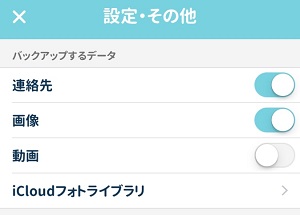
ヒント
バックアップするデータが[オン]になっているにもかかわらずバックアップできないデータがある場合は、端末の設定でそのデータへのアクセスが許可されているかご確認ください。
詳しくは「写真や連絡先へのアクセス許可について」をご覧ください。iCloudフォトライブラリのデータをバックアップ対象にするには
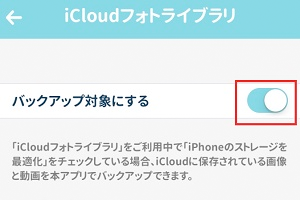
iCloudフォトライブラリのデータをバックアップ対象にするには、[iCloudフォトライブラリ]を選択のうえ、バックアップ対象にするを[オン]にしてください。
ヒント
iPhoneの設定が以下の状態でなければ、iCloudフォトライブラリのデータはバックアップできません。- 「iCloudフォトライブラリ」がオン
- 「iPhoneのストレージを最適化」にチェックが入っている
保存するデータを設定する(連絡帳・写真・動画・iCloudフォトライブラリ)
バックアップの際に保存するデータは設定できます。設定方法についてはこちらのヘルプをご覧ください。
お問い合わせフォーム
上記のコンテンツで解決しない場合は、以下のお問い合わせからご質問ください。
ログインいただいたYahoo! JAPAN ID情報をもとにお客様の状況にあわせた詳細なご案内を行うため、お問い合わせにはログインが必要です。
お問い合わせフォーム
上記のコンテンツで解決しない場合は、以下のお問い合わせからご質問ください。 ログインいただいたYahoo! JAPAN ID情報をもとにお客様の状況にあわせた詳細なご案内を行うため、お問い合わせにはログインが必要です。
関連ヘルプ
- このヘルプを見た人は以下のヘルプも参考にしています
関連ヘルプ
- このヘルプを見た人は以下のヘルプも参考にしています
お問い合わせフォーム
上記のコンテンツで解決しない場合は、以下のお問い合わせからご質問ください。
ログインいただいたYahoo! JAPAN ID情報をもとにお客様の状況にあわせた詳細なご案内を行うため、お問い合わせにはログインが必要です。
お問い合わせフォーム
上記のコンテンツで解決しない場合は、以下のお問い合わせからご質問ください。 ログインいただいたYahoo! JAPAN ID情報をもとにお客様の状況にあわせた詳細なご案内を行うため、お問い合わせにはログインが必要です。