

マイクがオフになっていませんか?
マイクがオンになっていないと、音声を拾うことができません。
以下の手順で音声アプリに話しかけてみてください。
-
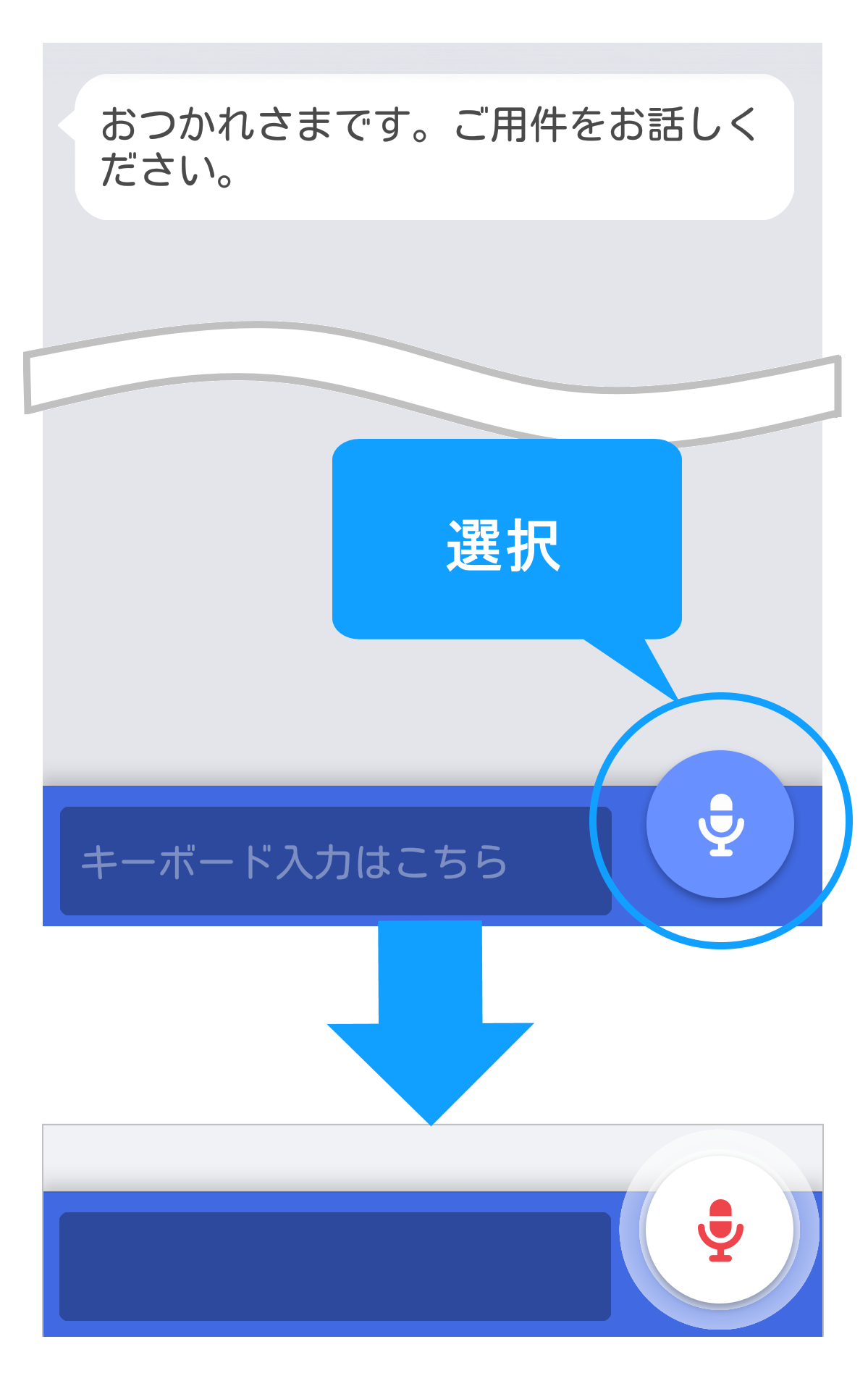
マイクボタンをタップし、マイクオン(ボタンが赤くなり白い波紋のアニメーションが表示される状態)にします。
バージョン2.1.8以上を初期設定のままお使いの場合、音声アシストアプリの起動直後は自動的にマイクオンになっています。
アプリ起動時に自動的にマイクオンにするかどうかは、設定にある「マイク操作」の[起動時に常にマイクをオン]で選べます。
-
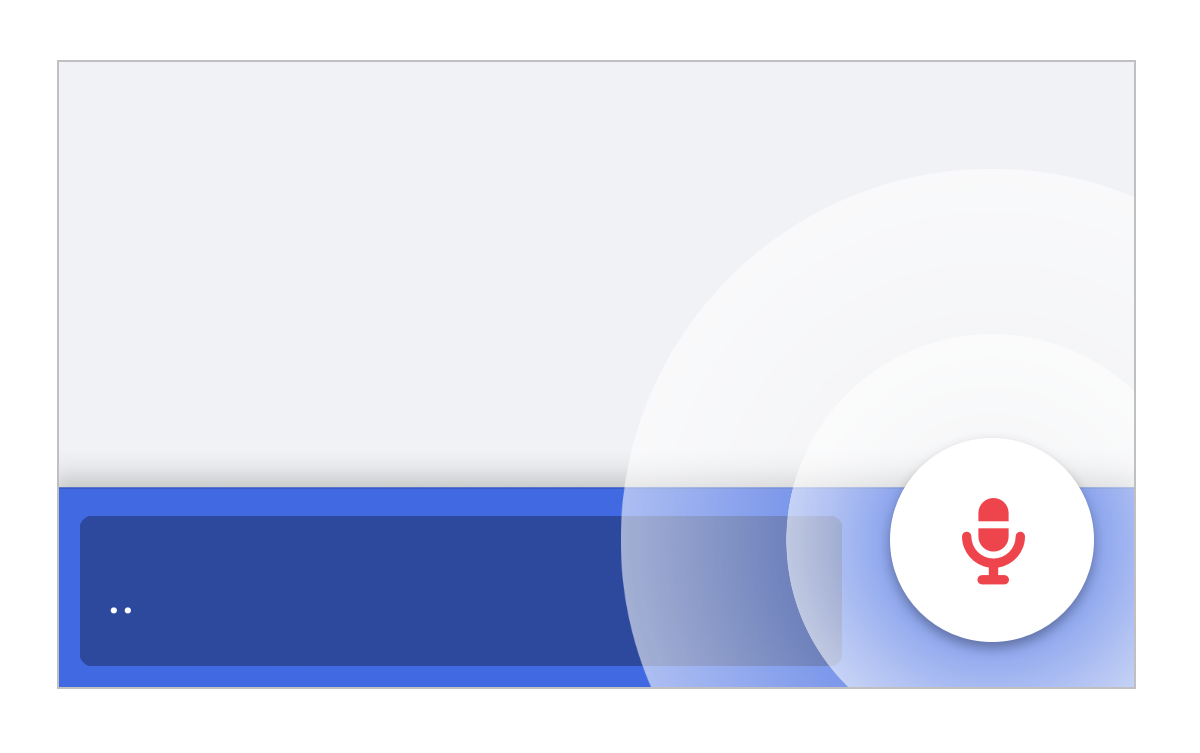
「ピコッ」という効果音が鳴ったら、話し始めます。
話し始めると、マイクボタンのまわりの波紋が大きく広がります。
-
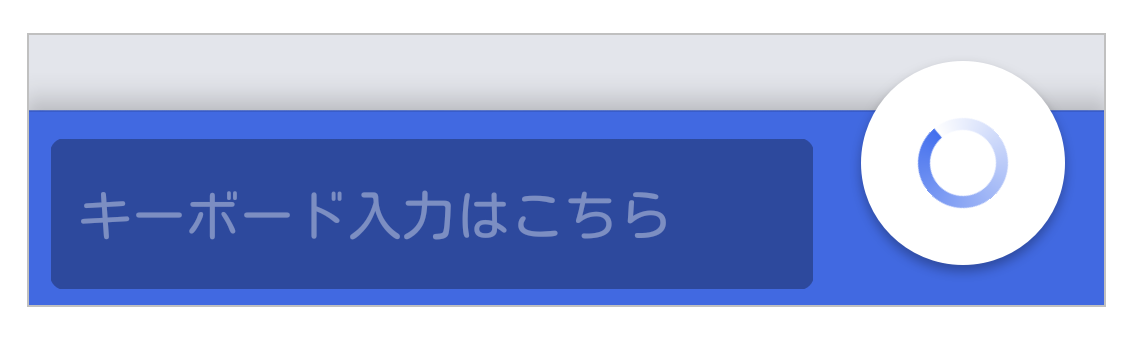
話し終わり(一定の空白)を感知すると自動的にマイクがオフになり、認識中の状態になります。
話している途中でマイクボタンをタップして、手動で認識状態にもできます。
認識中は「ピポッ」という効果音と同時に、マイクボタンの縁が回るアニメーションが表示されます。
ヒント
音声認識中状態にならず、低い効果音がして、マイクオフになってしまう場合は、音が読み取れていません。
スマートフォンに近づいて、再度マイクオンにして話してみてください。
他のアプリでも音声認識機能(Googleの音声検索など)が使えない場合は、マイクが使えなくなっている可能性がありますので、端末メーカーにお問い合わせください。
-
認識された内容が、青色の吹き出しで表示されます。
ヒント
-
青色の吹き出しが表示されず、「しばらく待ってから再度お話しください」という答えが返ってくるときは、認証付きWi-Fiへの未ログインなど、ネットワークにつながっていない可能性か、サーバーが混み合っているなどの原因でうまく認識結果を返せていない可能性があります。
ネットワークに接続していただくか、しばらく待ってからお試しください。
-
同じく吹き出しが表示されず、「しばらく待ってから再度お話しください」という答えが返ってくる場合はこちらをご確認ください。
マイク部分を指などで覆っていませんか?
スマートフォンのマイク部分が指などで覆われていると、話しかけた声がさえぎられてしまい、マイクで拾いにくくなります。
マイクの位置を確認のうえ、ふさがないようにお持ちください。
※スマートフォンによってマイクの位置は異なります。取扱説明書等でご確認ください。ヒント
Android OSのマルチユーザーアカウントをご利用の場合は、音声アシストのバージョンを2.2.0以上にしてください。
古いバージョンの音声アシストは、音声認識機能が使えない(聞き取れない)場合があります。
音声アシストのバージョン情報、バージョンアップ方法については、「バージョンの確認とバージョンアップ方法」をご確認ください。
-