



雨雲レーダーでは、1時間前から現在までの降水の様子と、6時間先までの予想を確認できます。
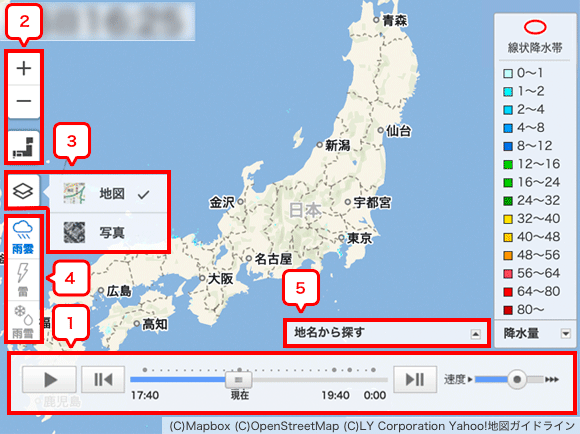
※最初に表示されるのは、直近の降水の様子です。
時間ごとの変化を見る
過去・未来の降水の様子が見たい
- 地図左下の時間目盛りをクリックしたり、つまみを左右にスライドして、降水の様子を表示できます。
- 線状降水帯発生の情報がある場合は、対象の雨域が赤色の楕円で表示されます。
線状降水帯の予測情報は、最大で30分先まで表示します。情報の更新間隔は、雨雲は5分ごとですが線状降水帯は10分ごとです。情報の更新は、雨雲に比べ5分から10分ほど遅れます。注意
線状降水帯の雨域の楕円の外側の地域であっても、大雨による災害発生の危険度が高まるおそれもあります。大雨警戒レベルマップや自治体から発表される避難情報を確認するようにしてください。
アニメーションで見たい
地図左下にある再生ボタンを押すと、過去から現在までの降水量と、未来の降水量を、アニメーションで見られます。再生速度は、時間目盛りの右にある速度バーで調整できます。
地図の表示を変更する
地図を拡大・縮小したい
地図左上の[+][-]ボタンを押したり、マウスのホイールを上下に回しても、拡大・縮小できます。
全国地図に戻したい
地図の縮尺を変更したあと、地図左上の[+]ボタンの下にある日本地図アイコンをクリックすると、全国地図に戻ります。
地図の種類を変えたい
地図右上のアイコンをクリックして表示されたメニューから[地図]や[写真]を選択すると、地図の種類を変更できます。
レーダーのモードを変えたい
地図左の雷などのボタンを押すと、レーダーのモードを切り替えることができます。
地名を指定して地図を表示したい
地図右下の[地名から探す]をクリックし、表示されたメニューから地名を選択します。
表示範囲を移動したい
地図上でドラッグ(マウスの左ボタンを押したまま移動)して、表示範囲を移動できます。
注意
雨雲レーダーは気象レーダーによる観測をもとにお届けしています。気象庁の気象レーダーがメンテナンス等で運用を休止することがあり、対象エリアの雨雲が表示されなかったり、弱めに表示されたりすることがあります。
詳しくは、「雨雲レーダーの仕組み」をご覧ください。
ヒント
ブラウザーのJavaScriptの設定を有効にする必要があります。詳しい手順は、「JavaScriptの設定方法」をご覧ください。
マイエリア機能
よく雨雲レーダーで確認するエリアをあらかじめ登録しておける機能です。登録したエリア名をクリックすると、簡単に参照できます。
- エリアの登録
登録したいエリアを表示させてから、画面左上の[マイエリアに登録]ボタンを押します。任意の名称を入力してから、[登録]ボタンを押します。
- エリアの削除
削除したいエリア名の右にある[削除]ボタンを押します。確認メッセージが表示されるので、[削除]ボタンを押します。
ヒント
マイエリア機能は、ブラウザーに保存されるクッキー(Cookie)の情報を使用しています。ご利用のブラウザーでクッキーの設定が無効になっていると、登録したエリアが正しく表示されない場合があります。クッキーの設定を有効にしてからご利用ください。
なお、登録時と異なるパソコン(またはブラウザー)で閲覧した場合、登録したエリアは表示されません。パソコンを複数使っている場合は、パソコン1台ごとに(またはブラウザーごとに)登録を行ってください。

