


ログインして予約した場合
注意
Yahoo! JAPAN IDのメインメールアドレス変更後、「メッセージ」でメールアドレス変更のご連絡をいただけない場合、通知は変更前のメールアドレスに送信され続けます。手順2以降に記載の「メッセージ」で必ずご連絡ください。
- Yahoo! JAPAN IDのメインメールアドレスの変更はメールアドレス情報ページで行います。詳しくは、こちらをご覧ください。
- Yahoo! JAPAN IDのメインメールアドレス変更が完了したら、「ヤフーパック(宿泊+航空券)」ページ上の(スマートフォン版は、右上の「」をタップし表示されるメニュー内)「予約確認」から[JAL便][ANA便]いずれかを選択します。
- 「予約中」タブから、該当する予約の[メッセージ一覧]ボタンを押します。
- 画面右下に表示されている[新規問い合わせ]ボタンを押します。
- 「タイトル」から▼をクリックして、表示されるメニューから「メールアドレスの変更について」を選択します。
- 「内容」部分に、メールアドレスを変更した旨を記載のうえ、[確認する]ボタンを押します。
- 確認画面が表示されるので、内容に問題なければ[送信する]ボタンを押します。
オペレーションセンターで変更後のアドレスを確認後、変更後のメールアドレスに送信されます。
ヒント
変更前に送信されたメールは、「マイ・トラベル」の該当する予約の[メッセージ一覧]から同内容を確認できます。
ログインせずに予約した場合(ゲスト予約)
- Yahoo! JAPANにログインしている状態では表示できません。一度ログアウトします。
参考
- ログアウトした状態で、下記[予約確認]ボタンを押します。
ヒント
Yahoo!トラベルのトップページから「宿泊+航空券」を選択、「予約確認」(スマートフォン版の場合「予約確認・変更」)を選択して、マイ・トラベルからでも確認できます。
- 表示される[予約確認]画面で「受付番号」と「認証コード」を入力します。
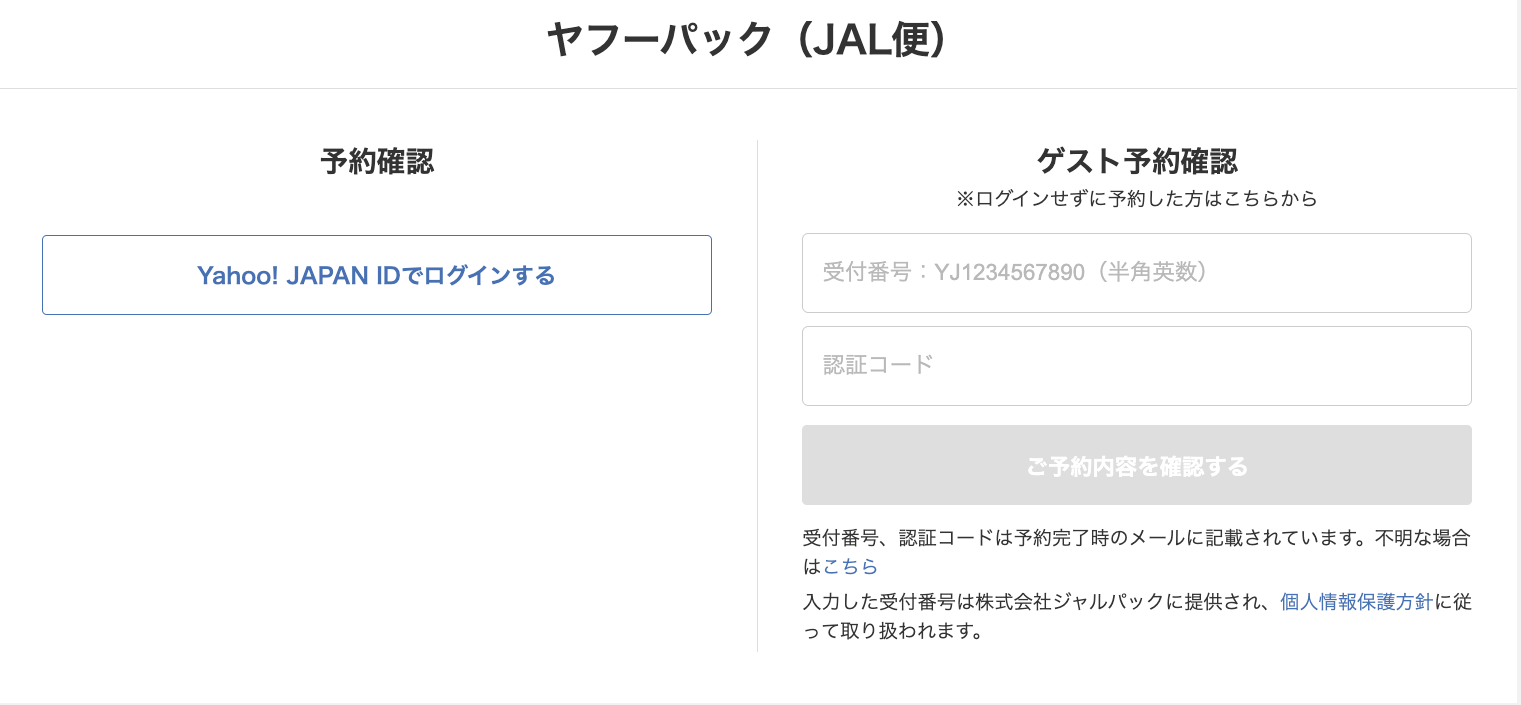
例)JAL便 予約確認画面
ヒント
「受付番号」「認証コード」がわからない場合は、こちらをご確認ください。
- [ご予約内容を確認する]ボタンを押します。
- [予約内容詳細(旅程表)]画面内「予約者情報」のメールアドレス横にある[変更]ボタンを押します。
- 変更したいメールアドレスを入力し[変更する]ボタンを押します。
- 入力したメールアドレスの確認が終了すると、予約者メールアドレスの変更が完了します。
よくある質問
(ログインして予約)Yahoo! JAPANにログインできない・パスワードがわからない
Yahoo! JAPANにログインできない・パスワードがわからない場合は、以下のヘルプをご確認ください。
(ゲスト予約)「受付番号」「認証コード」がわからない
「受付番号」「認証コード」は、「認証コード発行のお知らせ」メールに記載されています。ご確認ください。
「認証コード発行のお知らせ」メールが手元になくお困りの場合は、こちらをご確認ください。


 JAL便をご予約のお客様
 ANA便をご予約のお客様