





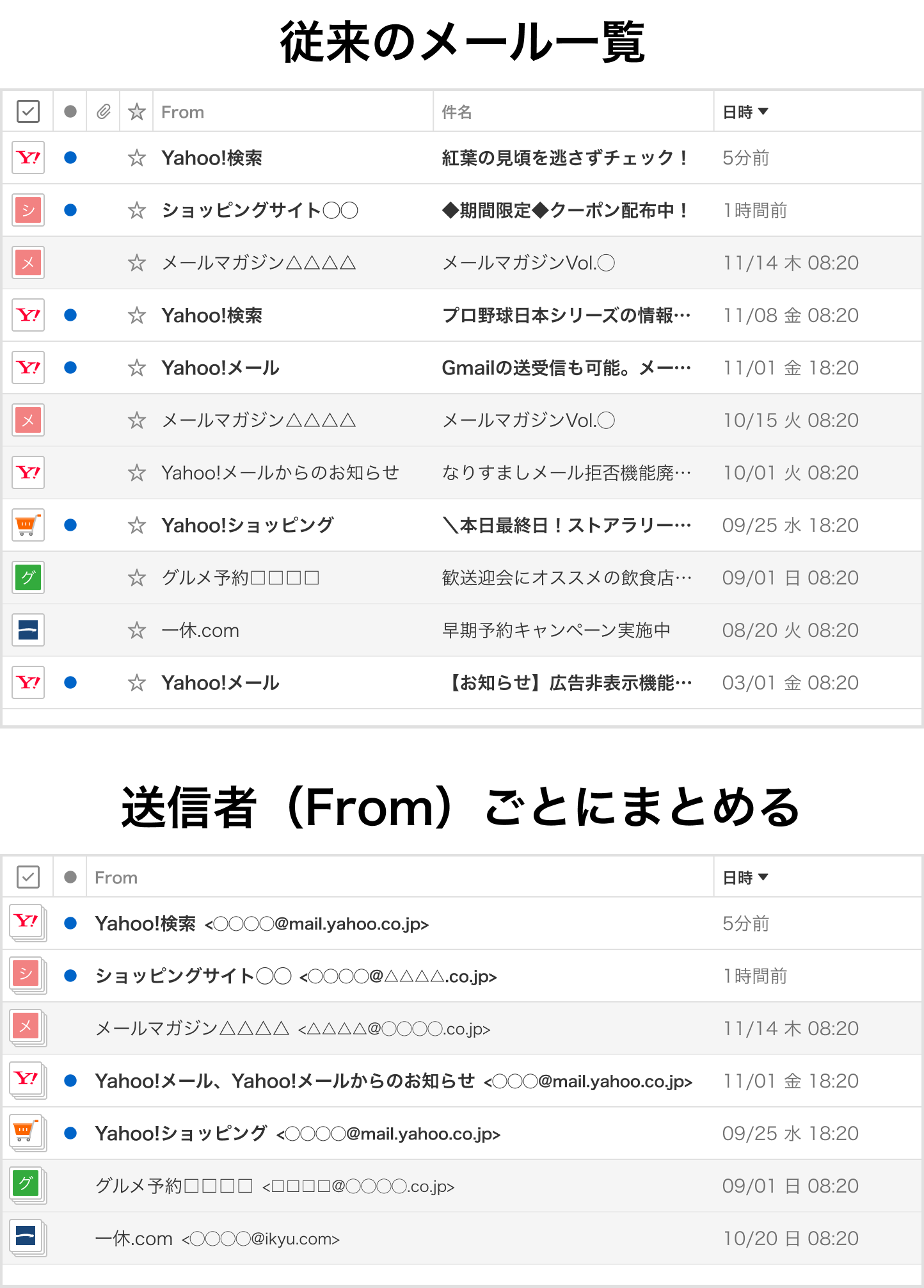
「プロモーション」フォルダーに届いたダイレクトメールやクーポンメールは、送信者(From)ごとにまとめて表示できます。
ヒント
「プロモーション」フォルダーへの振り分けを行うには、あらかじめ「スマートカテゴリー」機能を「有効」にする必要があります。
設定方法
送信者(From)ごとにまとめて表示させたい場合
- メール一覧右上の設定
 (設定)ボタンを押し、全般のページを表示します。
- 「「プロモーション」フォルダーの表示」メニューで、「送信者(From)ごとにまとめる」を選択し、[保存]ボタンを押すと設定が完了します。
従来のメール一覧に戻したい場合
- メール一覧右上の設定(設定)ボタンを押し、全般のページを表示します。
- 「「プロモーション」フォルダーの表示」メニューで、「従来のメール一覧」を選択し、[保存]ボタンを押すと設定が完了します。
「プロモーション」フォルダーのメールを送信者(From)ごとに確認する
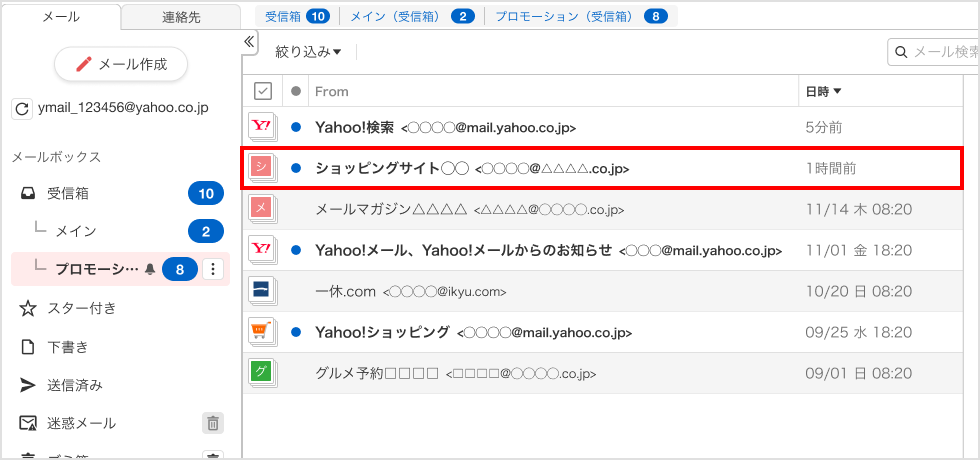
- 画面左側にあるメールフォルダー一覧で、「プロモーション」フォルダーをクリックします。
- 画面右側に「プロモーション」フォルダー内のメールの送信者一覧が表示されます。
- 読みたいメールの送信者を選択すると、その送信者から受信したメールの件名が一覧で表示されます。読みたいメールの件名を探します。
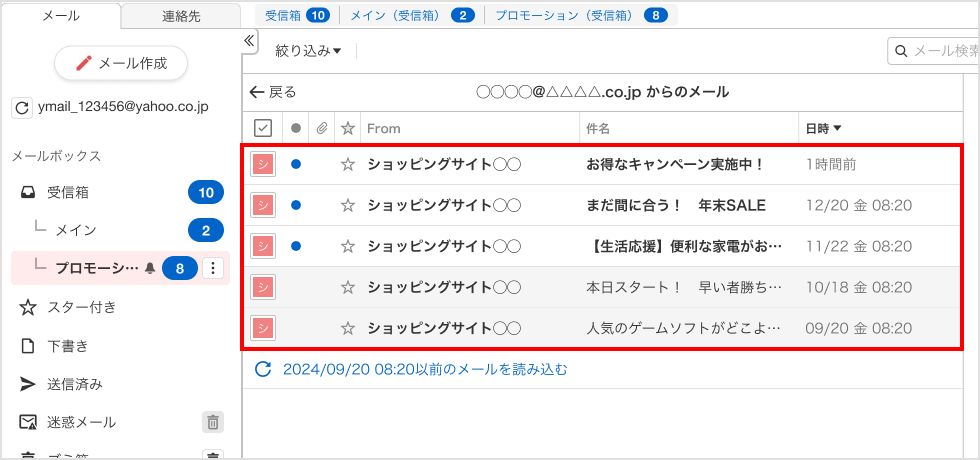
- メールの件名を選択すると、本文を表示できます。
ヒント
送信者ごとのメール一覧では、最新から一定数のメールが表示された状態になります。それより古いメールが存在する場合、「(特定の日時)以前のメールを読み込む」を押すと過去のメールが一覧に追加されます。
「プロモーション」フォルダーのメールを送信者(From)ごとにまとめて操作する
送信者(From)ごとにまとめて表示している場合、同じ送信者から送られたメールをまとめて操作することができます。
「プロモーション」フォルダーの送信者一覧で、対象の送信者にチェックを付けて、上部メニューのボタンから行いたい操作を選択します。
可能な操作
- 移動
- 削除
- 既読にする
- 未読にする
- 迷惑メール報告
- プロモーションではないと報告
ヒント
「プロモーション」フォルダーの送信者一覧では、複数の送信者を選択して操作することはできません。 また、対象の送信者を右クリックして表示されるメニューからも同様の操作を行えます。






