


Yahoo! JAPANビジネスIDを利用するには、ビジネスIDの認証手続きが必要です。
認証手続きでは、ビジネスIDとYahoo! JAPAN IDの連携を行います。
ビジネスIDの発行後や、ビジネスIDに登録したメールアドレスを変更した後に、「Yahoo! JAPANビジネスIDのお知らせ」または「認証手続きのお願い」という件名のメールが届いたら、以下の手続きを行い、認証手続きを完了させてください。
-
「Yahoo! JAPANビジネスIDのお知らせ」または「認証手続きのお願い」という件名のメール本文に記載された認証用URLをクリックして、ページを表示します。
ヒント
クリックしてもページが表示されない場合は、認証用URLをコピーしてブラウザーのURL欄にはり付けてください。
認証用URLには有効期限があります。
有効期限が切れたというメッセージが表示された場合は、管理者(法人管理権限保持者かツール管理者)に、認証メールの再送を依頼してください。
詳しくは「認証手続きに必要なメールが届かない/なくした/有効期限が切れた」をご覧ください。
-
ID連携の説明が表示されます。
内容をご確認のうえ、[連携するYahoo! JAPAN IDでログイン]ボタンを押します。
-
連携したいYahoo! JAPAN IDのログインに必要な情報を入力し、画面の手順に従ってログインします。
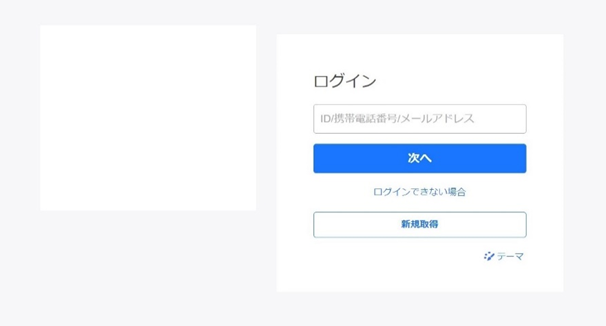
連携したいYahoo! JAPAN IDですでにログインしている場合は、ログインの再認証を求められることがあります。
再認証を求められた場合は必要な情報を入力して[ログイン]ボタンを押します。
注意
-
以下のYahoo! JAPAN IDではID連携はできません。他のYahoo! JAPAN IDで連携手続きを行ってください。
- Yahoo!オークションストアに登録済みのYahoo! JAPAN ID
- 他のビジネスIDと連携済みのYahoo! JAPAN ID
- スマートログイン機能にて自動発行されたYahoo! JAPAN IDのうち、お客様自身でのパスワード未設定のもの
-
Yahoo! JAPAN IDをお持ちでない場合は新たにYahoo! JAPAN IDを登録してください。
登録方法や登録時の注意点については、Yahoo! JAPAN IDに関するヘルプの「Yahoo! JAPAN IDを登録するには」でご確認ください。
なお、Yahoo! JAPAN IDの登録には、携帯電話番号が必要です。お持ちでない場合は、ご利用のサービスへ直接ご連絡ください。
-
-
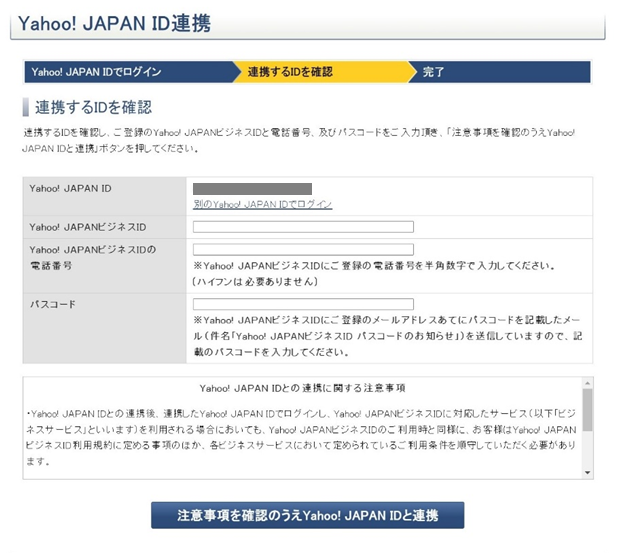
表示されている連携予定のYahoo! JAPAN IDを確認のうえ、連携したいビジネスIDとビジネスIDに登録しているメールアドレスあてに送られたメールに記載されているパスコードを入力します。
ID連携についての注意事項を確認のうえ、問題がなければ[注意事項を確認のうえYahoo! JAPAN IDと連携]ボタンを押します。
-
「完了」と表示されれば、認証は完了です。
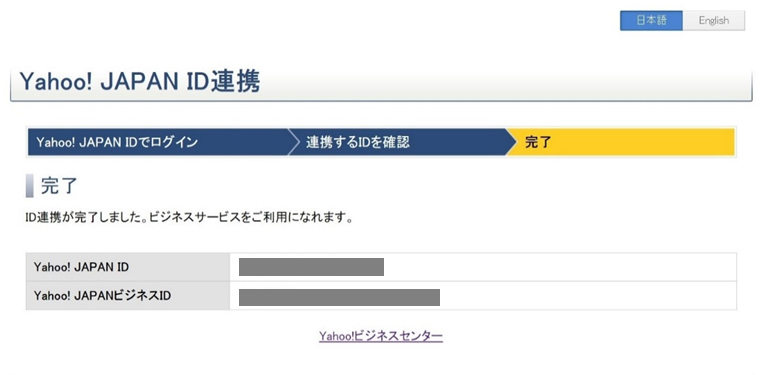
[Yahoo!ビジネスセンター]をクリックすると、ビジネスセンターのトップページが表示されます。
上記のコンテンツで解決しない場合は、以下のお問い合わせからご質問ください。