






Yahoo!ショッピングでは、PayPay残高等※での支払いが可能です。
※「PayPay残高等」は、 PayPay残高(PayPayマネー、PayPayマネーライト)とPayPayポイント(通常)、PayPayポイント(期間限定)を指します。

注意
- 以下の場合は支払い方法に「PayPay残高等」が表示されません。
- ログインせずに注文
- PayPay残高等に対応していないカテゴリでの注文
- PayPay残高等に対応していない一部のストアでの注文
利用できる支払い方法はストアによって異なるため、各ストアの「お買い物ガイド」でご確認ください。
- PayPayポイント(通常)は出金と譲渡はできません。PayPayポイント(通常)はPayPay公式ストア/PayPayカード公式ストアでも利用可能です。
- PayPayポイント(期間限定)は出金と譲渡はできません。LINEヤフーの一部サービスおよびPayPay/PayPayカード公式ストアのみで利用可能です。
PayPayポイント(期間限定)に関するよくある質問は「PayPayポイント(期間限定)ガイド」でご確認ください。
利用方法
-
注文手続き時に支払い方法を選びます。
ヒント
PayPayと連携していないYahoo! JAPAN IDで表示した場合は「PayPay」に「PayPayと連携する」が表示されます。
画面の案内に従ってPayPayに登録するか、PayPayとYahoo! JAPAN IDの連携を行います。
連携状況の確認方法PayPayアカウントとYahoo! JAPAN IDの連携状況は、Yahoo! JAPAN IDの登録情報ページで確認できます。
複数のYahoo! JAPAN IDをお持ちの場合は、それぞれのYahoo! JAPAN IDでログインのうえ、ご確認ください。
連携していない場合は、こちらからも手続きができます。
PayPay残高等を利用する際に携帯電話番号での本人確認を求められた場合は、PayPayに登録している携帯電話番号での認証が必要です。
注意
認証完了後のログイン方法はSMS認証(携帯電話あてに送信されたSMSに記載のある確認コードを入力してログイン)に変わります。
SMS認証でのログインをやめたい場合は、「SMS認証とは」(Yahoo! JAPAN IDに関するヘルプ)の「SMS認証を『利用する』/『利用しない』を切り替える」をご確認ください。
携帯電話番号でのログイン設定を解除すると、PayPay残高等を利用する際に、再度、PayPayに登録している携帯電話番号での認証が必要です。
全額PayPay残高等で支払い、またはカード一括払いと併用
「支払い方法」で[PayPay残高払い]を選び「利用残高」欄に利用額を入力します。
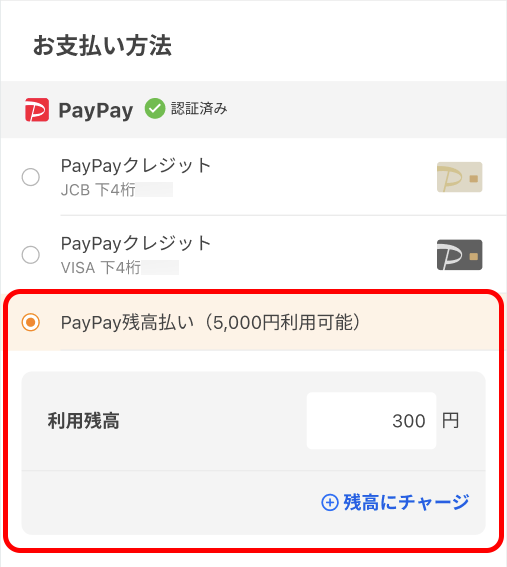
PayPayポイントも利用する場合は「ポイント・商品券利用」で[PayPayポイント]を選び、「利用ポイント」欄に利用額を入力します。
ヒント
PayPayアプリでPayPayポイントを「貯める」に設定している場合も[PayPayポイント]にチェックを入れると、その注文でPayPayポイント(通常)、PayPayポイント(期間限定)を利用できます。
PayPayポイント(通常)とPayPayポイント(期間限定)両方をお持ちで利用する場合、PayPayポイント(期間限定)が先に使われます。
また、PayPayポイント(期間限定)は期限の早い順に使われます。
注意
利用したいPayPayポイント(通常)、PayPayポイント(期間限定)のそれぞれの利用ポイント数は指定できません。
お持ちのPayPayポイントが購入金額より不足している場合は、PayPay残高にチャージしたうえで[PayPay残高払い]を選択するか、不足分の支払い方法としてカード情報を入力します。
ヒント
PayPay残高へのチャージ方法- 「PayPay残高払い」の「利用残高」下に表示されている[残高にチャージ]をタップします。
- 表示されるチャージ金額欄にチャージ額を入力し、複数支払い方法を登録している場合はチャージ方法を選びます。
- [チャージする]をタップします。
Yahoo!ウォレットにクレジットカードを登録している場合は、不足分の支払い方法としてカード情報が表示されます。
希望するカードを選択するか、[新規クレジットカード]を選択して、カード情報を入力します。
注意
PayPay残高の「利用残高」欄に購入金額を全額入力した場合は、カード払いとの併用はできません。
PayPayポイントで支払い、またはほかの支払い方法と併用
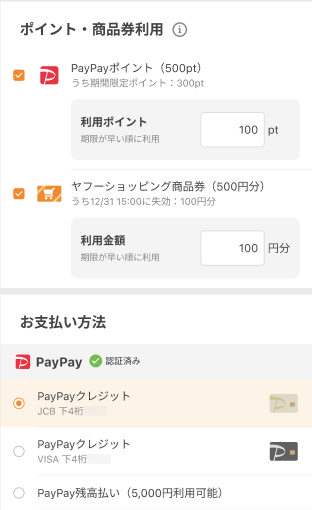
「ポイント・商品券利用」で[PayPayポイント]を選び、「利用ポイント」欄に利用額を入力します。
ヒント
PayPayアプリでPayPayポイントを「貯める」に設定している場合も[PayPayポイント]にチェックを入れると、その注文でPayPayポイント(通常)、PayPayポイント(期間限定)を利用できます。
PayPayポイント(通常)とPayPayポイント(期間限定)両方をお持ちで利用する場合、PayPayポイント(期間限定)が先に使われます。
また、PayPayポイント(期間限定)は期限の早い順に使われます。
不足分の支払い方法を選びます。注意
利用したいPayPayポイント(通常)、PayPayポイント(期間限定)のそれぞれの利用ポイント数は指定できません。
併用できる支払い方法
ヒント
利用できる支払い方法はストアによって異なるため、各ストアの「お買い物ガイド」でご確認ください。
- クレジットカード
ヒント
利用可能なクレジットカードおよび支払い区分は、ストアによって異なります。
ストアの「お買い物ガイド」でご確認ください。
- PayPay残高
- PayPayクレジット
- ヤフーショッピング商品券
- ショッピングクーポン
画面の指示に従って、手続きを進めます。
入力が完了したら、画面下部の[注文内容の確認]をタップします。
次の手順はこちらをご確認ください。
-
「注文内容の確認」で、「支払い情報」の「支払い方法」に選んだ支払い方法が表示されているか、PayPay残高等の利用額が反映されていることを確認します。
PayPay残高等の利用額を変更したい場合は、「PayPay(クレジット/残高)」で[残高]や[PayPayポイント]を選んで利用額を入力し、[変更を適用]をタップします。
次の手順は、「注文の手順」の4.をご覧ください。
ヒント
注文後、PayPay残高等での支払金額を変更したい場合は、ストアにご連絡ください。
なお、変更時には、変更したい金額分のPayPay残高等が必要です。
詳しくは「注文後の金額変更」をご確認ください。
注文手続き完了後の注文履歴やPayPayアプリでの表示
PayPay残高等の合算表示
PayPayポイントとPayPay残高を併用して支払った場合、注文履歴とPayPayアプリの表示が異なります。
注文履歴ではPayPayポイント利用分がマイナスで表示されますが、PayPayアプリではPayPay残高等(PayPay残高とPayPayポイント)を合計した額の支払いとして表示されます。
詳しくは「注文したのにPayPayポイントが利用されていない、表示されている利用額が合わない」をご確認ください。
注文後の金額変更
注文後にPayPay残高等を利用した注文のPayPay残高等の支払金額を変更したい場合は、ストアにお問い合わせください。
ストアでの対応が可能な場合は、PayPay残高等の支払金額を変更できます。
注意
PayPayポイントとPayPayクレジットを併用払いした注文の金額を変更した場合、変更後の支払金額が注文時よりも多いか少ないかにかかわらず全額PayPayクレジット払いとなり、変更前に利用したPayPayポイントは返金されます。
変更後の金額が多い場合
変更後の金額での注文手続き完了後に変更前の金額をキャンセルするため、最初の注文時での支払金額とは別に、変更時点で変更したい金額分のPayPay残高等が必要です。
最初の注文時に支払ったPayPay残高等は変更後の注文処理が完了した後に返金されます。
1,990円の商品を注文し1,000円分をPayPay残高等で支払い、その後1,200円分をPayPay残高等での支払いに変更した場合
変更時には変更前の1,000円分とは別に、1,200円分のPayPay残高等が必要です。
- 変更後の1,200円分で注文手続き
- 注文処理完了後に変更前の1,000円分の支払いがキャンセルされ、返金
注文したストアからチャージが必要な旨連絡があった場合は、不足分のPayPay残高等をチャージしてください。
注意
変更したい金額分のPayPay残高等をお持ちでない場合は、支払金額を変更できません。
キャンセル後に返金されるPayPay残高等の種類は、変更前に利用したPayPay残高等と同じです。
変更後の金額が少ない場合
注意
ストアの注文処理完了(注文履歴の「注文履歴詳細」でストア処理完了日が表示された)後、または注文処理が完了していない注文で注文日から330日を過ぎてから支払金額を少なく変更する場合、変更後の金額が多い場合と同様、変更時点で変更したい金額分のPayPay残高等が必要です。
差額分は変更後の注文処理が完了すると返金されます。
1,000円の商品を注文しPayPay残高等で支払い、その後700円分をPayPay残高等での支払いに変更した場合
変更後の注文処理完了後に変更前との差額の300円分を返金
1,000円の商品を2つ注文し、2,000円をPayPay残高等で支払い、その後1つキャンセルした場合
変更後の注文処理完了後に変更前との差額の1,000円分を返金
返金されるPayPay残高等の種類は、変更前に利用したPayPay残高等と同じです。
なお、PayPayポイント(期間限定)が返金される場合、利用したPayPayポイント(期間限定)の元の有効期限を基準に、ご利用日から返却日までの日数を考慮した有効期限が再度設定されます。
返金されたPayPayポイント(期間限定)の有効期限とポイント数の詳細はPayPayアプリのホーム画面右上のベルマークのアイコンをタップすると表示される「PayPayポイント」のお知らせで確認できます。
キャンペーン対象の注文での金額変更
特典やキャンペーン対象の注文完了後に金額を変更した場合、注文時の特典やキャンペーンは変更後の金額に対して適用されます。
金額変更後のPayPayポイント付与額は「付与予定ポイント」でご確認ください。
請求の確認方法
PayPay残高等のご利用履歴はPayPayアプリの「取引履歴」でご確認ください。
なお、不足分をカードで支払った場合、カードの利用明細での請求先は以下のいずれかが表示されます。
- 注文したストア(店舗)名
- ヤフーショッピング
- ヤフー
決済後に注文キャンセルした場合の返金
支払いにPayPay残高等を利用した注文をキャンセルした場合、お客様都合・ストア都合のどちらであっても、利用予定だったPayPay残高等は返金されます。
注意
ストアの注文キャンセル処理が完了しないとPayPay残高等は返金されません。
注文キャンセル状況の確認方法については「注文キャンセル状況を確認したい」をご確認ください。
ご不明な点がある場合は、注文履歴の各注文にある[お問い合わせ]から直接ストアにご確認ください。
ストアから注文キャンセルのお知らせを受け取ってから数日後にPayPay残高等の返金が反映されます。
返金されたPayPay残高等は、PayPayアプリの「取引履歴」で確認できます。
なお、注文キャンセル時点でのPayPayアプリでの表示が「支払い受付」か「支払い完了」かによって、確認箇所が異なります。
ヒント
PayPayアプリではYahoo!ショッピングの注文はYahoo!ショッピングのアイコンとサービス名が表示されています。
アプリでの表示が「支払い受付」の場合
キャンセル時点でのPayPayアプリでの表示が「支払い受付  」だった場合、返金時は同じ履歴に上書きされます。
上書きされると「支払い受付」の表示は「支払い取消  」に変わります。
PayPayアプリで注文時の履歴が「支払い取消」に変わっていれば、PayPay残高等の返金は完了しています。
アプリの表示が「支払い完了」の場合
キャンセル時点でのPayPayアプリでの表示が「支払い完了  」だった場合、返金されても「支払い完了」の表示は変わりません。
ストアが注文キャンセルした日時で「返金完了  」が表示された返金の履歴が新しく追加されます。
PayPayアプリで注文時以降の履歴に「返金完了」の履歴が追加されていれば、PayPay残高等の返金は完了しています。
PayPayポイント(期間限定)の返金
利用したPayPayポイント(期間限定)の元の有効期限を基準に、ご利用日から返却日までの日数を考慮した有効期限が再度設定されます。
返金されたPayPayポイント(期間限定)の有効期限とポイント数の詳細はPayPayアプリのホーム画面右上のベルマークのアイコンをタップすると表示される「PayPayポイント」のお知らせで確認できます。
PayPay残高等の不足分をクレジットカードで支払っていた場合
Yahoo!ウォレット登録のクレジットカード決済のキャンセル時と同様、ストアでの注文キャンセル手続き後にクレジットカード会社で返金手続きを行います。
カード会社によって、返金までにかかる日数は異なります。


