






Yahoo! JAPAN IDでログインして、[注文履歴]を表示すると、ログイン中のIDで過去にどんな商品を買ったかを確認できます。
ヒント
ログイン中のIDを確認したい場合は以下の手順で確認できます。
ブラウザーでご利用の場合
- 右上のメニューをタップします。
- 上部に表示される「表示名」をタップします。
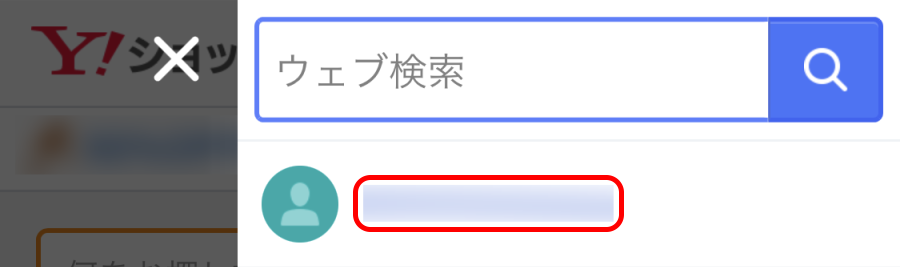
- 表示されるIDの登録情報で[プロフィールの編集]をタップすると確認できます。
ショッピングアプリをご利用の場合
- アプリ下に表示されている[マイページ]をタップします。
- マイページ上部に表示されている「表示名」をタップします。
- 「Yahoo! JAPAN ID設定」にある[氏名・住所]をタップします(ブラウザーが開きます)。
- 表示される登録情報で[プロフィールの編集]をタップするとログインしているIDが確認できます。
注文履歴や注文履歴詳細で、個別の注文を非表示にできます。
注文履歴では、非表示にしたい注文に表示されている[・・・]をタップし、[注文を非表示にする]をタップします。
注文履歴詳細では、非表示にしたい注文の横にある[非表示にする]をタップします。
ヒント
非表示にした注文履歴を再度表示する方法は以下の通りです。
- [非表示にした注文履歴]を開きます。
- 再表示したい注文の右側にある[履歴一覧に再表示する]をタップすると「選択した注文履歴を再表示しました」と表示されます。
- [閉じる]をタップします。
過去の注文情報は削除できないため、ほかの人に注文履歴を見られたくない場合は、ログアウトしてご利用ください。
ログアウトした(ログインしていない)場合は、注文履歴には、過去の買い物履歴が表示されません。
ログアウト方法
- 右上のメニューをタップします。
- 上部に表示される表示名をタップします。
- 表示されるIDの登録情報ページの一番下にある[ログインしないでサービスを使う]をタップします。
ショッピングアプリの場合は下の[マイページ]をタップして、マイページ上部の表示名をタップすると表示される会員情報ページ下の[ログアウト]をタップします。


