






メールマガジンが手元にない、または配信停止リンクがメール下部に見当たらない場合は、以下からお手続きください。
配信停止ページ一覧
|
ヒント
- メールマガジンの違いについては、「Yahoo!ショッピング関連のメールマガジンについて」をご確認ください。
また、以下の配信停止手順も参考にしてください。
ストアニュースレターの配信停止
注意
設定変更後の配信システムへの反映に最大で49時間かかるため、手続き完了後も、配信停止の設定が反映されるまではストアニュースレターが届くことがあります。
配信停止手順
-
ストアニュースレターが届いているメールアドレスを登録しているYahoo! JAPAN IDでログインして、「配信メール設定」を表示します。
ヒント
登録したYahoo! JAPAN IDがわからない場合は、以下の「届いたストアニュースレターから配信停止する場合」をお試しください。
-
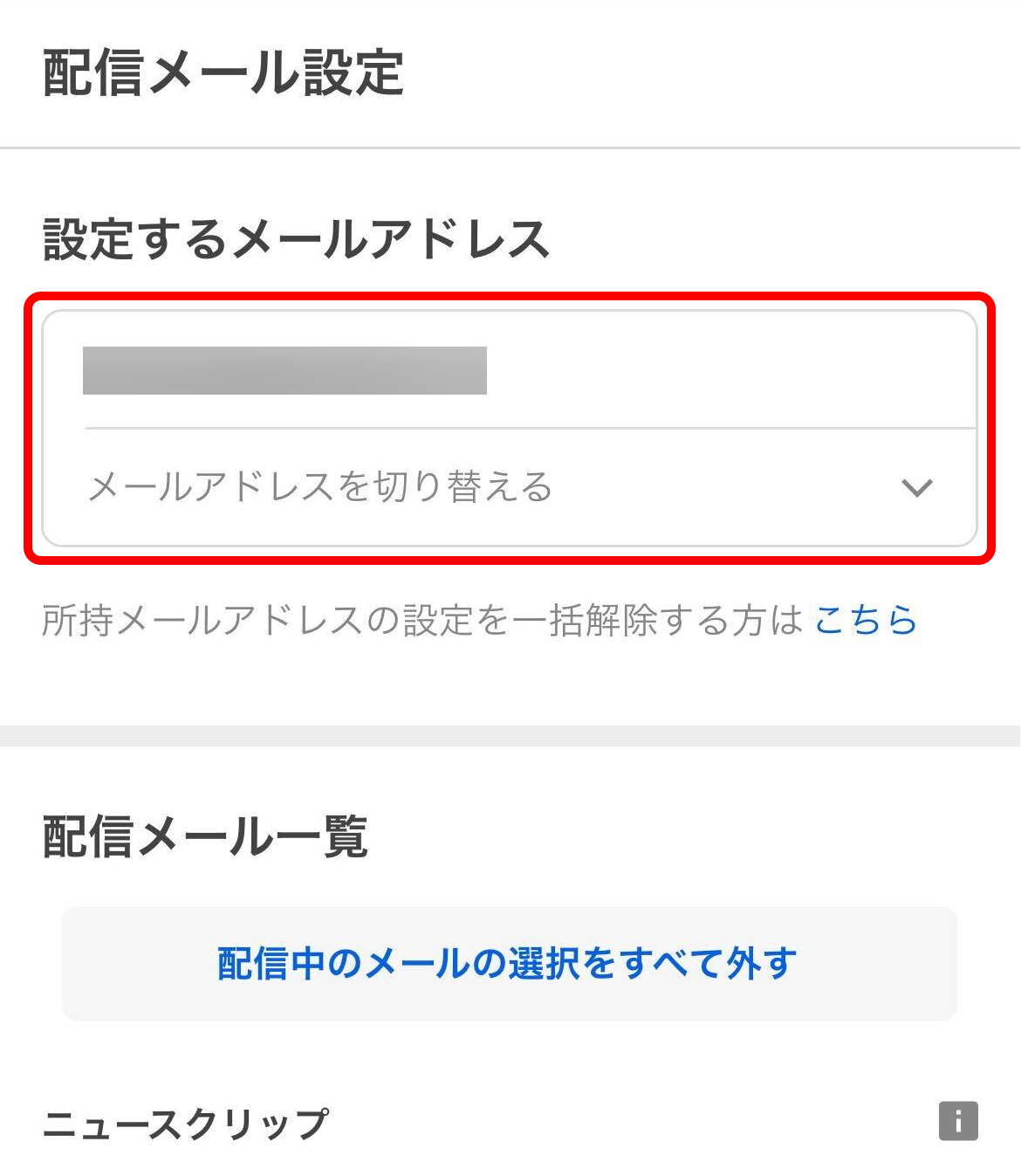
「設定するメールアドレス」欄から、設定を変更したいメールアドレスを選びます。
-
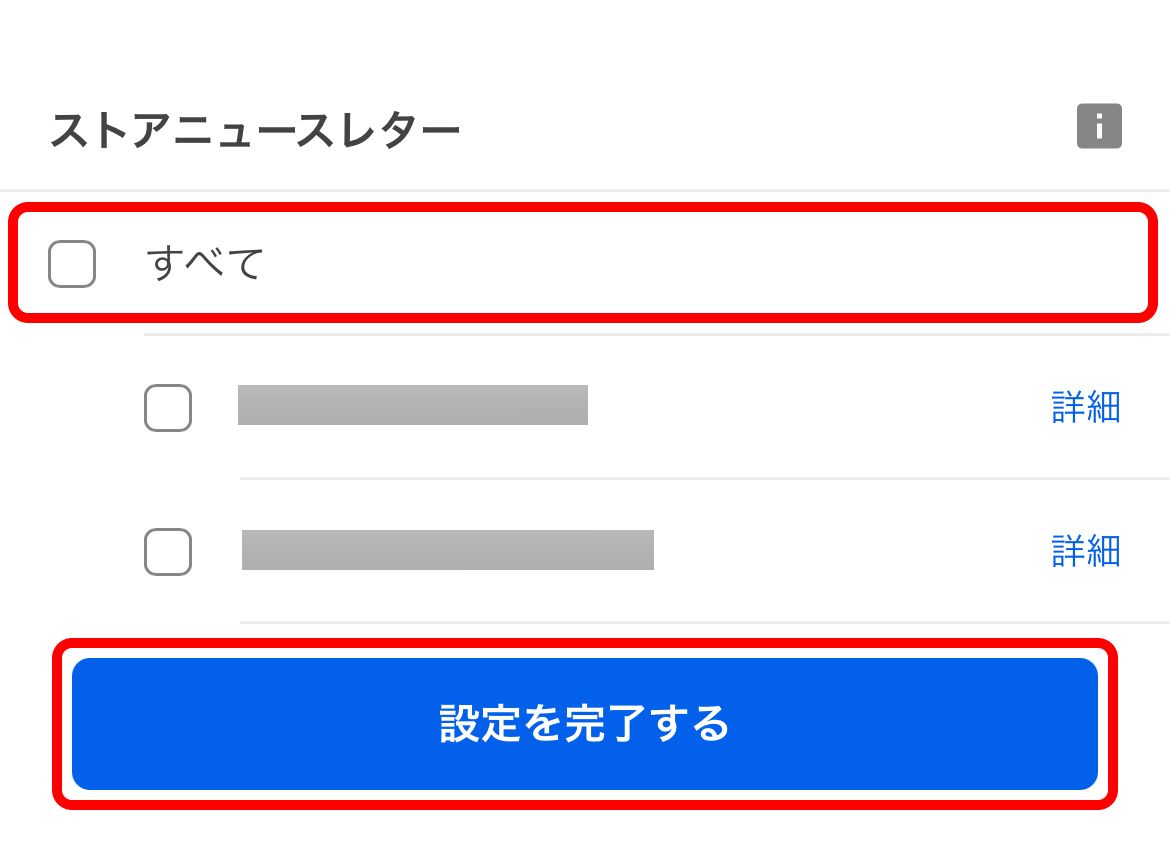
停止したいストアニュースレターのチェックを外し、画面下部の[設定を完了する]をタップします。
すべてのストアニュースレターの配信を停止したい場合は、[すべて]のチェックを外し、[設定を完了する]をタップします。
-
「配信メール設定を変更しました」と表示され、停止が完了します。
また、手順2. で設定したメールアドレスあてに、配信設定変更の完了メールが送られます。
あわせてご確認ください。
届いたストアニュースレターから配信停止する場合
登録したYahoo! JAPAN IDがわからない、Yahoo! JAPAN IDに登録していないメールアドレスでストアニュースレターの配信を登録していた場合は、配信を停止したいストアニュースレターの配信停止URLから停止手続きを行ってください。
-
停止したいストアニュースレター本文にある「配信の登録・解除」のURLをタップします。
-
「設定するメールアドレス」欄から、設定を変更したいメールアドレスを選びます。
-
選択したメールアドレスに配信されているストアニュースレターが表示されます。
停止したいストアニュースレターのチェックを外し、画面下部の[設定を完了する]をタップします。
すべてのストアニュースレターの配信を停止したい場合は、[すべて]のチェックを外し、[設定を完了する]をタップします。
ニュースクリップの配信停止
注意
設定変更後の配信システムへの反映に最大で49時間かかるため、手続き完了後も、配信停止の設定が反映されるまではニュースクリップが届くことがあります。
配信停止手順
-
「配信メール設定」を表示します。
-
以下の操作を行います。
Yahoo! JAPAN IDでログインしている場合
「設定するメールアドレス」欄から、設定を変更したいメールアドレスを選びます。
Yahoo! JAPAN IDでログインしていない場合、変更したいメールアドレスが表示されていない場合
「設定するメールアドレス」欄で[他のメールアドレスを選択]をタップすると表示される「メールアドレス設定」で変更したい内容を選びます。
設定変更したいメールアドレスを入力した場合、そのメールアドレスあてに送信されるメールに記載されている配信変更用URLをタップします。
-
選択したメールアドレスに配信されているニュースクリップが表示されます。 停止したいニュースクリップのチェックを外し、画面下部の[設定を完了する]をタップします。
すべてのニュースクリップの配信を停止したい場合は、[すべて]のチェックを外し、[設定を完了する]をタップします。

ヒント
ニュースクリップの配信停止は、メールアドレスごとに行われます。
注意
[設定を完了する]ボタンを押さないと、手続きは完了しません。
-
「配信メール設定を変更しました」と表示され、手続きが完了します。
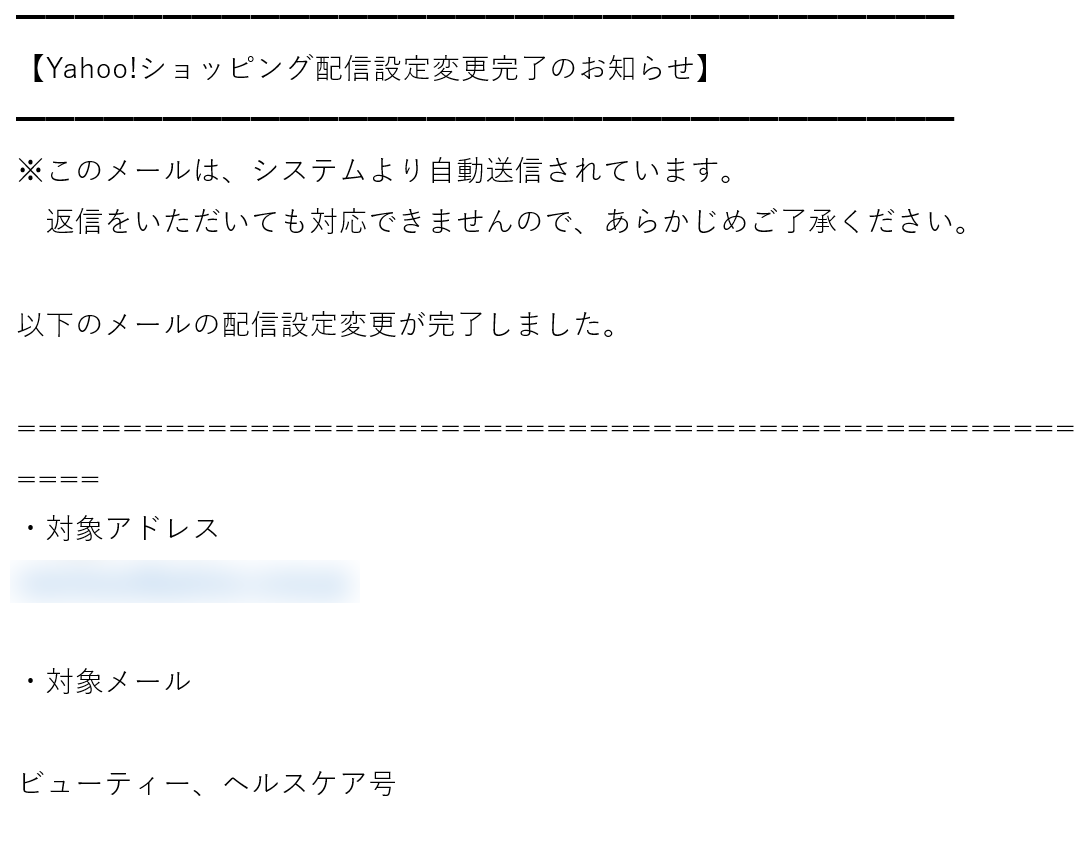
また、手順2.で選択したメールアドレスあてに、配信設定変更の完了メールが送られます。
あわせてご確認ください。
届いたニュースクリップから配信停止する場合
ヒント
- 配信が始まって1週間以上たっているニュースクリップから停止する場合は「ニュースクリップの配信停止」の手順2からご確認ください。
- この手続きは、対象メールアドレスあてに送られるすべてのニュースクリップの配信を停止します。
-
「配信メール設定」ページに表示されている「設定するメールアドレス」と配信を停止したいメールアドレスが同じことを確認のうえ、[設定を完了する]をタップします。
-
「配信メール設定を変更しました」と表示され、手続きが完了します。
また、対象メールアドレスあてに、配信設定変更の完了メールが送られます。
あわせてご確認ください。
お知らせの配信停止
注意
設定変更後の配信システムへの反映に最大で49時間かかるため、手続き完了後も、配信停止の設定が反映されるまではお知らせが届くことがあります。
-
「配信メール設定」を表示します。
-
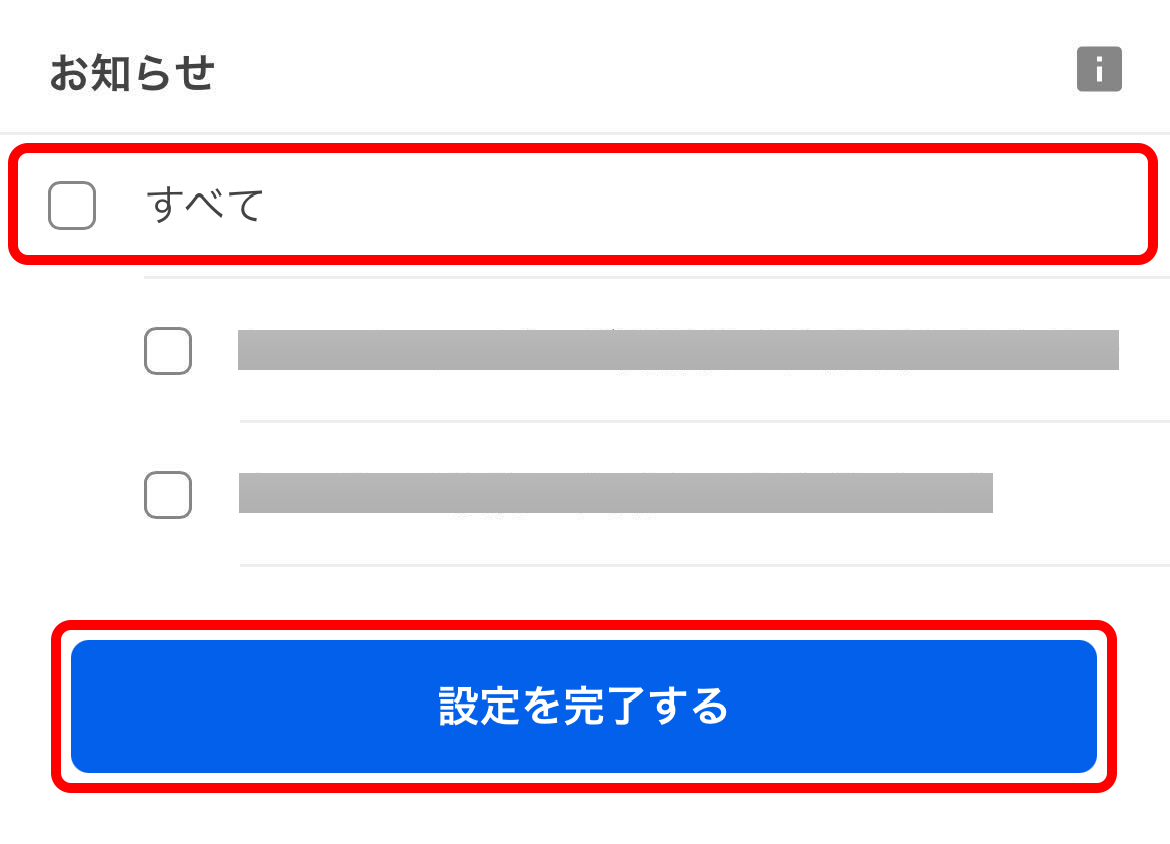
停止したいお知らせのチェックを外し、画面下部の[設定を完了する]ボタンを押します。
すべてのお知らせの配信を停止したい場合は、[すべて]のチェックを外し、[設定を完了する]をタップします。
ヒント
「ショッピングクーポン」のアラートメールを停止したい場合、「獲得済みクーポン一覧」からも停止ができます。
詳しくは「クーポンのアラートメールを止めたい場合」(ショッピングクーポンについて)をご確認ください。
おすすめ情報メールの配信停止
-
配信を停止したいメールアドレスが登録されているYahoo! JAPAN IDでログインして、Yahoo! JAPANからのおすすめ情報メールを表示します。
-
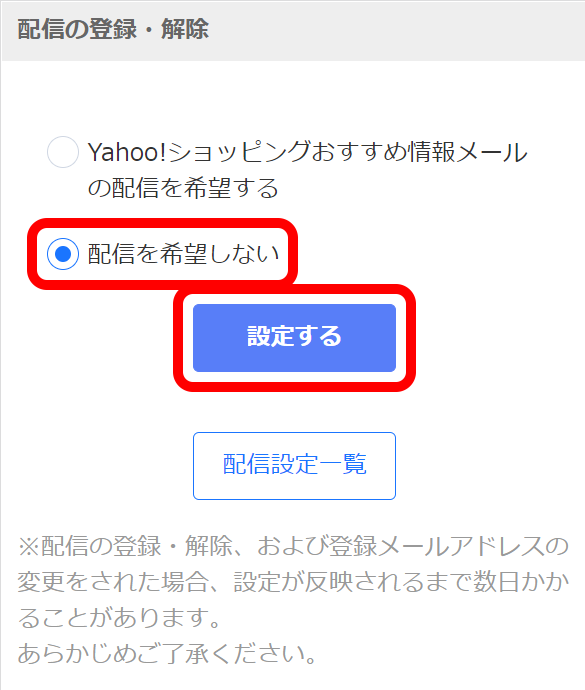
「配信の登録・解除」で[配信を希望しない]を選び[設定する]をタップします。
ヒント
Yahoo!ショッピングから送信しているPayPayポイント(期間限定)の失効メールを停止したい場合は「Yahoo!ショッピング(PayPayポイント失効通知)」のチェックを外して[設定する]ボタンを押します。
- メール(保有PayPayポイントのお知らせ・Yahoo!ショッピングのPayPayポイント失効通知)「PayPayポイント(期間限定)に関する通知を設定する」(Yahoo! JAPANでのPayPay利用に関するヘルプ)
配信停止したのに、まだメールマガジンが届く
配信停止手続き完了後、配信システムへの反映に最大で49時間かかるため、配信停止の設定が反映されるまではメールが届くことがあります。
なお、配信停止後1週間以上経過してもまだ配信される場合は、以下の原因が考えられます。
ストアニュースレターの場合
配信停止手続きが完了していなかった
配信設定変更後に、ページ下の[設定を完了する]をタップしないと手続きが完了しません。

配信停止手続き後に配信登録を申し込んだ別のストアニュースレターが届いている
配信停止後の商品注文時にチェックを外し忘れた
配信停止後の商品注文時にメール配信登録でチェックを外し忘れた場合、再度配信されます。
別のYahoo! JAPAN IDでストアニュースレターを登録している
Yahoo! JAPAN IDを複数ご利用の場合、別のYahoo! JAPAN IDに心当たりがある場合は、それぞれのYahoo! JAPAN IDで手続きを行う必要があります。
配信設定の確認と配信停止はこちらで手順をご確認のうえ、ご利用のYahoo! JAPAN IDでログインしてお手続きください。
ヒント
Yahoo! JAPAN IDでログインせず購入していた場合は、配信されたストアニュースレターから再度配信停止手続きをお試しください。
配信設定変更後は、必ずページ下にある[設定を完了する]をタップしてください。
ニュースクリップの場合
配信停止手続きが完了していなかった
配信設定変更後に、ページ下の[設定を完了する]をタップしないと手続きが完了しません。
配信停止手続き後に配信登録を申し込んだ別のニュースクリップが届いている
ニュースクリップは総合号、ランキング号などがあり、それぞれで配信停止手続きを行う必要があります。
配信停止後の商品注文時にチェックを外し忘れた
配信停止後の商品注文時にメール配信登録でチェックを外し忘れた場合、再度配信されます。
別のYahoo! JAPAN IDでニュースクリップを登録している
Yahoo! JAPAN IDを複数ご利用の場合、別のYahoo! JAPAN IDに心当たりがある場合は、それぞれのYahoo! JAPAN IDで手続きを行う必要があります。
配信設定の確認と配信停止の手順をこちらでご確認のうえ、ご利用のYahoo! JAPAN IDでログインしてお手続きください。
ヒント
Yahoo! JAPAN IDでログインせず購入していた場合は、配信されたニュースクリップから再度配信停止手続きをお試しください。
配信設定変更後は、必ずページ下にある[設定を完了する]をタップしてください。
お知らせの場合
配信停止手続きが完了していなかった
配信設定変更後に、ページ下の[設定を完了する]をタップしないと手続きが完了しません。
別のYahoo! JAPAN IDでお知らせを登録している
Yahoo! JAPAN IDを複数ご利用の場合、別のYahoo! JAPAN IDに心当たりがある場合は、それぞれのYahoo! JAPAN IDで手続きを行う必要があります。
配信設定の確認と配信停止はこちらで手順をご確認のうえ、ご利用のYahoo! JAPAN IDでログインしてお手続きください。
おすすめ情報メールの場合
配信停止手続きが完了していなかった
配信設定変更後に、[設定する]をタップしないと手続きが完了しません。
別のYahoo! JAPAN IDでおすすめ情報メールを登録している
Yahoo! JAPAN IDを複数ご利用の場合、別のYahoo! JAPAN IDに心当たりがある場合は、それぞれのYahoo! JAPAN IDで手続きを行う必要があります。
配信設定の確認と配信停止の手順をこちらでご確認のうえ、ご利用のYahoo! JAPAN IDでログインしてお手続きください。
ページの記載内容を見ても解決せず、問い合わせがしたい場合
ご利用のYahoo! JAPAN IDで配信設定を確認できる場合は、ページ下の[お問い合わせ]ボタンからお問い合わせください。
※IDでのログインが必要です。
IDをお持ちでない場合、ログインして配信設定をしていたかわからない場合は、こちらをご確認のうえ、お問い合わせください。


