



(準備)スマートフォン版Yahoo!メールにログインする
接続エラーが発生しているYahoo! JAPAN IDとパスワードでスマートフォン版Yahoo!メールスマートフォン版Yahoo!メールにログインします。
ヒント
すでにログインしている場合は、以下の手順でいったんログアウトしたうえでお試しください。- スマートフォン版Yahoo!メール トップページ右上にある []アイコンをタップし、表示されたメニューから表示名を選択します。
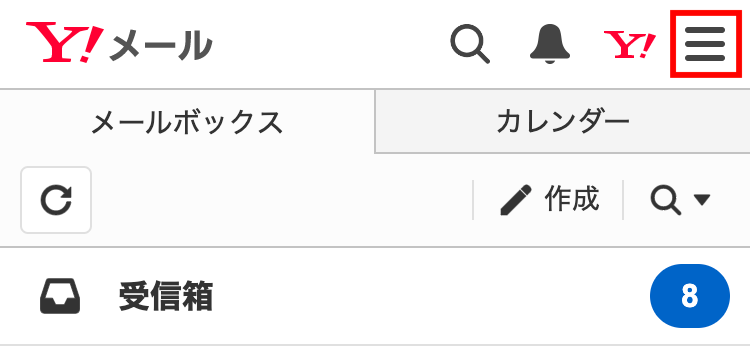
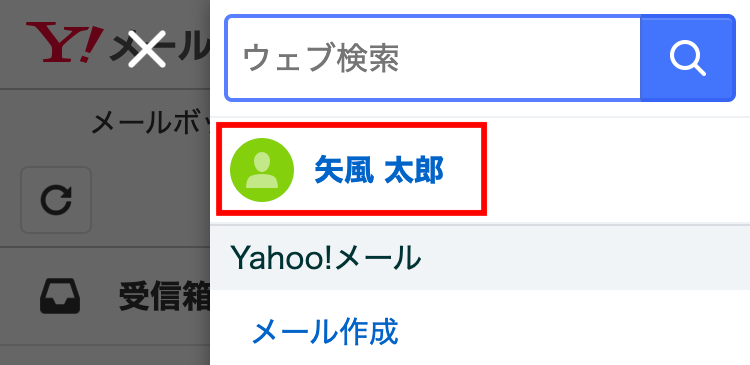
- 登録情報ページが表示されます。画面を下までスクロール(移動)して、最下部にある[ログインしないでサービスを使う]リンクを選択するとログアウトが完了します。
Androidでパスワードを再設定する
ご利用の端末でIMAPアクセスの設定を開き、パスワードを再設定してください。
※サーバーの設定方法は、ご利用の端末によって異なります。詳しい設定方法は、端末の取扱説明書などをご覧ください。
下記は設定手順の一例です。
※Android OSのバージョンや端末によっては設定画面やメニュー文言が異なる場合があります。
- Android端末本体の「設定」を表示します。
- 「アカウント」項目または「アプリ」項目などにある[Eメール]をタップします。
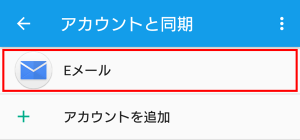
- [アカウント設定]をタップします。
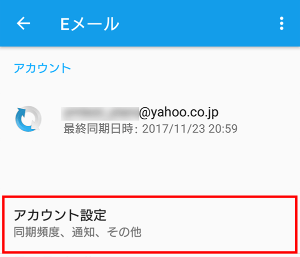
- 設定しているYahoo!メールアドレスをタップします。
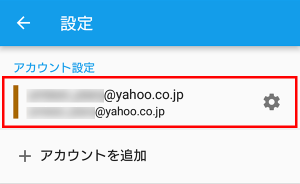
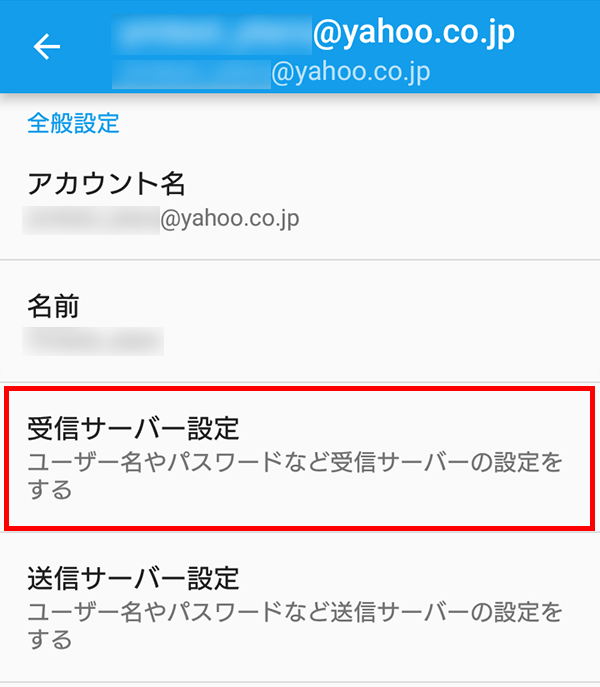
- [受信サーバー設定]をタップします。
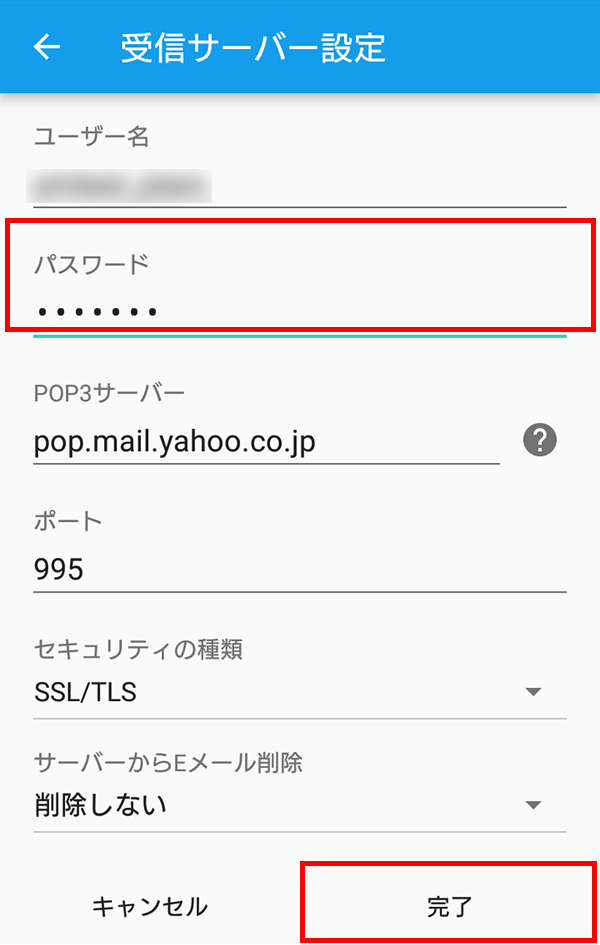
- 「パスワード」欄に変更した新しいパスワードを入力し、[完了]ボタンを押します。
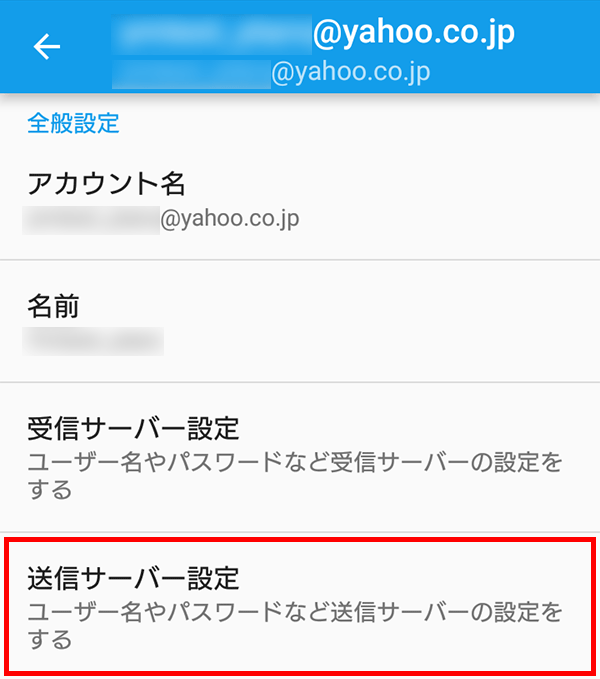
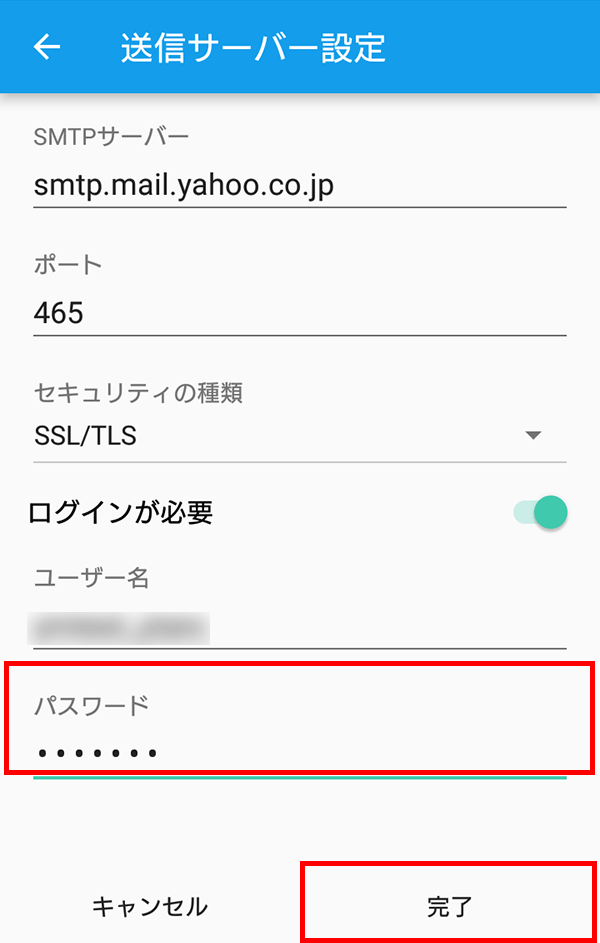
- [送信サーバー設定]をタップします。
- 「パスワード」欄に変更した新しいパスワードを入力し、[完了]ボタンを押します。
- これで設定は完了です。
スマートフォンのメールアプリでYahoo!メールの送受信ができることをご確認ください。
iOS標準メールアプリでパスワードを再設定する
ご利用の端末で以下の通り設定してください。
※iOSのバージョンによっては設定画面やメニュー文言が異なる場合があります。
iOS 17以降
- ホーム画面で[設定]をタップします。

- 画面をスクロールして[アプリ]をタップし、次の画面で[メール]を選択します(iOS 17の場合は、[メール]をタップし、[アカウント]を選択し、手順4に進みます)。
- [メールアカウント]をタップします。
- 設定を変更するメールアカウントをタップします。
- [アカウント設定]をタップします。
- 「パスワード」欄に変更した新しいパスワードを入力します。次に「送信メールサーバ」の[SMTP]項目をタップします。
- 「プライマリサーバ」の[apple.smtp.mail.yahoo.co.jp]をタップします。
- 「パスワード」欄に先ほど変更した新しいパスワードを入力して[完了]をタップします。
- これで設定は完了です。
iOS標準メールアプリでYahoo!メールの送受信ができることをご確認ください。
iOS 16以前
- ホーム画面で[設定]をタップします。
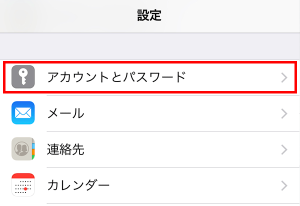
- [アカウントとパスワード]をタップします。
- 「アカウント」欄で、[yahoo.co.jp]をタップします。
- 「IMAP」欄で、アカウントをタップします。
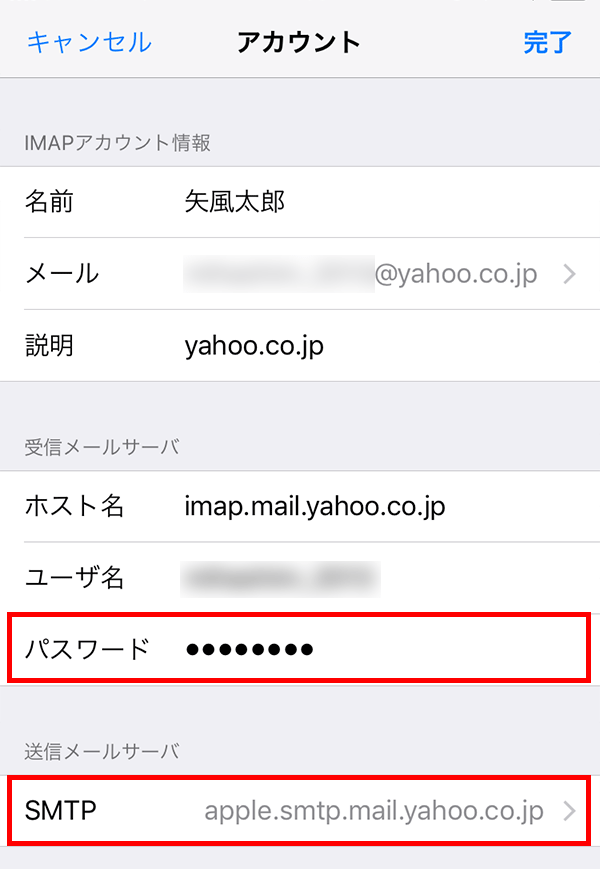
- 「アカウント」画面が表示されます。「パスワード」欄に変更した新しいパスワードを入力します。
次に「送信メールサーバ」の[SMTP]項目をタップします。
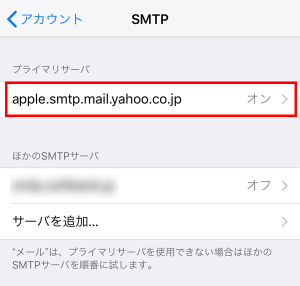
- 「プライマリサーバ」の[apple.smtp.mail.yahoo.co.jp]をタップします。
- 「パスワード」欄に先ほど変更した新しいパスワードを入力します。
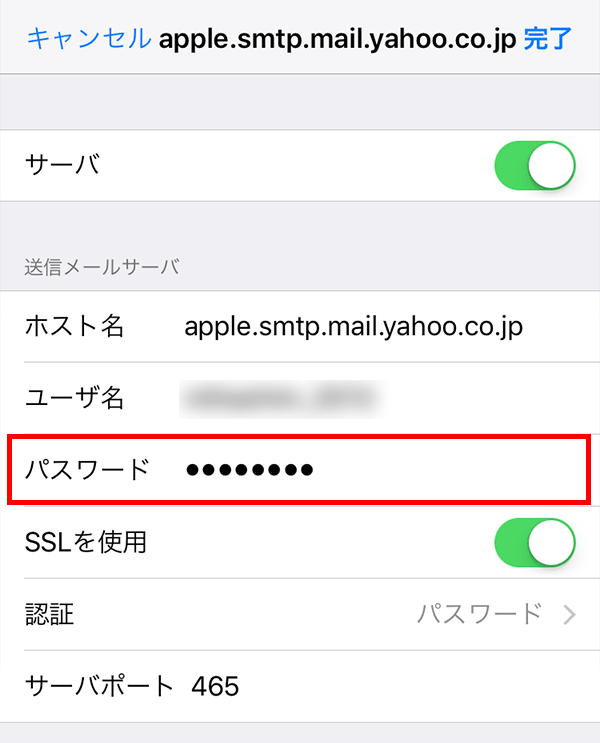
- これで設定は完了です。
iOS標準メールアプリでYahoo!メールの送受信ができることをご確認ください。
パスワードを設定しても送受信できない場合
パスワード認証が連続して失敗するとロックがかかり、メールソフト、IMAP、SMTPからの送受信ができなくなります。送受信できない場合、「スマートフォン版Yahoo!メール」にログインして、Yahoo!メールの画面が表示されるか確認してください。
画像認証用の数字が表示された場合、ページの指示に従って数字を入力し、認証を行ってください。画像認証について詳しくは「画像や音声による認証について」をご覧ください。それでも解決しない場合は「メールソフトで送受信できない」もご覧ください。
注意
- 複数のスマートフォンやパソコンでYahoo!メールを利用している場合、過去に利用していたものも含めすべて設定を変更してください。






