



ご自身の携帯電話番号が変わる前の準備
ステップ1現在ご利用中のYahoo! JAPAN IDを確認する
まずは、ご自身が使っているYahoo! JAPAN IDを確認します。
登録情報のプロフィールの編集ページで現在ログイン中のIDを確認してください。確認したIDは、忘れないようにメモしておくと便利です。
ステップ2受信できるメールアドレスを確認・登録する
携帯電話会社の変更により、現在使用しているメールアドレスが利用できなくなる場合があります。
事前に、携帯電話番号の変更後も受信できるメールアドレスを登録してください。
メールアドレス情報ページで「メインメールアドレス」を確認し、必要に応じてメールアドレスを変更してください(「メインメールアドレスを設定・変更する」)。
ステップ3住所情報を最新の内容に更新する
Yahoo! JAPAN IDに登録している住所が正しいかどうかを確認します。
氏名・住所情報ページで、「自宅」の住所を確認し、間違いがあれば正しい情報に修正してください。
携帯電話番号が新しくなった後の対応
※本ページでは、スマートフォンで表示したときの画面を掲載していますがパソコンでも同じ内容が表示されます。
ステップ1ログイン方法を再設定する
- ログインできない場合のお手続きページを表示します。
- [ログイン方法を再設定する]ボタンを押します。
- 「お客様のYahoo! JAPAN IDを確認します」と「不正な利用を防ぐため認証を行います」の空欄をそれぞれ入力して、[次へ]ボタンを押します。
- 「お客様のYahoo! JAPAN IDを確認します」
前項のSTEP1で確認したIDを入力します。 - 「不正な利用を防ぐため認証を行います」
表示されている画像と同じ文字を正確に入力します。
「音声で認証する」を選択した場合は、[再生する]ボタンを押し、「聞こえた数字を入力してください。」という案内の後に聞こえる数字を入力します。
「画像認証」「音声認証」は、表示されない場合があります。
- 「お客様のYahoo! JAPAN IDを確認します」
- 本人認証の方法を選択するページが表示されます。続けて「ステップ2:メールアドレスで本人認証する」に記載の手順に従って本人認証を行います。
ヒント
手順3でIDと画像または音声認証を入力しても画面が進まない場合「お客様のYahoo! JAPAN IDを確認します」の欄に入力した情報に誤りがある可能性があります。IDの文字列の確認には「Yahoo! JAPAN IDの検索」をご利用ください。
また、「画像に表示された文字を再入力してください」あるいは「聞こえた文字を再入力してください」と表示される場合は、画像または音声認証で入力した文字(ひらがな)に誤りがある可能性があります。いま一度ご確認のうえ、正確に入力してお手続きください。
ステップ2メールアドレスで本人認証する
注意
携帯電話番号を変更した後にログイン方法を再設定する際は、[携帯電話番号(SMS)]ボタンは押さないでください。携帯電話番号がすでに変更されている場合、確認コードを受け取れない可能性があります。
- 本人認証の方法を選択するページで[メールアドレス]ボタンを押します。
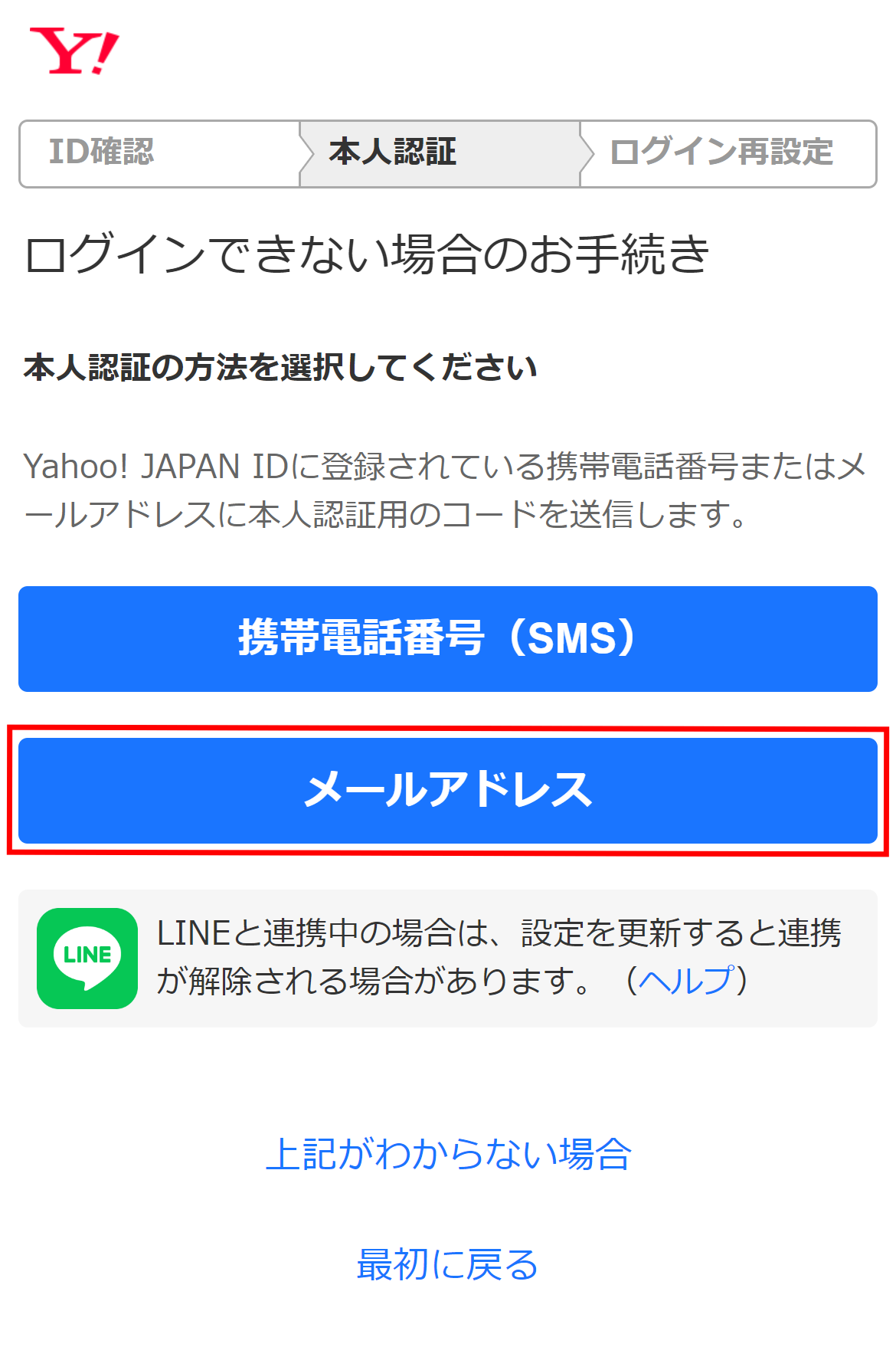
- 確認コードを入力するページが表示され、連絡用メールアドレスあてに確認コードを記載したメールが送られます。メールの件名が「Yahoo! JAPAN - 確認コード」、差出人が「Yahoo! JAPAN Member Service <login-master@mail.yahoo.co.jp>」となっているメールを確認してください。
注意
確認コードを入力するまで、入力ページは閉じないでください。
ヒント
別のメールアドレスに確認コードを送信する場合は、確認コードの入力ページで[別の送信先を指定する]を押します。次に表示されるページで、Yahoo! JAPAN IDに登録されている連絡用メールアドレスを入力し、[次へ]ボタンを押すと、入力した宛先に確認コードが送られます。
- 手順2で表示された入力ページに確認コードと生年月日を入力して[次へ]ボタンを押します。
- 「本人認証が完了しました」と表示されます。
続けて「ステップ3:ログイン方法をSMS認証に再設定する」に記載の手順に従って設定を行います。
ヒント
本人認証ができない場合は、何度ためしてもログイン方法を再設定できない場合をご覧ください。
ステップ3ログイン方法をSMS認証に再設定する
- 「携帯電話番号」欄に新しい携帯電話番号を入力して[次へ]ボタンを押します。
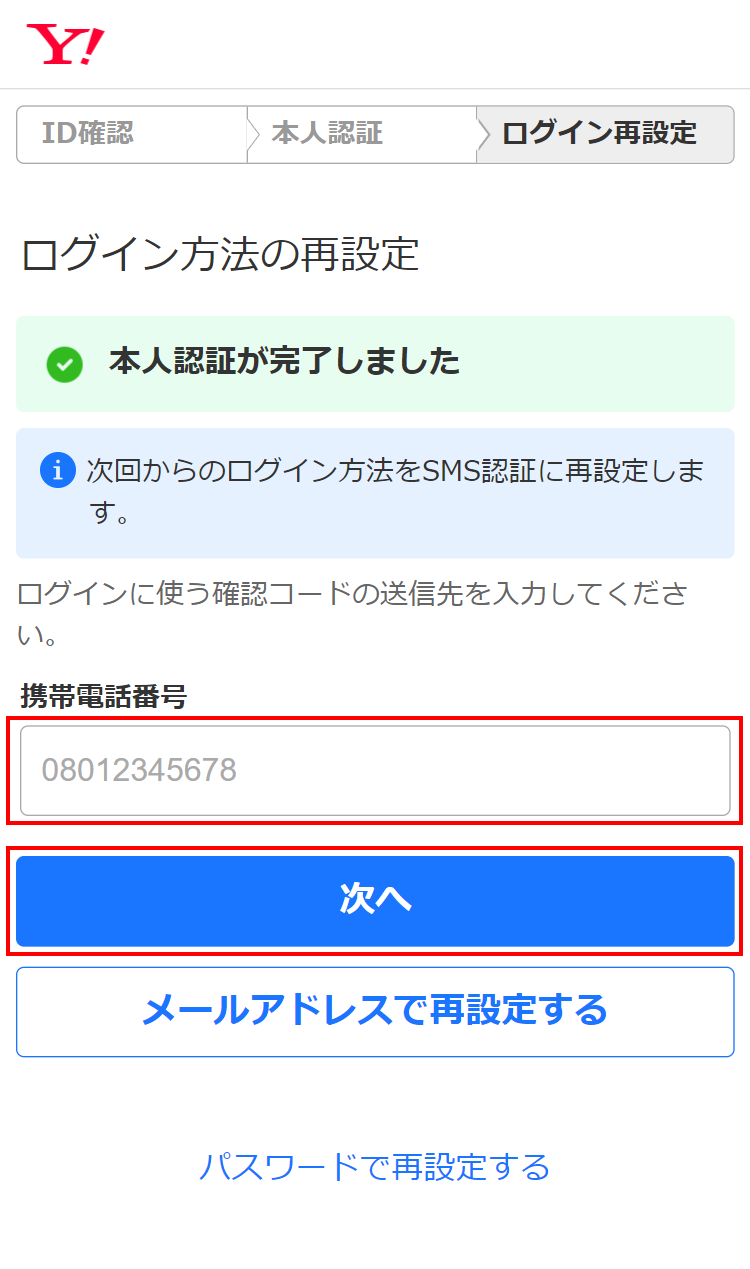
- 確認コードを入力するページが表示され、手順1で入力した携帯電話番号あてに確認コードを記載したSMS(携帯電話番号宛に届くショートメッセージ)が送られます。
- 確認コードを入力し、[次へ]ボタンを押します。
- SMS認証が完了し、次回から新しい携帯電話番号に送られる確認コードでログインできます。
これで、携帯電話番号の変更に伴うすべての手続きは完了です。
よくある質問
Q.電話番号を変えずに機種だけ変更するのですが、準備は必要ですか?
特別な準備は不要ですが、念のため受信できるメールアドレスの確認と登録(ステップ2)をおすすめします。
Q.携帯電話を解約する予定です。携帯電話番号がないとログインできなくなりますか?
現在、SMS認証のみでログインしている場合は、携帯電話番号の解約後にログインできなくなる可能性があります。携帯電話番号を解約する前に、受信できるメールアドレスの確認と登録(ステップ2)を行ってください。
Q.パスキーでのログインしか設定していません。また、QRコードを読み取れる端末も持っていません。ログインできなくなりますか?
パスキーやQRコードのみの設定では、ログインできなくなる可能性があります。 携帯電話番号が変わる前に、すべてのステップを完了させておくことを強くおすすめします。
何度ためしてもログイン方法を再設定できない場合
ログインできないIDにYahoo!ウォレット(クレジットカードや銀行口座などのお支払い情報)を登録している場合のみ、ログイン方法の再設定に必要な登録情報の修正をフォームから申請できます。郵送での申請も可能です。申請方法については、「Yahoo!ウォレットの登録があるYahoo! JAPAN IDの登録情報修正(ログイン方法の再設定)」をご覧ください。
Yahoo!ウォレットを登録していない場合は、お問い合わせいただいてもログインを可能にする方法はありません。他のYahoo! JAPAN IDを使用するか、新たにIDを取得してサービスをご利用ください(「Yahoo! JAPAN IDを登録するには」)。
お客様の状況にあわせた詳細なご案内を行うため、お問い合わせにはYahoo! JAPANへのログインが必要です。ログインができない場合は、こちらからお問い合わせください。






