



ワンタイムパスワードを停止する
注意
ご利用のYahoo! JAPAN IDがPayPayまたはLINEアカウントと連携しており、なおかつパスワードが無効になっている場合、SMSを利用したワンタイムパスワードは停止できません(「PayPayまたはLINEアカウントと連携中に変更できないログイン設定について」)。
- パソコンもしくはスマートフォンからワンタイムパスワードを設定したYahoo! JAPAN IDでログインし、ワンタイムパスワードの設定ページを表示します。
- 「ご利用状況」にある[停止]ボタンを押します。
※このヘルプでは、スマートフォンで表示したときの画面を掲載していますがパソコンでも同じ内容が表示されます。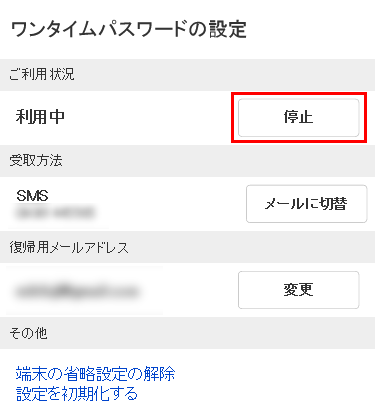
- ワンタイムパスワードの利用が停止されます。
「復帰用メールアドレス」で停止する
端末を紛失した、携帯電話番号やメールアドレスを変更したなどの理由でワンタイムパスワードを受け取れない場合は、「復帰用メールアドレス」で利用停止の手続きを行ってください。
- ワンタイムパスワードを設定したIDでログインします。
- ワンタイムパスワードを入力するページで、[ワンタイムパスワードを停止する]を押します。
- 復帰用に設定したメールアドレスにワンタイムパスワードが送信されます。
- ワンタイムパスワードを入力し、[認証]ボタンを押します。
- ログインが完了し、ワンタイムパスワードの利用が停止されます。
Yahoo! JAPANのご利用状況から本人認証を行って停止する
復帰用のメールアドレスにご利用可能なメールアドレスが設定されていない場合など、復帰用メールアドレスでワンタイムパスワードの停止手続きが行えない場合は、お客様のYahoo! JAPANのご利用状況に関して質問をさせていただき本人認証を行うことで利用を停止できます。
※複数の質問に回答いただき、その内容をもって本人認証を行うため、1つの質問の回答のみで本人であることを認証するものではありません。
- ワンタイムパスワードの停止ページを表示します。
- 各項目を正確に入力し、[次へ]ボタンを押します。
- 「本人認証を行ってください」と表示されたページで[次へ]ボタンを押します。
- 表示される質問に対して回答を入力し、画面の指示に従って進めます。
わからない項目は空欄のまま回答してください。 - 「ワンタイムパスワードを停止しました」と表示されれば、ワンタイムパスワードの利用が停止されます。






