購入手順
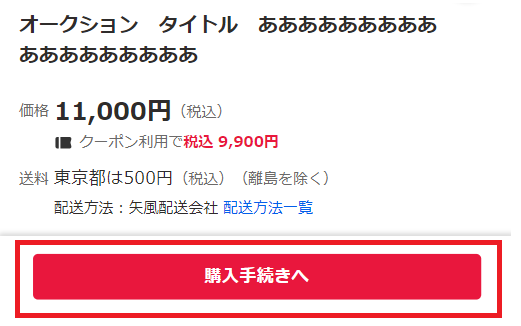
商品ページを表示し、[購入手続きへ]ボタンを押します。
商品オプションを選択し、[次へ]ボタンを押します。
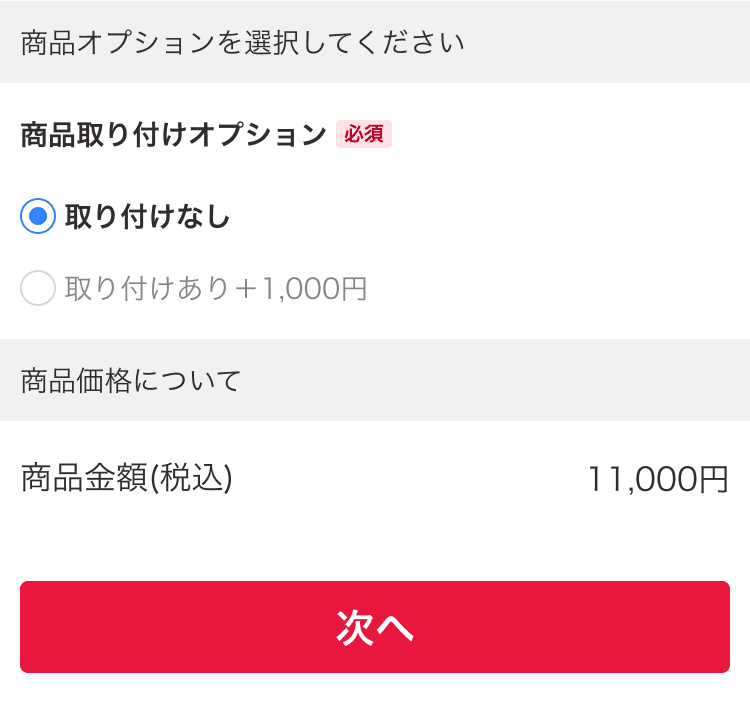
※商品によっては表示されません。
購入手続きページが表示されます。
まとめて購入手続きで購入するかを選択します。
まとめて購入手続きの条件に合う商品では、[この出品者の他の商品とまとめて購入する]のチェックボックスが表示されます。複数の商品を購入する場合はチェックを入れてください。
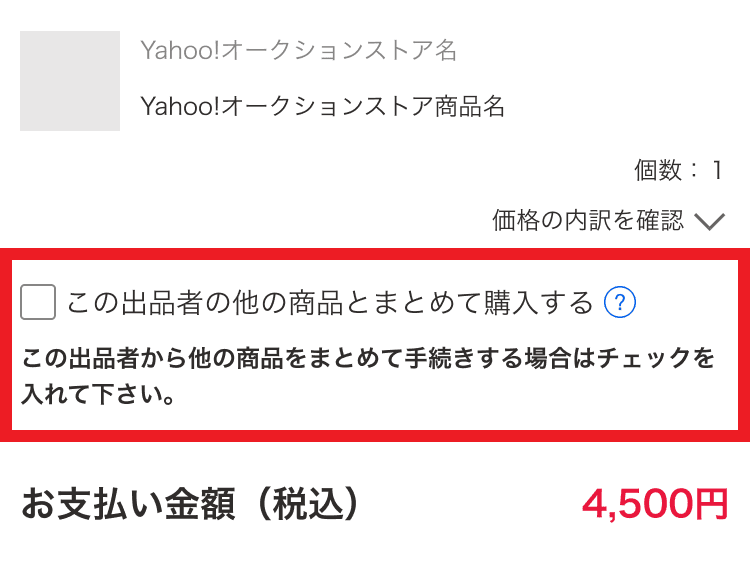
※まとめて購入手続きの条件を満たしていない場合は表示されません。
チェックを入れるとこのあとの購入手続きの流れが変わります。詳しくは、こちらをご覧ください。
ヒント
- チェックボックスが表示されない場合や、チェックを入れない場合はこのまま手順5へ進みます。
- チェックを入れた場合も、単品で購入できます。結果的に1つしか落札しなかった場合も取引ナビから購入手続きができます。
クーポンの利用を選択します。
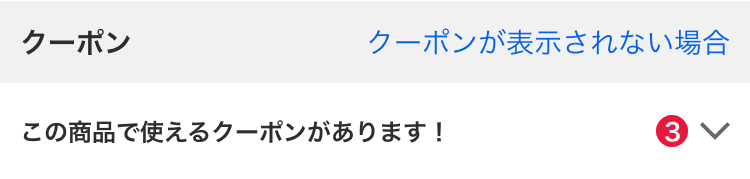
利用できるクーポンがある場合、 「この商品で使えるクーポンが○枚あります!」と表示されます。
[この商品で使えるクーポンが○枚あります!]をタップするとそのお支払いで利用できるクーポンの一覧が表示されるので、クーポンを選択してください。
・クーポンの利用手順
ヒント
- クーポン一覧ページでも利用できるクーポンを確認できます。
※タイミングによっては、利用できるクーポンがない場合もあります。また、一覧に表示されていてもご利用条件によっては、支払い時に利用できないこともあります。 - 購入手続き後はクーポンを適用できません。
支払い方法を選択します。
選択されている支払い方法を変更したい場合は「お支払い方法」の[変更]をタップして、変更してください。
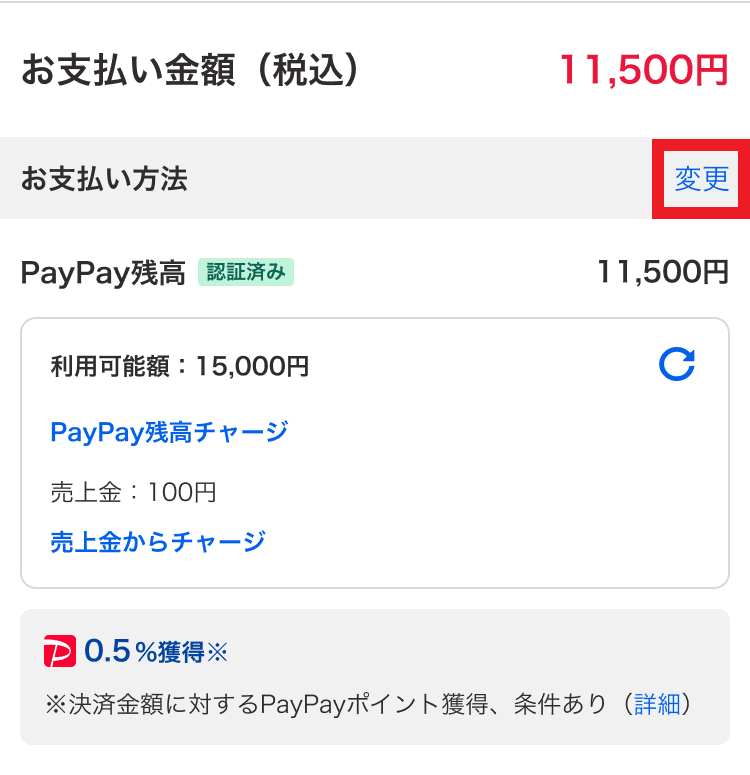
詳しい手順は下記のヘルプをご覧ください。
ヒント
ストアや商品ごとに利用できる支払い方法は異なります。上記以外の決済方法が利用できる場合は、画面の表示に従い必要事項を登録してください。
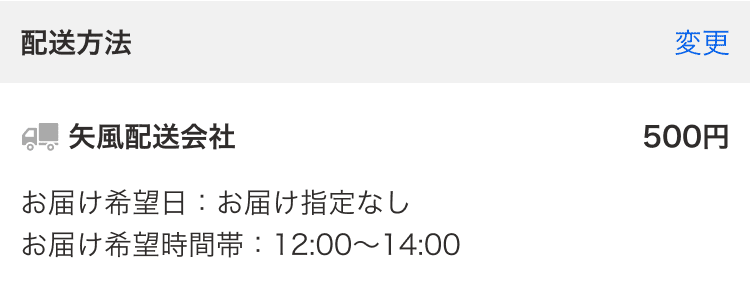
配送方法を選択します。
ストアが指定した配送方法が表示されます。複数から選択できる場合は[変更]をタップして、ご希望の配送方法を選択してください。
※ストア決済では、落札者の操作での送料の変更はできません。
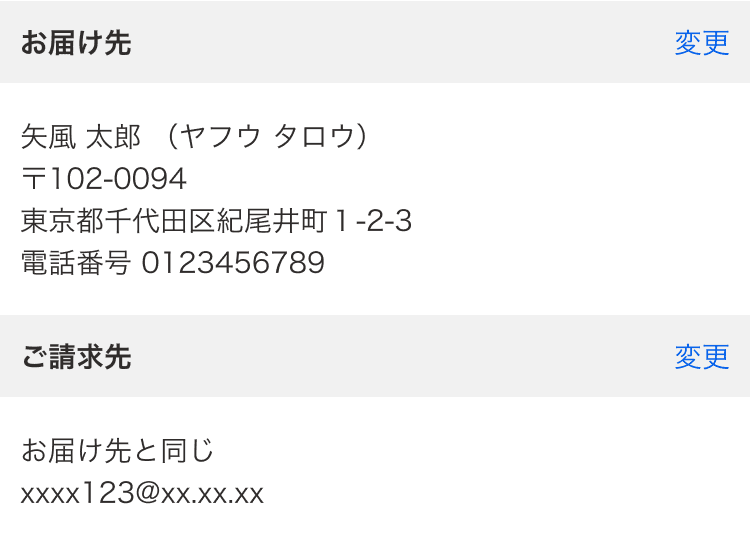
お届け先、ご請求先を確認します。
お届け先はYahoo! JAPAN IDの登録情報が自動的に設定されています。お届け先や請求先を変更したい場合は[変更]をタップして、住所を登録してください。
ヒント
地域によって異なる送料設定がある場合、お届け先の郵便番号、住所から送料を計算します。また、全国一律でもストアによっては離島料金を設定している場合があります。お届け先の情報が正しく設定されていることを確認してください。
ストアからの確認事項、商品オプションを確認します。
ストアからの確認事項や、手順2で選択したオプションの内容を確認してください。
ストアニュースレターを受け取るか選択します。
受け取らない場合は、チェックを外してください。
・ストアニュースレターの配信登録・停止
ストアからのメッセージを確認します。
ストアへの要望を入力します。
Yahoo!オークションストアへ連絡したいことがある場合に入力します。
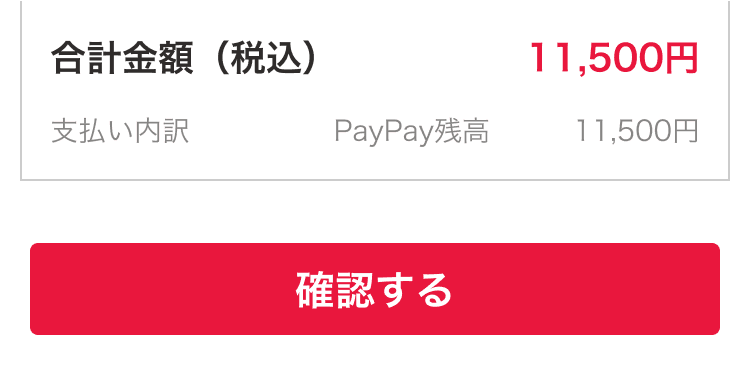
[確認する]ボタンを押します。
確認画面が表示されるので金額などを確認し、[上記に同意のうえ購入を確定する]ボタンを押します。
購入手続きが完了します。
選択した支払い方法によっては、購入確定後に支払い手続きが必要です。
支払い手続きが必要(支払い完了していない場合)
- コンビニ決済の場合
お支払いに必要な情報は、取引ナビまたは「お支払番号のお知らせ」メールから確認できます。支払い番号などの情報が表示されない場合は、直接ストアにお問い合わせください。
- ストアの銀行口座に振り込む場合
お支払いに必要な振込先の口座番号や口座名義などは、ストアが指定する金融機関口座になります。ストアからの連絡を待って振り込みを完了してください。もし連絡がなく必要な情報がわからない場合は、直接ストアにお問い合わせください。
- その他ストア指定の支払い方法
支払い先などの情報は、ストアからの連絡を待って支払い手続きを完了してください。もし連絡がなく必要な情報がわからない場合は、直接ストアにお問い合わせください。
支払い完了している場合
PayPay残高やクレジットカード決済など購入手続き完了と同時に支払いも完了している場合は、商品の到着をお待ちください。
「この出品者の他の商品とまとめて購入する」とは
購入内容の確認画面で「この出品者の他の商品とまとめて購入する」のチェックボックスが表示された商品は、同じ出品者の商品をまとめて購入手続きができます。まとめて購入する場合の手順は以下のとおりです。
- [この出品者の他の商品とまとめて購入する]にチェックを入れます。
チェックを入れると、落札画面に変わります。 - 表示された内容を確認のうえ、落札する場合は[今すぐ落札する]ボタンを押します。
- 確認画面が表示されるので、内容を確認し、[上記に同意のうえ落札する]ボタンを押します。
- 落札完了画面が表示されます。
同様に、まとめて購入したい商品をすべて落札してください。注意
まとめて購入手続きは、落札から手続きまでの期限や対象カテゴリなどの利用できる条件があります。詳しくは「まとめて購入手続きとは」をご覧ください。
- 落札した商品のうちいずれか1つの取引ナビを表示し、購入手続きを行います。
詳しくは、「取引ナビから購入手続きする」をご覧ください。
ヒント
まとめて購入手続きする商品の落札が済んでいる場合は、落札完了画面の[購入手続きを行う]から購入手続きへ進めます。