ストアニュースレターの配信登録
- 商品ページから登録する
Yahoo!オークションストアが出品している商品の商品ページで、[ニュースレター配信登録]を選択して登録します。
- 入札と同時に登録する
Yahoo!オークションストアが出品している商品に入札するときに、入札内容の確認ページで、[このストアのニュースレターを申し込む]にチェックを入れて入札すると、登録できます。
- 購入手続き時に登録する
商品ページの[購入手続きへ]ボタンや取引ナビの[購入手続きする]ボタンから購入する場合、購入手続きページの「メール配信登録」欄で登録できます。チェックボックスにチェックを入れると購入手続き完了と同時に登録されます。
配信中のストアニュースレターの確認・配信停止
注意
設定変更後の配信システムへの反映に最大で49時間かかるため、手続き完了後も、配信停止の設定が反映されるまではストアニュースレターが届くことがあります。
配信中のストアニュースレターの確認や配信停止は「配信メール設定」のページで行います。
手順は、Yahoo! JAPAN IDのログイン状況によって異なります。停止手順は以下をご覧ください。
ログインしている場合
- 下記のボタンより「配信メール設定」ページを表示します。
※停止したいストアニュースレター本文にある「配信の登録・解除」のURLからも「配信メール設定」ページを表示できます。
-
「設定するメールアドレス」欄から、設定を変更したいメールアドレスを選びます。
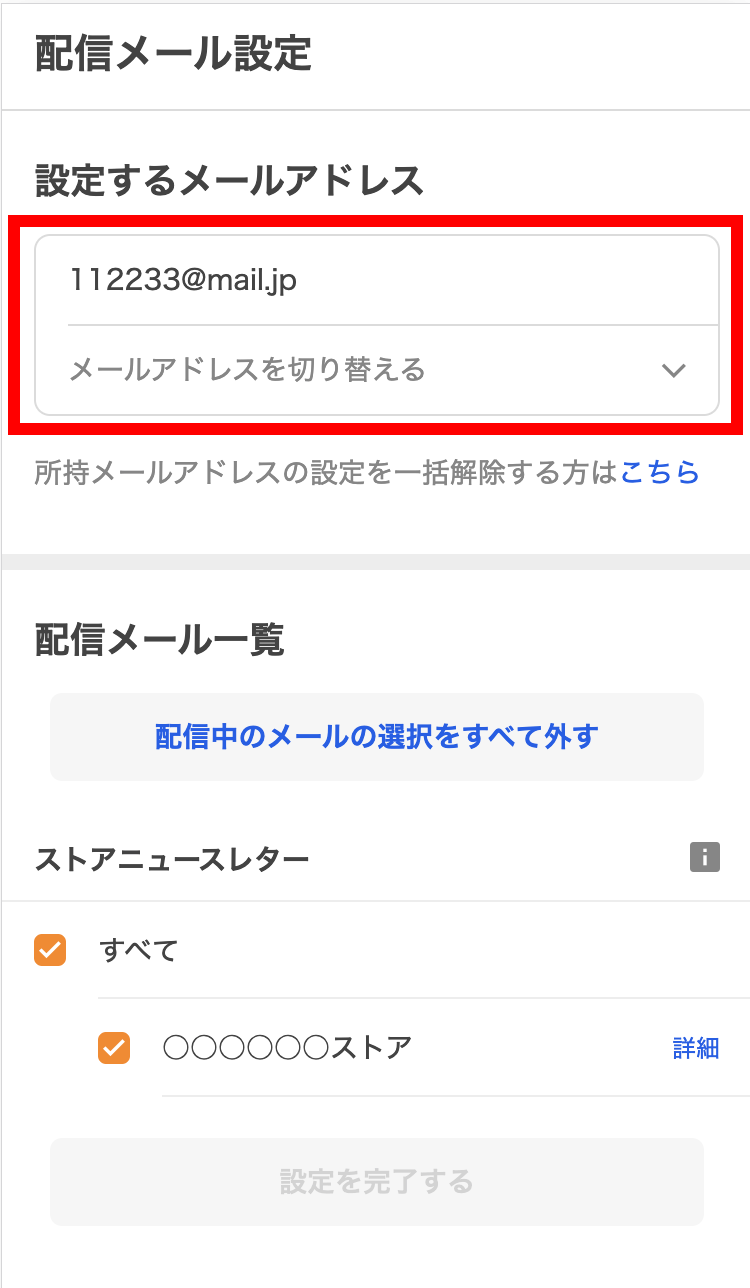
※ニュースレターを受信しているメールアドレスが表示されない場合は、[メールアドレスを切り替える]-[他のメールアドレスを選択]の順にタップし、「ログインしていない場合」の手順2へ進んでください。
- 選択したメールアドレスに配信されているストアニュースレターが表示されます。
-
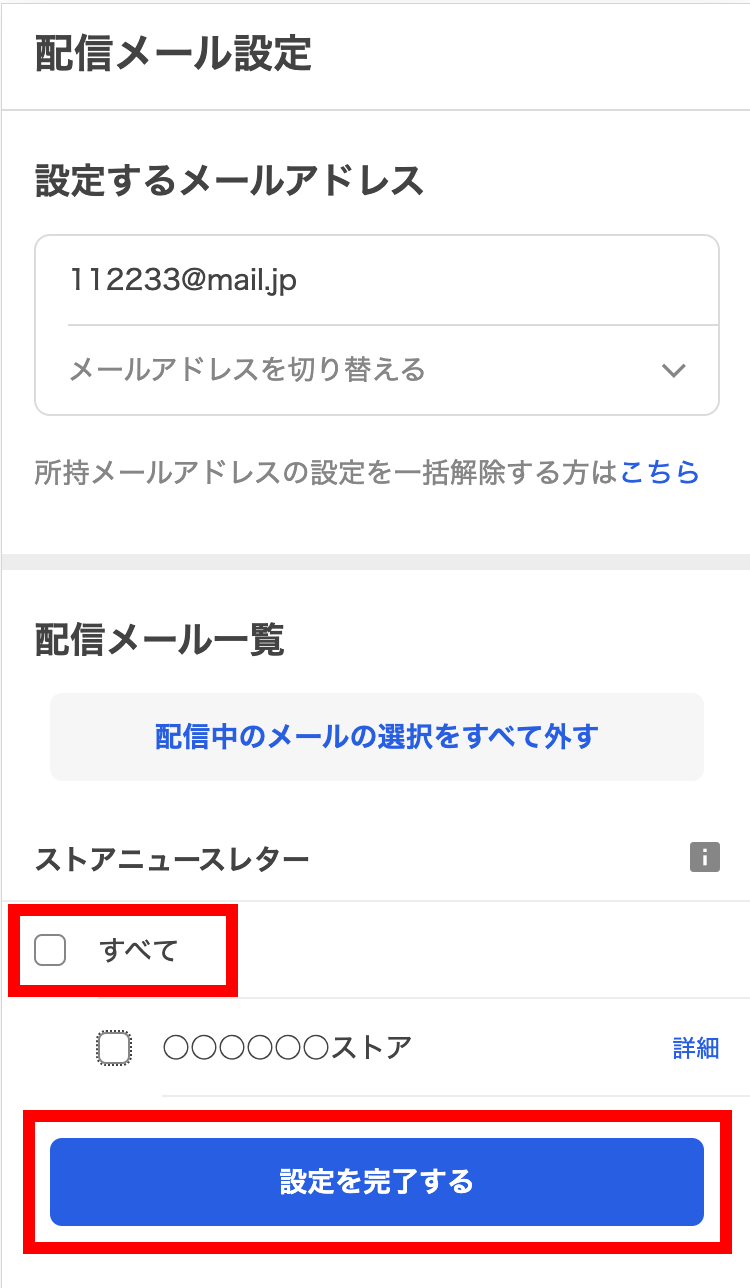
停止したいストアニュースレターのチェックを外し、画面下部の[設定を完了する]ボタンをタップします。
すべてのストアニュースレターの配信を停止したい場合は、[すべて]のチェックを外し、[設定を完了する]ボタンをタップします。
-
「配信メール設定を変更しました」と表示され、停止が完了します。
また、手順2. で選択したメールアドレスあてに、配信設定変更の完了メールが送られます。あわせてご確認ください。
ログインしていない場合
- 下記のボタンより「配信メール設定」ページを表示します。
※停止したいストアニュースレター本文にある「配信の登録・解除」のURLからも「配信メール設定」ページを表示できます。
- ログインまたはメールアドレスを入力するページが表示されるので、配信を停止したいメールアドレスを入力して、[確認メールを送信]ボタンをタップします。
- 届いた確認メールのURLをタップします。
- 「設定するメールアドレス」欄に該当のメールアドレスが表示されます。
-
停止したいストアニュースレターのチェックを外し、画面下部の[設定を完了する]ボタンを押します。
すべてのストアニュースレターの配信を停止したい場合は、[すべて]のチェックを外し、[設定を完了する]ボタンをタップします。