


■領収書の発行について
■PayPay残高等の利用・獲得に関して領収書の表記はどうなりますか
■取り消し料の領収書を発行する事は可能ですか
■領収書データが発行できません
■領収書データは収入印紙がありませんが、経費精算などに使えますか
■領収書の送付依頼について
■領収書が届いたのですが、収入印紙が貼られていませんでした。何か理由がありますか
領収書の発行について
ヤフーパックでは、領収書データ発行サービスをご利用いただけます(領収書はインボイス制度に対応しています)。
ヒント
領収書データ発行サービスは、電子的に保存されている領収データを画面表示したものです。領収内容を証明するという点では、従来の領収書と変わりありません。領収書データが経費精算などにお使いいただけるかについては、お客様ご自身で提出先にご確認ください。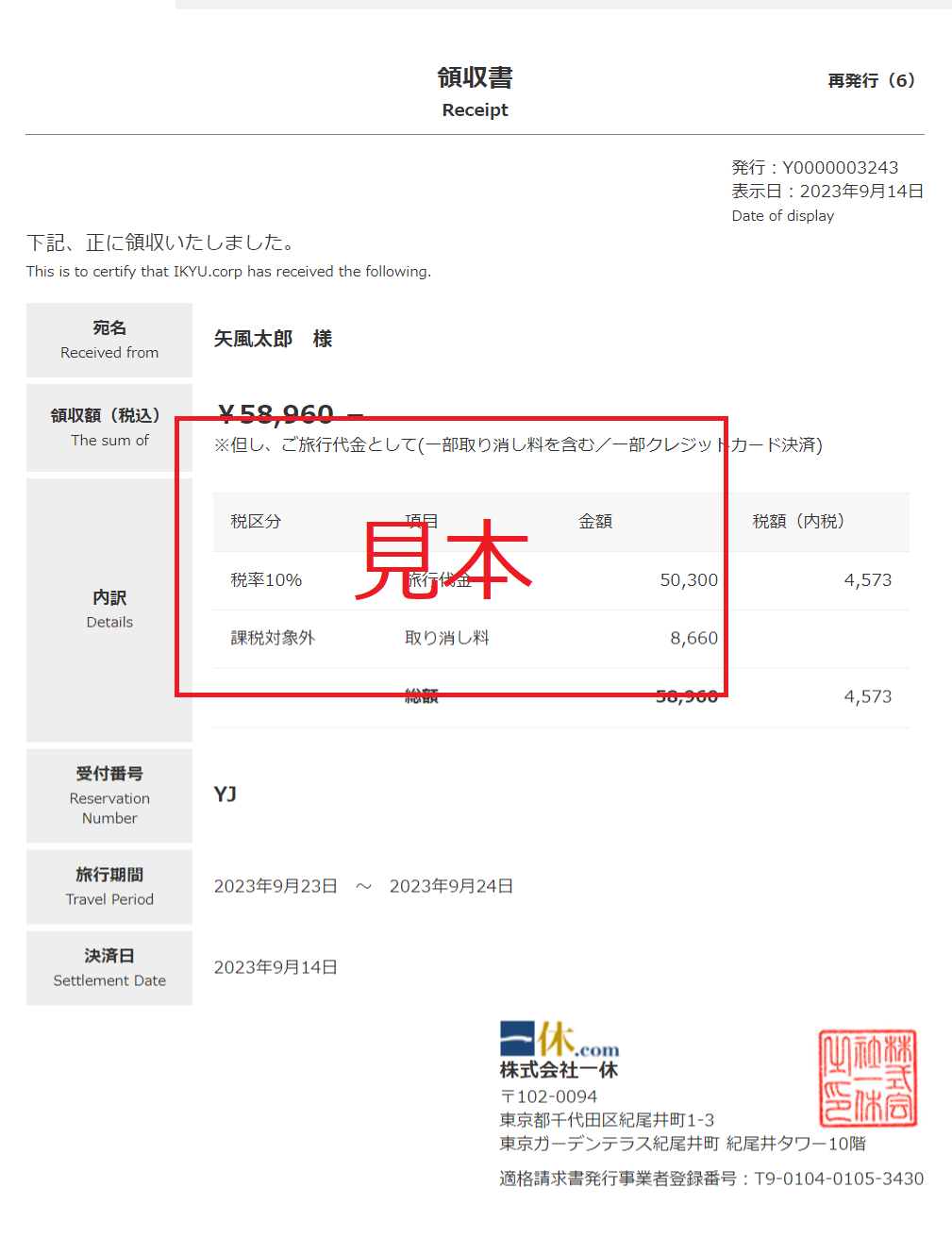
※領収書データ表記例
注意
- 領収書のフォーマットの変更(受付番号や旅行期間、決済日などを非表示にするなど)はできません。
- 空港・宿泊施設での領収書発行は行っていません。
- 領収書の送付をご希望の場合は、こちらをご覧ください。
- アプリ版から領収書発行はできません。
領収書データの発行手順
領収書データは、マイ・トラベルから発行できます。
- ■パソコン版の場合
「ヤフーパック(宿泊+航空券)」ページ上の「予約確認」にマウスカーソルを重ねて、[ヤフーパックJAL便]、[ヤフーパックANA便]のいずれかを選択します。
■スマートフォン版の場合
「ヤフーパック(宿泊+航空券)」ページ右上にある「」をタップし「予約確認」)から[宿泊+航空券(JAL便)][宿泊+航空券(ANA便)]いずれかをクリックします。
-
- ログインして予約した場合
「予約中」タブ内の該当する予約の[領収書発行]ボタンを押します。
- ログインせずに予約した場合(ゲスト予約)
[予約確認]画面で「受付番号」と「認証コード」を入力し、[ご予約内容を確認する]ボタンを押して表示される[予約内容詳細(旅程表)]画面の[領収書発行]ボタンを押します
- ログインして予約した場合
- 「領収書データ発行」画面が表示されるので、必要項目を入力、選択します。
【発行形式】
「まとめて発行(1枚)」または「分割して発行(人数分)」を選択できます。
注意
「分割して発行」の場合、一部参加者の領収書をまとめて発行できません。1名様ずつの個別発行となります。
(例)4名で参加し、2名分の領収書をまとめて発行できません。【金額】
「カード決済と同じ金額で発行」と「PayPay残高等の利用分と同じ金額で発行」、「旅行代金と同じ金額で発行」を選択できます。
カード決済と同じ金額で発行 いまスグ利用、PayPay残高等、クーポンご利用分(*1)を除いたクレジットカードのお支払い金額 PayPay残高等の利用分と同じ金額で発行 いまスグ利用、クーポンご利用分、クレジットカードのお支払い額を除いたPayPay残高等の利用分(※1)の金額 旅行代金と同じ金額で発行 予約内容詳細(旅程表)の「代金情報」に表示されている「旅行代金(税込)」の金額 ※1 クーポン利用、PayPay残高等を利用した支払いは、ログインして予約した場合のみ
注意
- 旅行代金の一部金額での発行はできません。
- 発行形式で、「分割して発行」を選択した場合、「旅行代金と同じ金額で発行」での発行となります。
- 旅行代金の全額をカード決済や、PayPay残高等でお支払いの場合、「旅行代金と同じ金額」での発行となります。
- 旅行代金の一部に利用したクーポンのご利用分を分けた、あるいは除いた金額での領収書は発行できません。
【領収書宛名】
個人名、企業・団体名で発行できます。
注意
空欄の状態では発行できません。
【但し書き】
出発前、参加後は「ご旅行代金として」、「航空券代・宿泊代等として」から選択、取り消しされた場合は「取り消し料として」となります。
注意
航空券や宿泊がセットになった商品のため、「航空券代として」「ホテル代として」などの但し書きで発行できません。
- 旅行代金の一部金額での発行はできません。
- 選択内容、入力内容に間違いないか確認します。[領収書データ発行]ボタンを押した後は、発行内容を修正できません。ご注意ください。
注意
領収書データは99回まで発行可能です。ただし、一度[領収書データ発行]ボタンを押して以降、あらためて発行する際には「再発行」と表示されます。
- 内容に間違いないことを確認のうえ、[領収書データ発行]ボタンを押します。
- 領収データ発行完了画面の[印刷用ページ表示]ボタンを押すと、領収書データが表示されます。
ヒント
- ブラウザーの印刷機能をご利用ください。
- 必要項目に間違いがあった場合でも、画面を戻るなどで修正できません。手順2に戻り再度必要事項を選択、入力の上再発行してください。その場合領収書には「再発行」と表示されます。
PayPay残高等の利用・獲得に関して領収書の表記はどうなりますか
- 獲得したPayPayポイントは領収書に表記されません。
- 領収書発行金額は、「カード決済と同じ金額で発行」と「PayPay残高等の利用分と同じ金額で発行」、「旅行代金と同じ金額で発行」を選択できます。詳しくは、「領収書の発行について」内の【金額】部分をご覧ください。
取り消し料の領収書を発行できますか
予約の取り消し操作完了後、取り消し料の領収書は発行可能です。
但し書きは、「取り消し料として」のみ表示されます。詳しくは、「領収書の発行について」をご覧になり領収書を発行してください。
領収書データが発行できません
領収書が発行可能な期間、回数ですか
領収書発行サービスのご利用期間、発行回数には制限があります。
【ご利用期間】
予約完了後~帰着翌日から2年間は発行可能です。
【発行回数】
表示期間内に99回まで発行可能です。
アプリ版から発行しようとしていませんか
アプリ版から領収書を発行できません。パソコン版またはスマートフォン版Yahoo!トラベルからお手続きください。
領収書データは収入印紙がありませんが、経費精算などに使えますか
領収内容を証明するという点では従来の領収書と変わりありません。また、電子文書ですので印刷しても印紙課税の対象になりません。
なお、領収書データを経費精算などにお使いいただけるかどうかは、お客様ご自身であらかじめご確認ください。
領収書データの送付依頼について
領収書データの印刷、送付をご希望の場合は、各社以下の方法でご連絡ください。
ヒント
お送りする領収書は、マイ・トラベルで印刷できる領収書データと同じです。
- ■パソコン版の場合
「ヤフーパック(宿泊+航空券)」ページ上の「予約確認」にマウスカーソルを重ねて、[ヤフーパックJAL便]、[ヤフーパックANA便]のいずれかを選択します。
■スマートフォン版の場合
「ヤフーパック(宿泊+航空券)」ページ右上にある「」をタップし「予約確認」)から[宿泊+航空券(JAL便)][宿泊+航空券(ANA便)]いずれかをクリックします。
-
- ログインして予約した場合
「予約中」タブ内の該当する予約の[メッセージ一覧]ボタンを押します。
- ログインせずに予約した場合(ゲスト予約)
[予約確認]画面で「受付番号」と「認証コード」を入力し、[ご予約内容を確認する]ボタンを押して表示される[予約内容詳細]画面の[メッセージ一覧]ボタンを押します
- ログインして予約した場合
- 画面右下に表示されている[新規問い合わせ]ボタンを押します。
- 「タイトル」部分の▼をクリックして、表示されるメニューから、
JALの場合:「領収書が印刷できません」
ANAの場合:「領収書について」
を選択します。
- 「内容」部分に「ご希望の発行形式、領収書の宛名、但し書き、領収書の送付先」を入力し[確認する]ボタンを押します。
- 確認画面が表示されるので、内容に問題なければ[送信する]ボタンを押します。
領収書が届いたのですが、収入印紙が貼られていませんでした。何か理由がありますか
クレジットカードを利用された場合は、クレジットカード会社を通してのお支払いとなり、お客様と直接の金銭受領ではないため、印紙税の対象外となり収入印紙の貼付はありません。


 JAL便をご予約のお客様
 ANA便をご予約のお客様