今回の注文で入力した情報が表示されます。
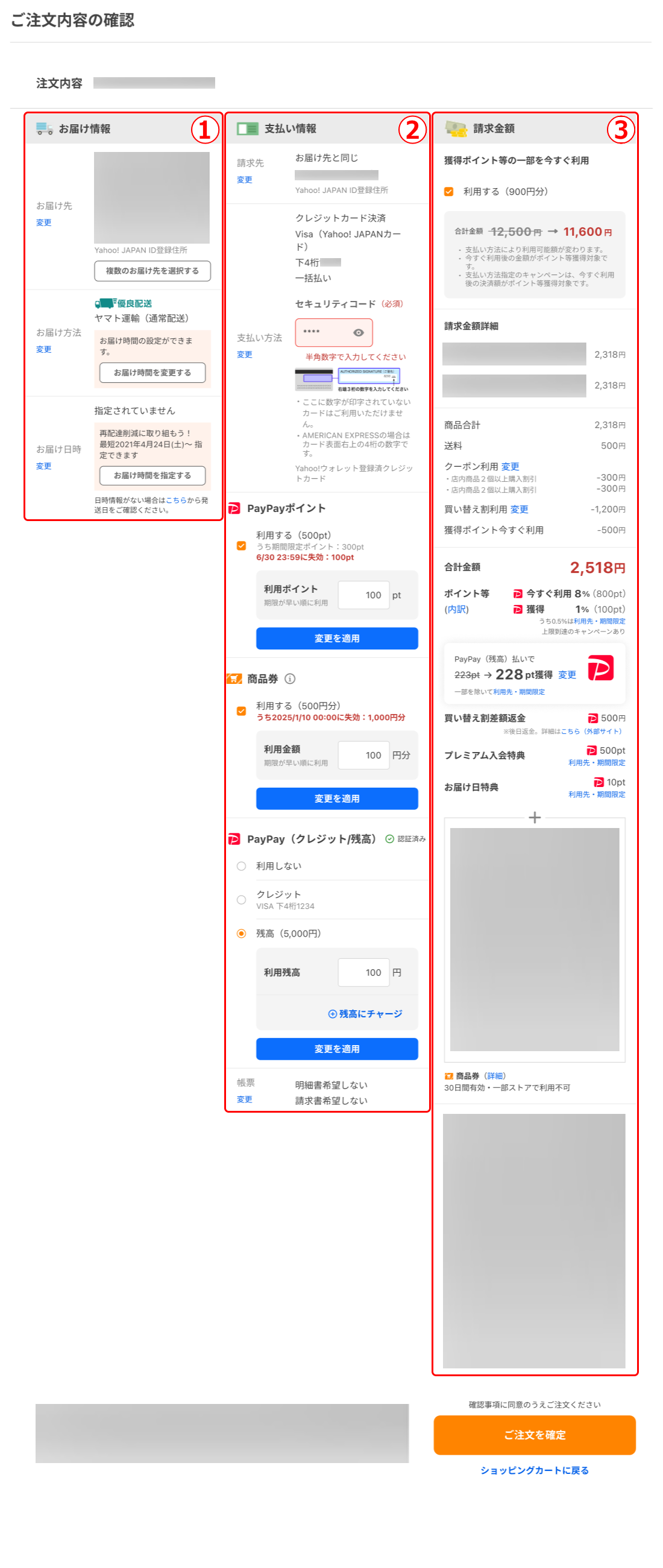
修正したい箇所がある場合は、
- お届け情報
- 支払い情報
- 請求金額
にある[変更]ボタンをそれぞれ押して、表示されるページで変更します。
ヒント
Yahoo!ウォレットをご利用で、「通常使うお支払い方法」にクレジットカードを登録している場合、「支払い方法」には「通常使うお支払い方法」に登録しているクレジットカード情報が自動で入力されます。
支払い方法を変更したい場合は[変更]ボタンを押します。
また、ショッピングクーポンが適用される注文でクーポンを複数お持ちの場合はクーポンの変更が可能です。
「クーポン利用」の[変更]をクリックして、表示されるページで変更してください。
あわせてページ下部にあるYahoo!ショッピングの免責事項等も注文前にご確認ください。
また「メール配信設定」欄が表示されているときは、レビュー依頼メールやYahoo!ショッピングのお得なお知らせ、ストアニュースレターを受け取るかを選べます。
希望しない場合は、不要な項目からチェックを外します。
問題がなければ、[ご注文を確定]ボタンを押します(「注文手続き3. 注文完了」に続きます)。