


ウェブ検索の特徴
ウェブ検索では、検索エンジン用のロボットが、収集したデータのなかから、検索キーワードに関連するページを検索できます。検索エンジン用ロボットは適宜インターネット全体を巡回し、新しいページを自動的に発見し、登録しています。
ウェブ検索の使い方
- [検索語入力欄]に思いつくキーワードを入力します。

- 複数のキーワードで検索すると、より詳細な検索ができます。この場合は、それぞれのキーワードの間にスペースを入力してください。複数の単語をスペースで区切って入力した場合には、入力したすべてのキーワードを含むページが結果に表示されます(AND検索)。
- 「ウェブ検索」では、日本語のさまざまな表記のゆれを含めて検索されます。表記のゆれを含めずに検索したい場合は、キーワードを「"」(半角のダブルクォーテーション)で囲んでください。表記のゆれについて詳しくは「『表記のゆれ』について」をご覧ください。
- 複数のキーワードで検索すると、より詳細な検索ができます。この場合は、それぞれのキーワードの間にスペースを入力してください。複数の単語をスペースで区切って入力した場合には、入力したすべてのキーワードを含むページが結果に表示されます(AND検索)。
- キーボードで[Enter]キーを押す、関連検索ワードをクリックする、または[検索]ボタンを押すと、検索結果が表示されます。
検索結果の見方について詳しくは「検索結果の見方」をご覧ください。
ヒント
ウェブ検索では「キーワード入力補助機能」を利用できます。検索語入力欄にキーワードの一部を入力すると、検索キーワードの候補として「関連検索ワード」を自動的に表示する機能です。表示させないようにもできます。詳しくは「キーワード入力補助機能とは」をご覧ください。
ウェブ検索の便利な機能
ウェブ検索では、キーワードのほかにさらに条件を指定して、詳しい検索ができます。

(A)サーチタブ
[ウェブ][画像][動画]などをクリックして検索機能を切り替えられます。
(B)ツール
検索対象の言語や最終更新された期間を絞ってページを検索できます。
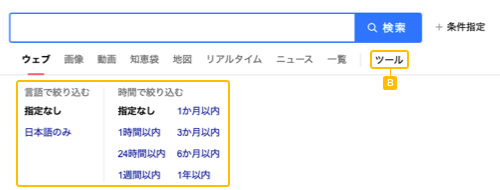
- 言語で絞り込む
[指定なし]
言語を問わず、インターネット全体が検索対象となります。
[日本語のみ]
日本語のページのみが検索対象となります。
- 時間で絞り込む
3カ月以内や1年以内など、最終更新された期間を絞ってページを検索できます。
(C)検索設定
検索結果に表示される内容や文字の大きさなどを設定できます。詳しくは、「検索設定の使い方」をご覧ください。
(D)条件を指定して検索
検索方法を細かく指定して検索する場合に使います。詳しくは「[条件指定]の使い方」をご覧ください。

