

「付与予定ポイント」はご利用のYahoo! JAPAN IDでログインしてご覧ください。
- 付与予定総額と獲得総額の見方
- 獲得明細の見方
- 付与状況の確認
- Yahoo!ショッピングの利用で付与されない、額が合わない場合
注意
-
付与予定ポイントで表示されているサービス以外の利用で付与されるPayPayポイントは確認できません。
-
表示されているサービスでも、一部表示されないキャンペーンや特典があるため、実際に獲得した総額と異なる場合があります。
「『獲得明細』の表示について」の「『獲得明細』で表示されないキャンペーン・特典」もご確認ください。
-
注文内容を変更したり、注文をキャンセルすると、表示額が変わる場合があります。
-
「PayPayの利用可能額情報」および「ポイントセンター」の表示額は付与予定ポイントで表示されているサービス以外で付与されるPayPayポイントも含まれているため「明細レポート」の表示額が異なる場合があります。
-
印刷機能はありません。
-
PayPayポイントを利用するには、PayPayアカウントとYahoo! JAPAN IDの連携が必要です。
連携方法についてはこちらをご確認ください。
付与予定総額と獲得総額の見方
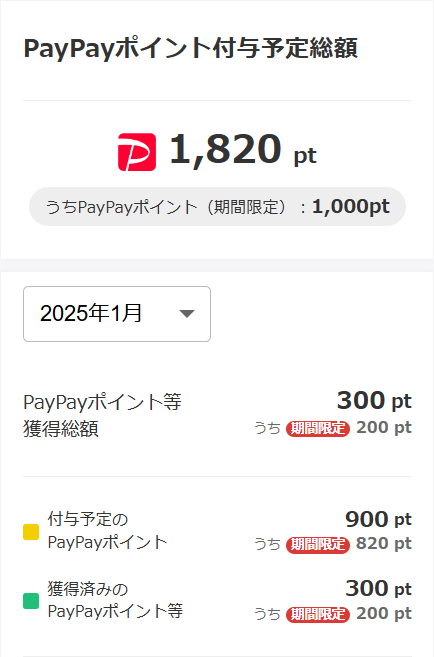
PayPayポイントの付与予定総額と、月ごとの獲得総額が表示されます。
獲得総額は最長で11カ月前から2カ月先まで確認できます。
見たい年月を指定すると、その月の獲得総額(付与予定+獲得済み)、付与予定、獲得済みのPayPayポイントが表示されます。
注意
PayPayアプリから「付与予定ポイント」を表示した場合は「PayPayポイント付与予定総額」のみ確認できます。
獲得明細の見方
注文・購入ごと、付与日ごと、キャンペーンや特典ごとの詳細が確認できます。
注意
PayPayアプリから「付与予定ポイント」を表示した場合は付与ステータスが  のPayPayポイントのみ確認できます。
注文・購入ごとに見る
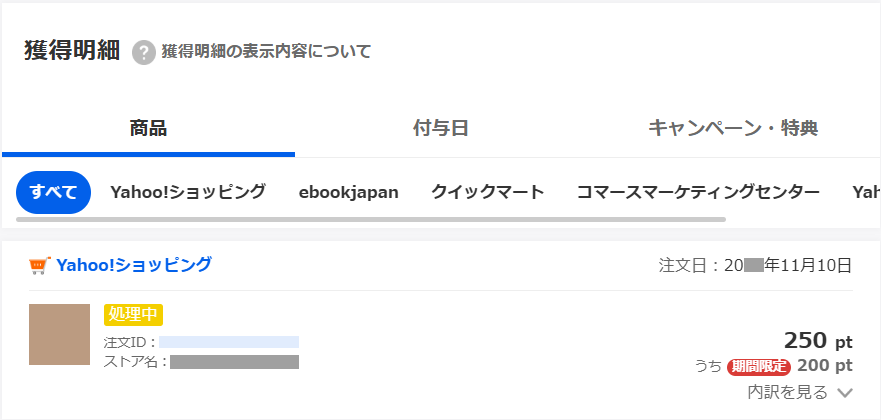
「商品」タブを選ぶと、各注文・購入での付与予定、獲得済みのPayPayポイントが確認できます。
「商品」は注文・購入日の新しい順に表示されています。
ヒント
上部に表示されているサービス名でサービスごとの絞り込みができます。
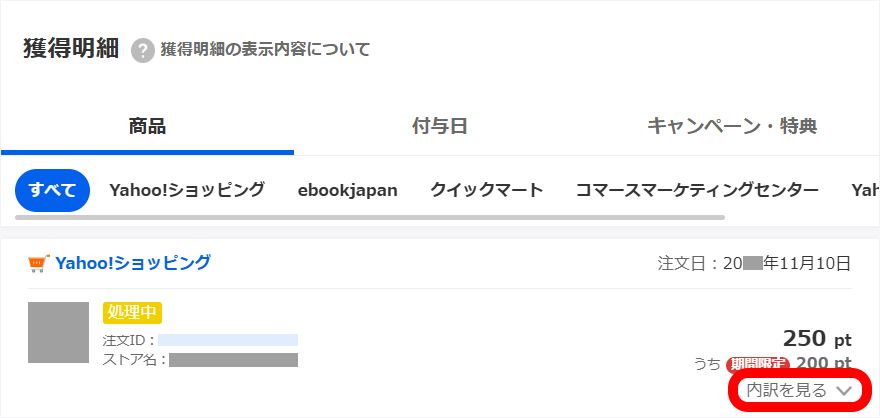
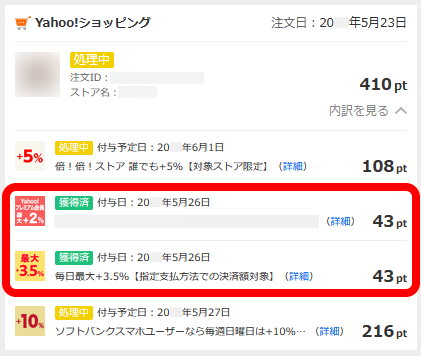
PayPayポイントの額の下にある[内訳を見る]を押すと、その注文・購入でのキャンペーンや特典ごとに付与されるPayPayポイントの額、付与予定日が確認できます。
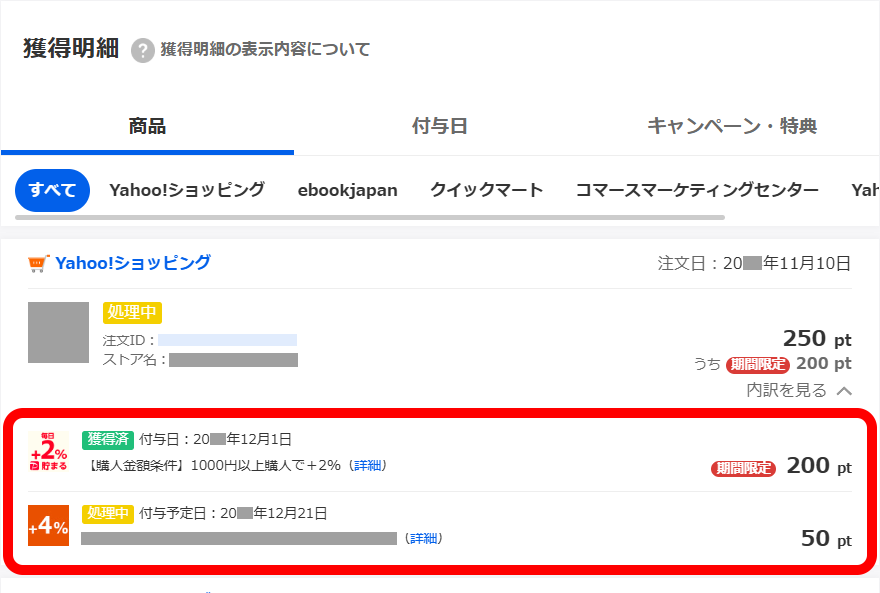
表示されている主な項目は以下です。
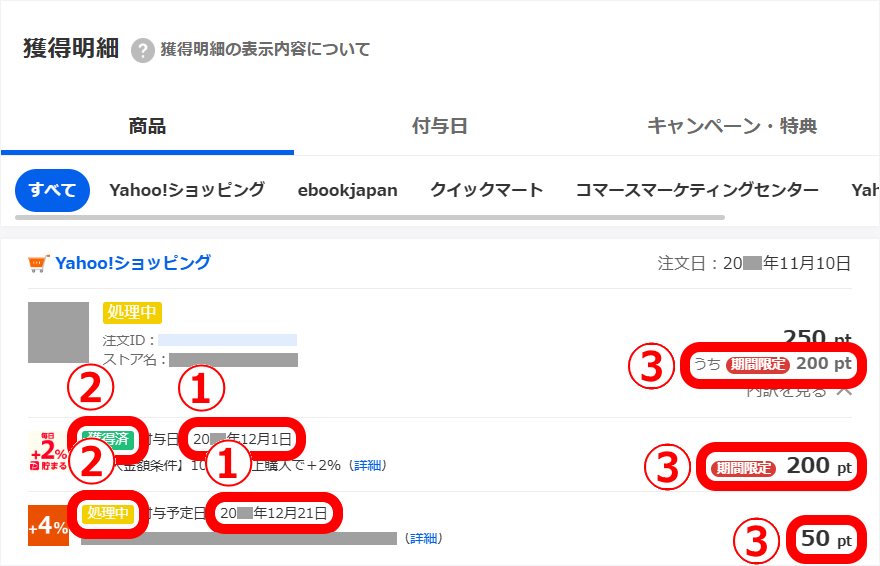
| 番号 | 項目 | 説明 |
|---|---|---|
 | 付与予定日 | PayPayポイントの付与予定日が表示されます。 最初は「処理中」が表示されていて、注文・購入処理が完了した翌日に具体的な日付が表示されます。 ヒント Yahoo!ショッピングの場合、ストアの注文処理完了日は獲得明細に表示されている注文IDを押すか、注文履歴で該当する注文を押した際に表示される「注文履歴詳細」の「注文日時」で確認できます(処理が完了していない場合は表示されません)。 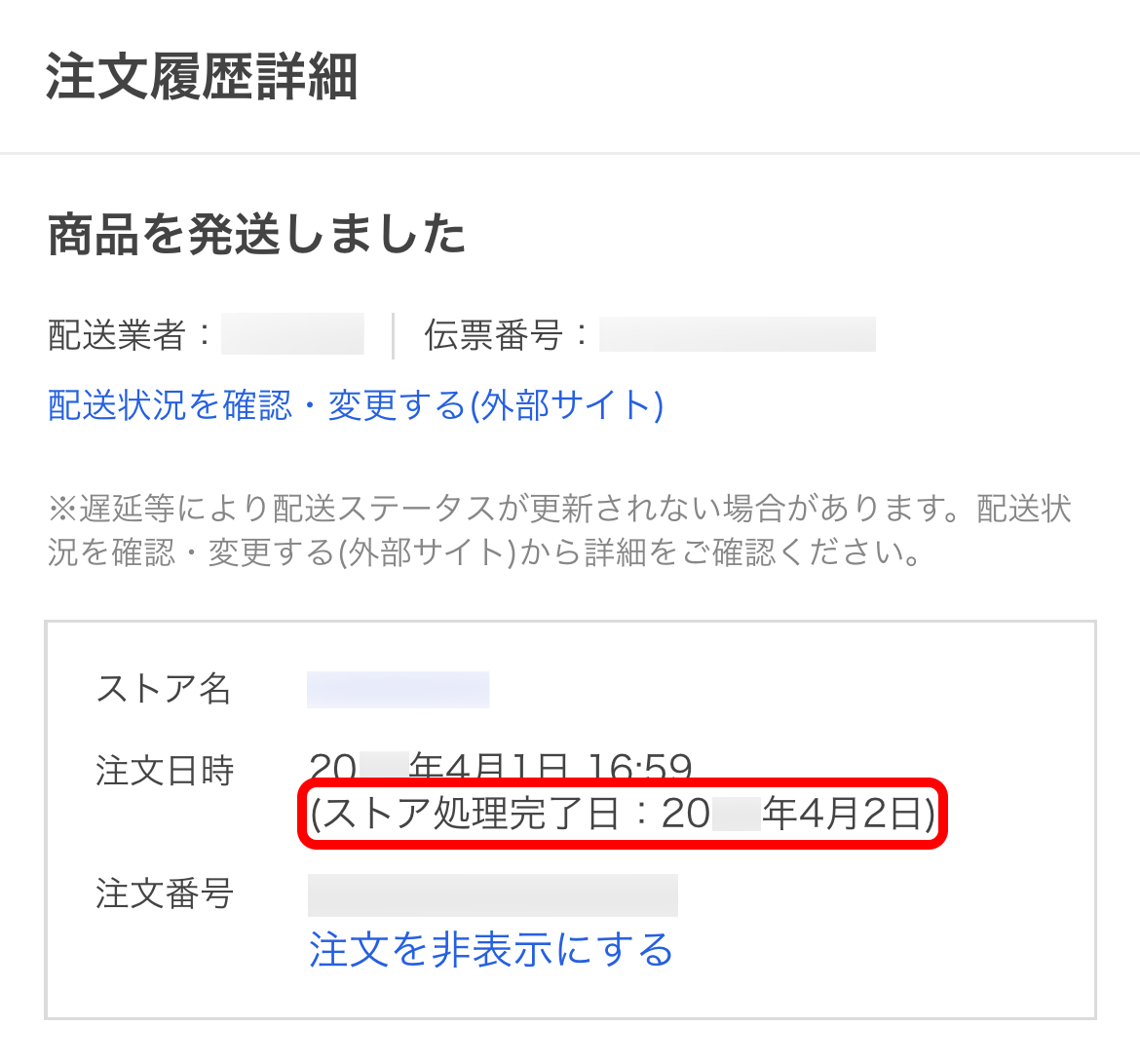 |
 | 付与ステータス | 付与予定日の横に や  などで表示される付与状況です。 などで表示される付与状況です。種類や状況についてはこちらをご確認ください。 |
 | 付与予定額 | PayPayポイントの付与予定額です。 PayPayポイント(期間限定)が含まれる場合は、「内訳を見る」上のPayPayポイントの額にも「期間限定」のアイコンとその注文でのPayPayポイント(期間限定)の付与額合計が表示されます。 最初は「処理中」が表示されていて、注文・購入処理が完了した翌日に具体的な額が表示されます。 注意 キャンペーンや特典の付与上限を超えた額は予定額に表示されません。 |
また、付与までの流れについてはこちらをご確認ください。
付与日ごとに見る
「付与日」タブを選ぶと、同じ付与日に付与されるPayPayポイントを確認できます。
付与日は新しい順に表示されています。
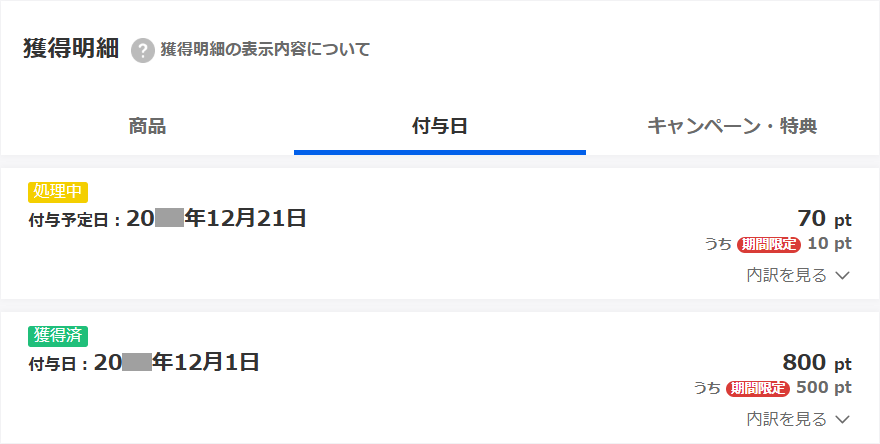
右にある[内訳を見る]を押すとキャンペーン・特典ごとの付与額を確認できます。
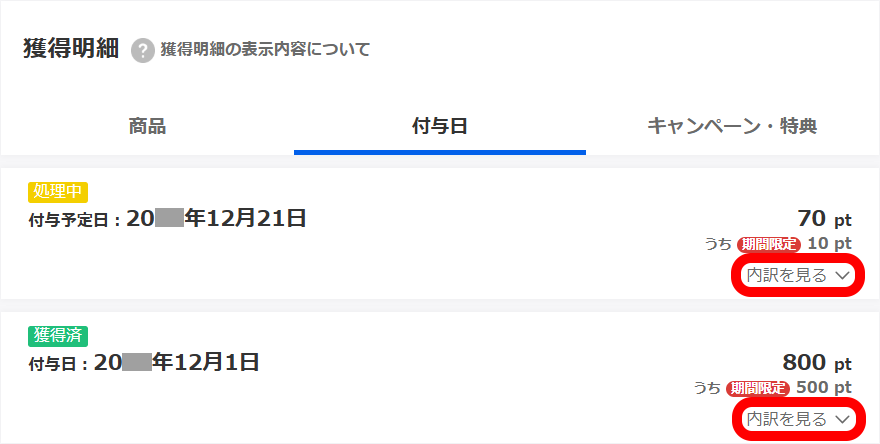
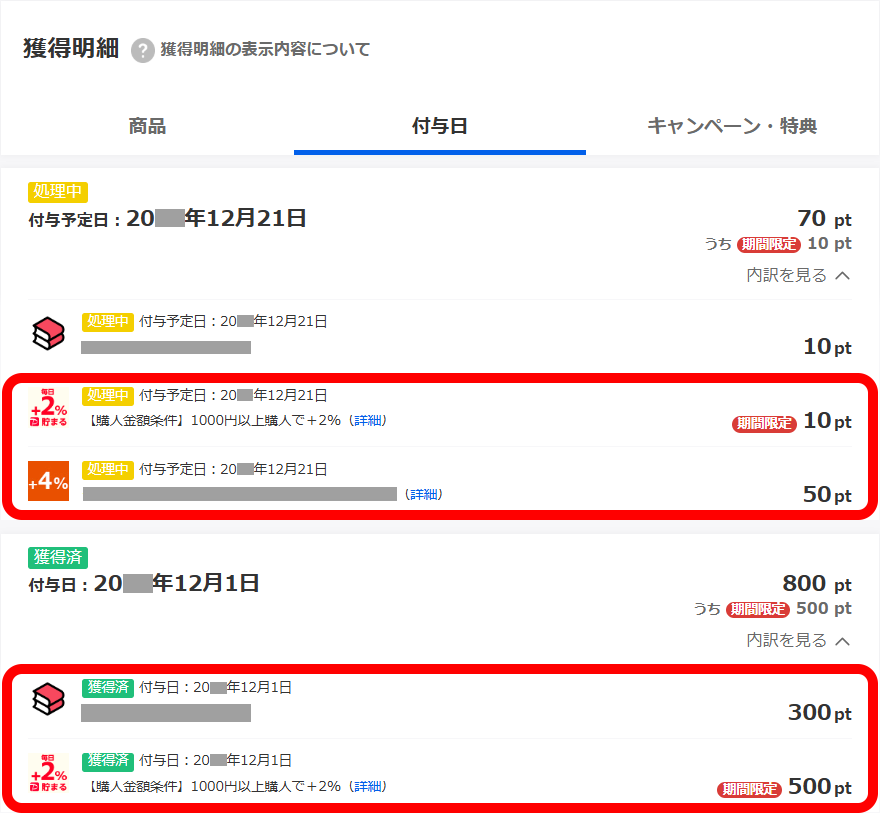
表示されている主な項目は以下です。
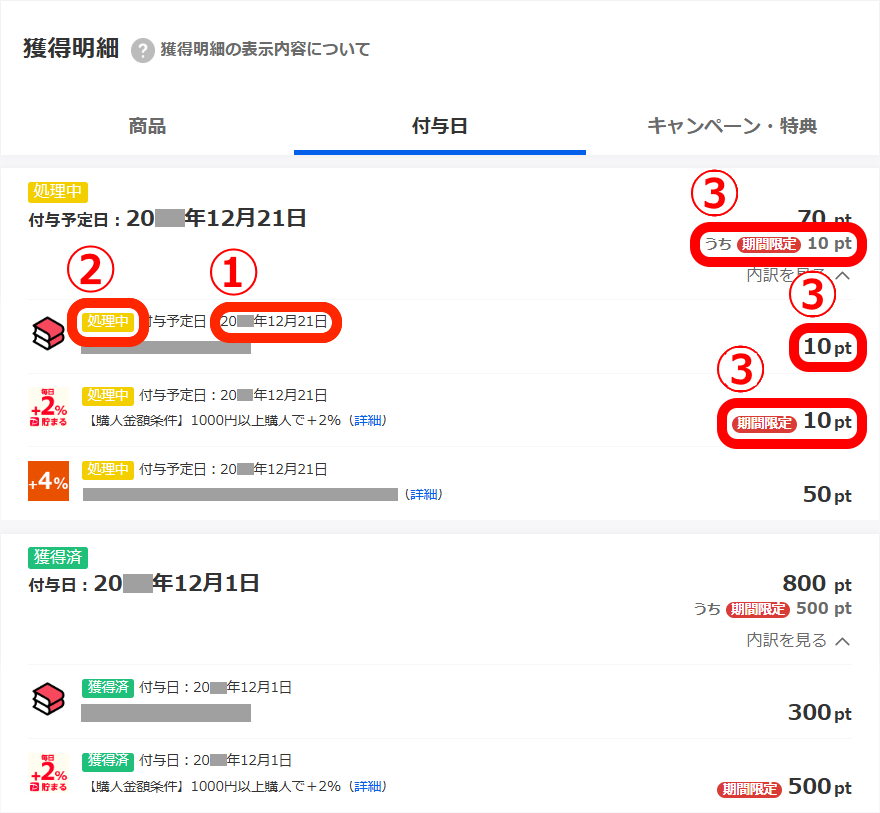
| 番号 | 項目 | 説明 |
|---|---|---|
|
| 付与予定日 | PayPayポイントの付与予定日が表示されます。 最初は「処理中」が表示されていて、注文・購入処理が完了した翌日に具体的な日付が表示されます。 ヒント Yahoo!ショッピングの場合、ストアの注文処理完了日は獲得明細に表示されている注文IDを押すか、注文履歴で該当する注文を押した際に表示される「注文履歴詳細」の「注文日時」で確認できます(処理が完了していない場合は表示されません)。 |
|
| 付与ステータス | 付与予定日の横に や などで表示される付与状況です。 種類や状況についてはこちらをご確認ください。 |
|
| 付与予定額 | PayPayポイントの付与予定額です。
PayPayポイント(期間限定)が含まれる場合は、「内訳を見る」上のPayPayポイントの額にも「期間限定」のアイコンとその注文でのPayPayポイント(期間限定)の付与額合計が表示されます。 最初は「処理中」が表示されていて、注文・購入処理が完了した翌日に具体的な額が表示されます。 注意 キャンペーンや特典の付与上限を超えた額は予定額に表示されません。 |
また、付与までの流れについてはこちらをご確認ください。
キャンペーンや特典ごとに見る
「キャンペーン・特典」タブを選ぶと、キャンペーンや特典で付与予定のPayPayポイントと付与上限の残額が確認できます。
キャンペーンや特典は注文・購入情報の更新が新しい順に表示されています。
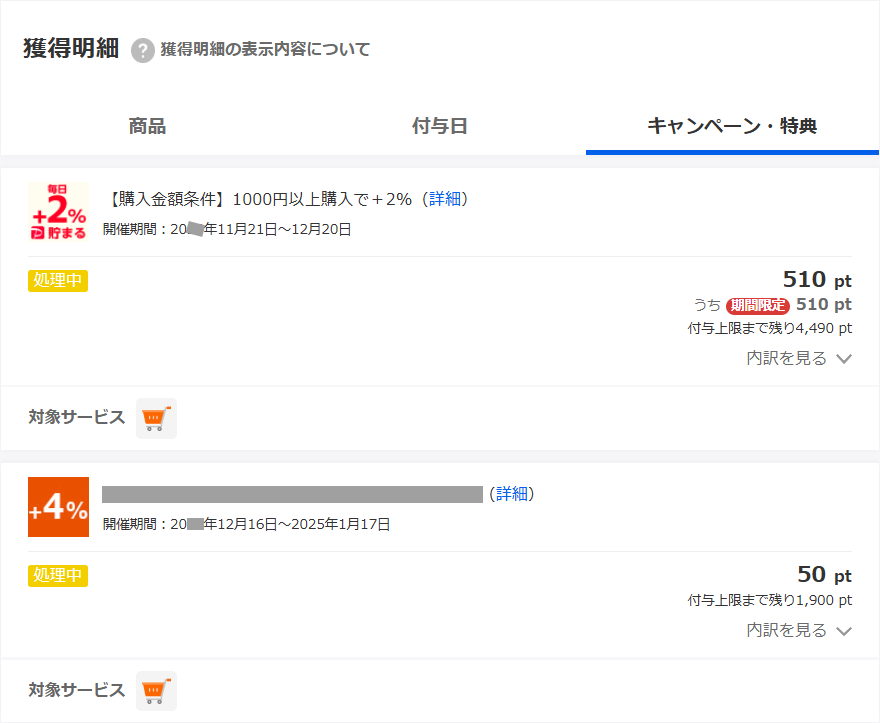
右にある[内訳を見る]を押すとそのキャンペーンや特典対象の注文・購入ごとに付与されるPayPayポイントの額、付与予定日を確認できます。
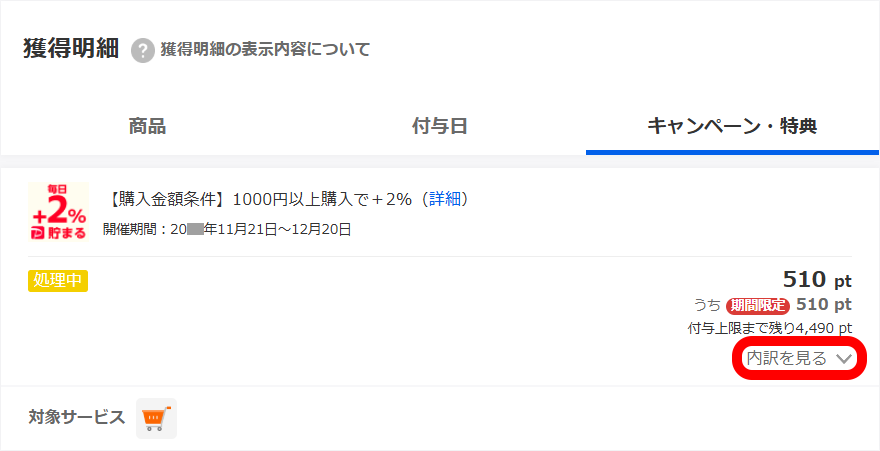
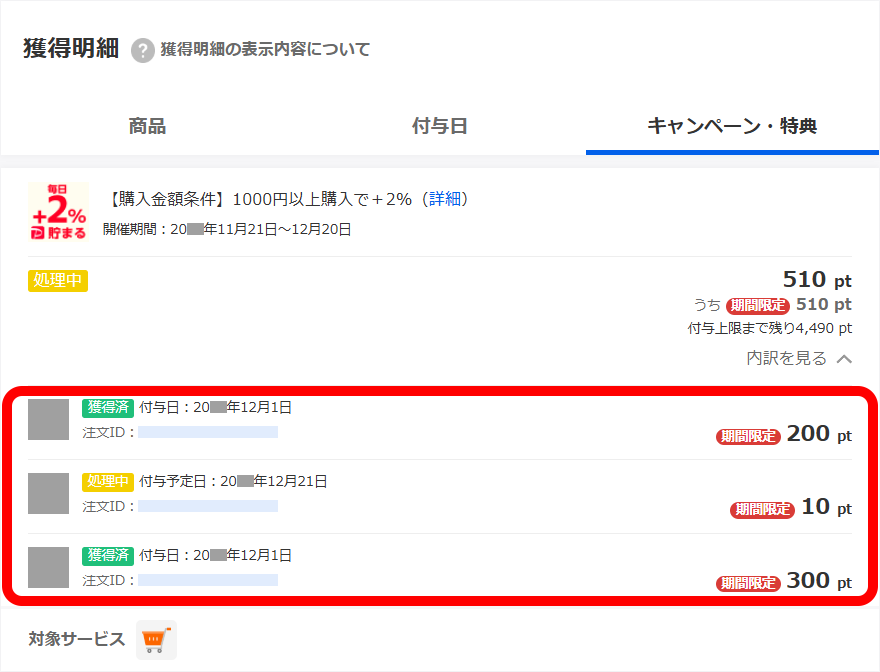
表示されている主な項目は以下です。
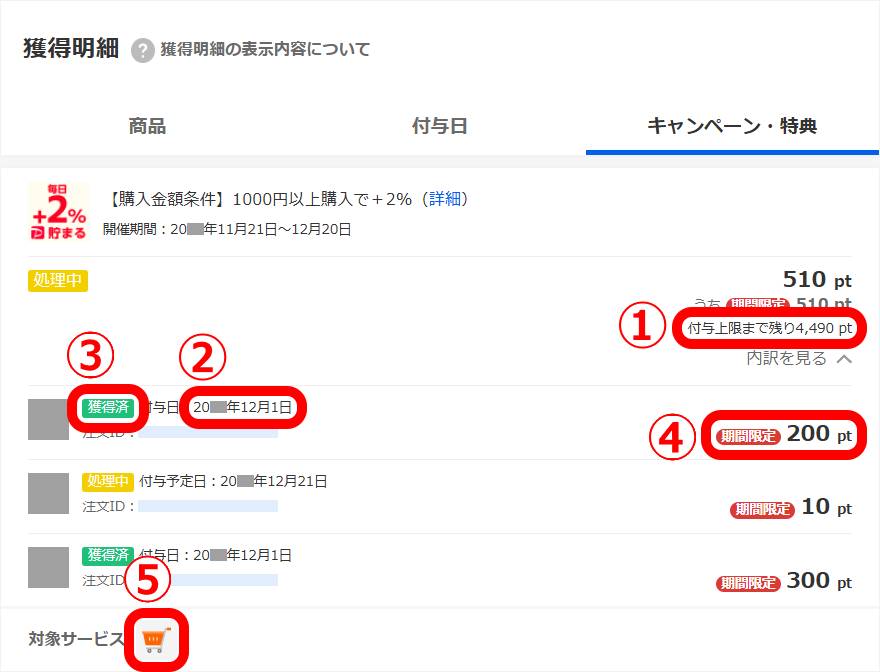
| 番号 | 項目 | 説明 |
|---|---|---|
|
| 付与上限までの残額 | 付与予定額が反映された注文・購入を含むキャンペーンや特典に表示されます。 注意 キャンペーンや特典に付与上限がない場合は表示されません。 |
|
| 付与予定日 | PayPayポイントの付与予定日が表示されます。 最初は「処理中」が表示されていて、注文・購入処理が完了した翌日に具体的な日付が表示されます。 |
|
| 付与ステータス | 付与予定日の横に や などで表示される付与状況です。 種類や状況についてはこちらをご確認ください。 |
 | 付与予定額 | PayPayポイントの付与予定額です。 PayPayポイント(期間限定)が含まれる場合は、「内訳を見る」上のPayPayポイントの額にも「期間限定」のアイコンとその注文でのPayPayポイント(期間限定)の付与額合計が表示されます。 最初は「処理中」が表示されていて、注文・購入処理が完了した翌日に具体的な額が表示されます。 注意 キャンペーンや特典の付与上限を超えた額は予定額に表示されません。 |
 | 対象サービス | キャンペーンや特典の対象サービスが表示されています。 |
また、付与までの流れについてはこちらをご確認ください。
ヒント
-
注文や購入情報の詳細を知りたい場合、「獲得明細」に表示されている注文番号を押すと注文履歴詳細が表示されます。
PayPayアプリから「付与予定ポイント」を表示した場合は注文番号を選択しても、注文や購入情報の詳細は表示されません。
各サービスの注文履歴や購入履歴でご確認ください。
- Yahoo!ショッピングのご利用での以下の場合は、Yahoo!ショッピングヘルプをご確認ください。
状況 注文内容に不明な点がある
注文処理状況を確認したいストアに直接ご連絡ください。
参考:ストア(店舗)と連絡を取りたい(パソコン版|スマートフォン版版)付与されない
額が合わない「買い物でもらえるはずのPayPayポイントが付与されない・額が合わない」(パソコン版|スマートフォン版)をご確認ください。
付与状況の確認
注文・購入後、明細反映までの流れ
注文・購入後の付与予定ポイントでの表示と付与までの一般的な流れは以下です。
・注文・購入完了
↓
(数時間後)
↓
・注文・購入が表示されます。
この時点での付与予定日、付与予定額は「処理中」が表示されます。
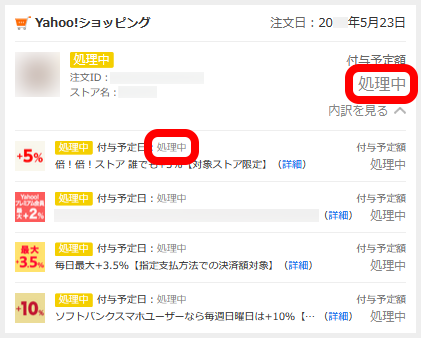
↓
(数日後)
↓
・「処理中」だった付与予定日、付与予定額に具体的な日付と額が表示されます。
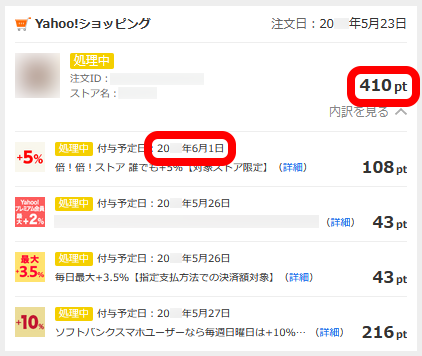
↓
(付与予定日当日)
↓
・付与予定額に表示されていたPayPayポイントが付与されます。
付与ステータスが 、「付与予定日」が「付与日」に変わります。
注意
-
反映、表示時期についてはあくまで目安です。
注文・購入が集中している、注文・購入を処理するタイミングで遅れることがあります。
-
Yahoo!ショッピングで複数の注文や複数ストアでの注文が条件のキャンペーンの場合、付与予定日や付与予定額の表示が「処理中」から変わるのは開催期間終了後です。
付与されているかどうか確認したい場合は、付与時期以降にPayPayアプリの「残高」や「取引履歴」でご確認ください。
注意
PayPayアプリの「ポイント運用」をご利用で、設定を「自動追加」にしている場合、PayPayポイント(通常)※は付与のタイミングでポイント運用のコースに追加され、「PayPayの利用可能額情報」および「ポイントセンター」には表示されません。
※PayPayポイント(期間限定)は運用できません。
ポイント運用のコースに追加されたPayPayポイント(通常)はPayPayアプリの「取引履歴」で「ポイント運用に支払い」と表示されます。
運用状況の確認や引き出しなど、機能についてはPayPayの「PayPayポイントを運用する」(外部サイト)でご確認ください。
上記のコンテンツで解決しない場合は、以下のお問い合わせからご質問ください。
ログインいただいたYahoo! JAPAN ID情報をもとにお客様の状況にあわせた詳細なご案内を行うため、お問い合わせにはログインが必要です。