



署名を設定できるメールアドレス
以下のメールアドレスがFrom欄に設定されているときは、送信メールの末尾に署名を挿入できます。
- Yahoo!メールアドレス(@yahoo.co.jp)
- @ymail.ne.jpアドレス
- Yahoo! BBメールアドレス
- Y!mobile メールアドレス
注意
セーフティーアドレス、外部メールアドレスには、Yahoo!メールアドレスに設定した署名を挿入できます。
署名を設定する
- メール一覧右上の
 (設定)ボタンを押し、メールアカウントのページを表示します。
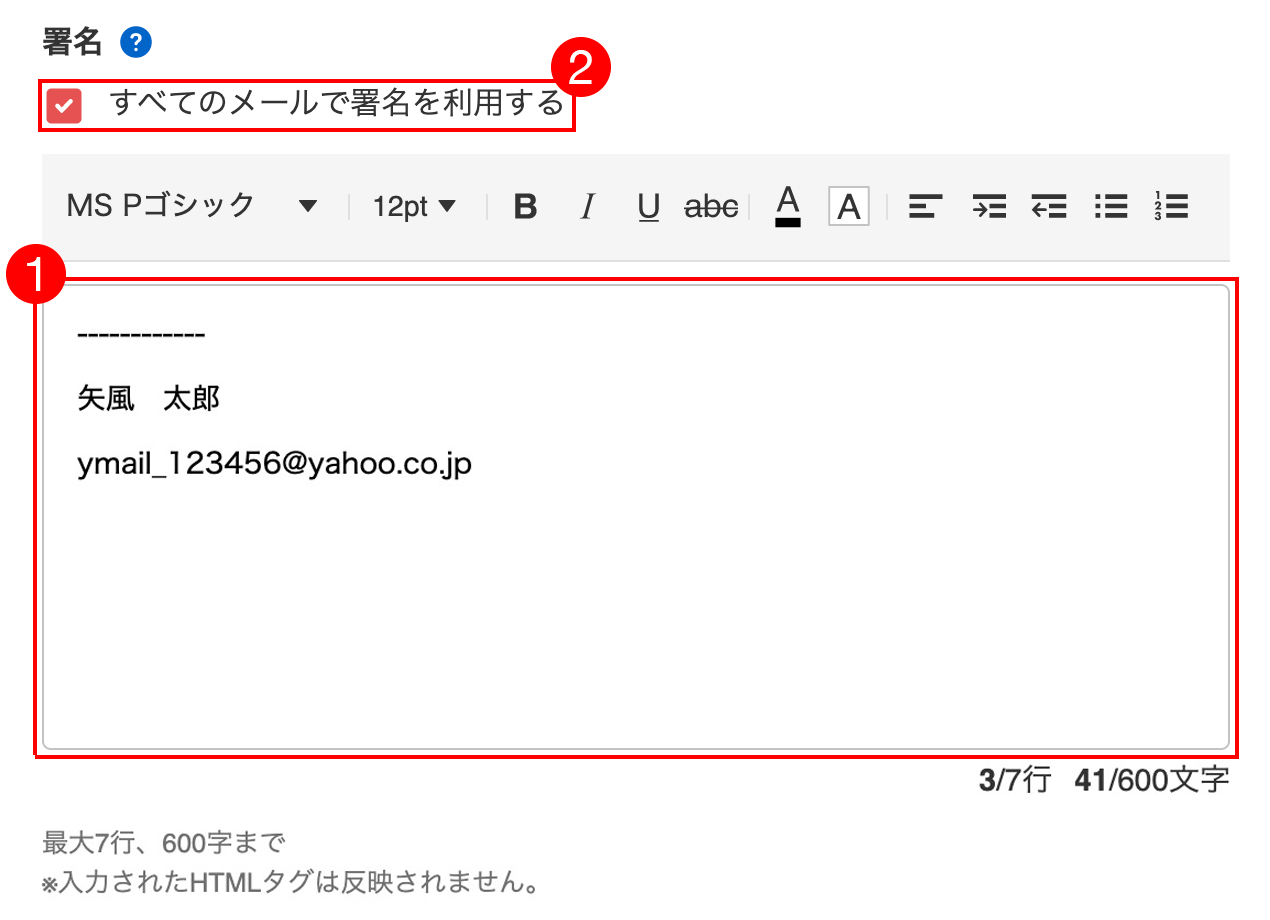
- 詳細設定の署名欄で署名を入力、または編集します。
- 署名を設定できるメールアドレスが複数ある場合は、設定したいメールアドレスを選択してから入力、編集してください。
- 自動的に署名(1)を挿入したい場合
「すべてのメールで署名を利用する」(2)にチェックを入れてから、手順3.に進みます。保存後に、該当のメールアドレスを標準メールアドレスにしてください。
- メールごとに署名を挿入する(自動挿入しない)場合
「すべてのメールで署名を利用する」(2)にチェックを入れず、手順3に進みます。
※メールに署名を挿入したい場合は、メール作成画面で[署名]ボタンを押します。
- 署名を設定できるメールアドレスが複数ある場合は、設定したいメールアドレスを選択してから入力、編集してください。
- [保存]ボタンを押します。
以前のデザインで設定した署名を、新しいデザインに引き継ぐ
新しいデザインのYahoo!メールには、これまでに利用していた署名は設定されていません。
以前のデザインで利用していた署名を新しいデザインでも利用したい場合は以下の手順で設定します。
- メール一覧右上の(設定)ボタンを押し、メールアカウントのページを表示します。
- [署名を引き継ぐ](3)ボタンを押します。
※以前のデザインで署名を設定していない場合、[署名を引き継ぐ]ボタンは表示されません。
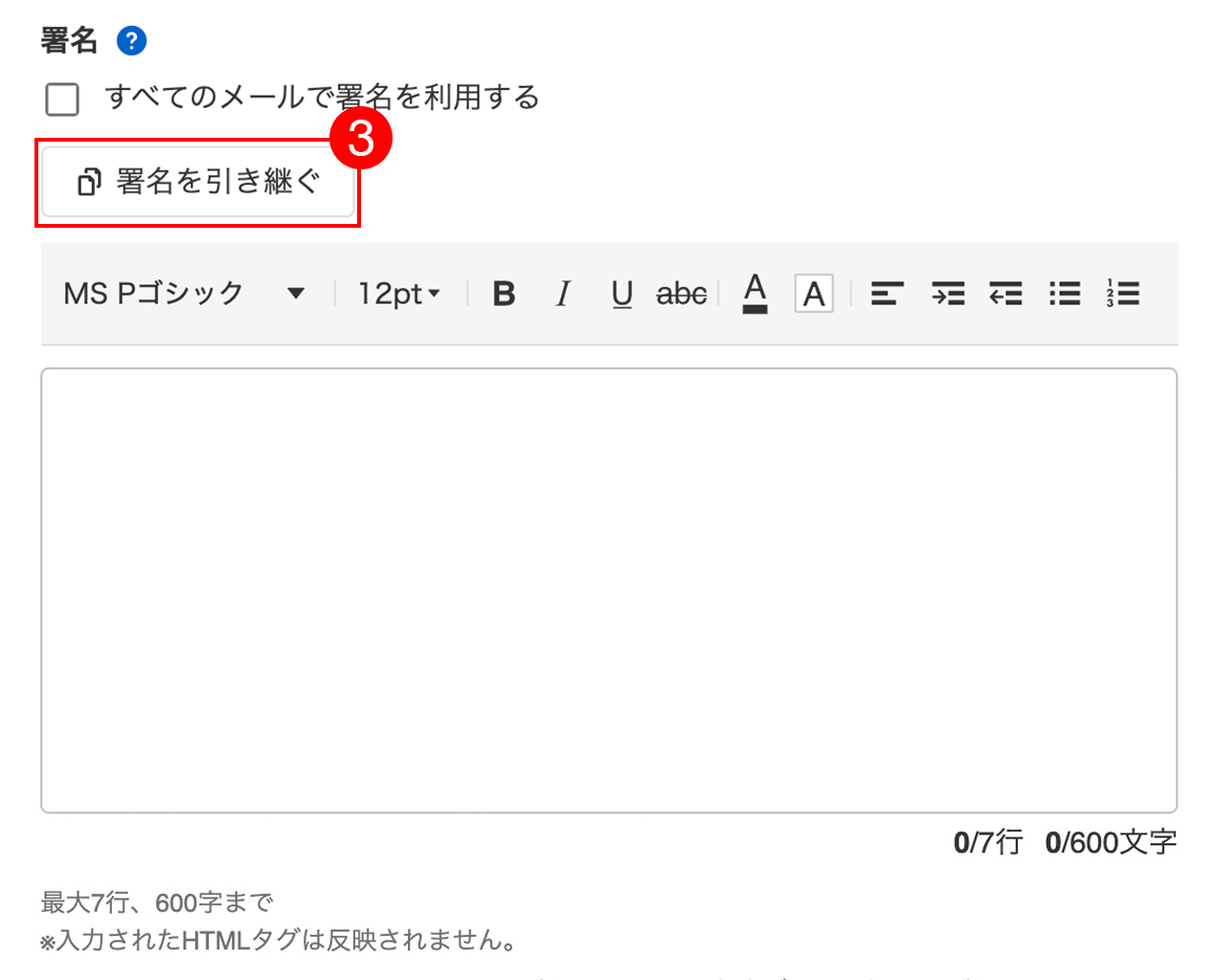
- 署名欄に以前のデザインで利用していた署名が表示されます。
※署名を自動的に挿入したい場合は[すべての送信メールに署名を利用する]にチェックを入れて保存してください。
- 表示崩れや内容に誤りがないかを確認の上、[保存] ボタンを押します。






