



※Yahoo!メールアドレス(@yahoo.co.jp)、@ymail.ne.jpアドレスでの設定方法です。
注意
Yahoo!メールをより安全にお使いいただくために
現在、POP/IMAPやSMTPを使ったメールの送受信ではパスワードによる認証が行われていますが、この認証方法には不正利用者にアカウントを乗っ取られるセキュリティリスクもあります。
Yahoo!メールを安心してお使いいただくために、より安全な認証方式に対応したパソコン版Yahoo!メールやスマートフォン版Yahoo!メール、Yahoo!メールアプリのご利用をおすすめします。
https://mail.yahoo.co.jp/promo
また、パソコン版Yahoo!メールやスマートフォン版Yahoo!メール、Yahoo!メールアプリをお使いいただく際は、SMS認証などのより安全なログイン方法に設定した上で、他社メールソフトでの利用を無効にしてください。
メールソフトでの利用を無効にする(パソコン版|スマートフォン版)
ヒント
Mail 10.x(macOS 10.14)での説明です。メールアプリの詳しい情報は、Apple社のページで確認できます。
設定方法
- Mac 標準メールアプリを起動します。
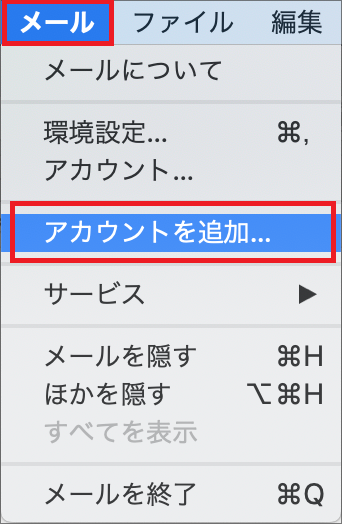
- メニューバーの[メール]から[アカウントを追加]を選択します。
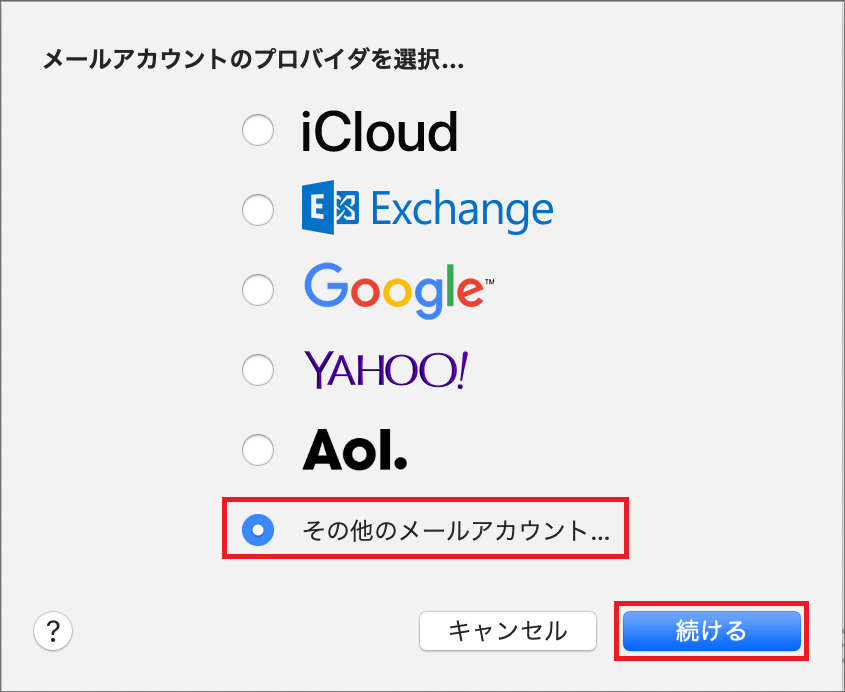
- 表示された画面で[その他のメールアカウント...]を選択して、[続ける]をクリックします。
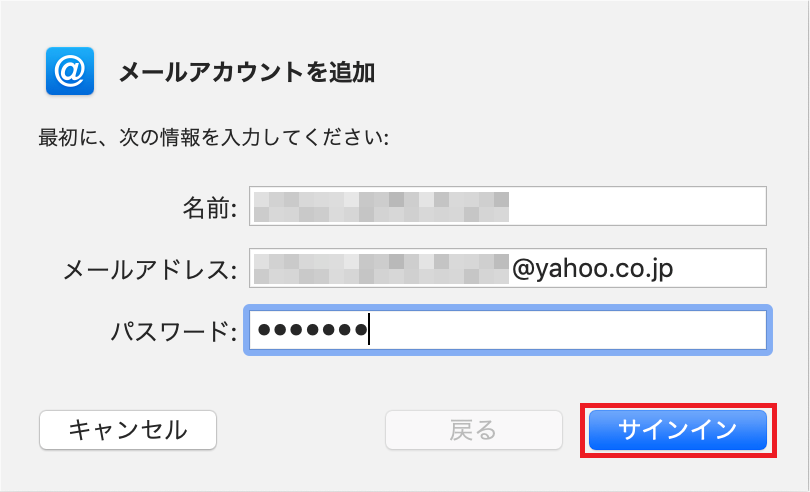
- 「メールアカウントを追加」の画面で、以下の情報を入力します。
ユーザー情報 名前 自分の氏名(例:ヤフー一郎) メール アドレス 使用したいメールアドレス パスワード Yahoo! JAPAN IDのパスワード 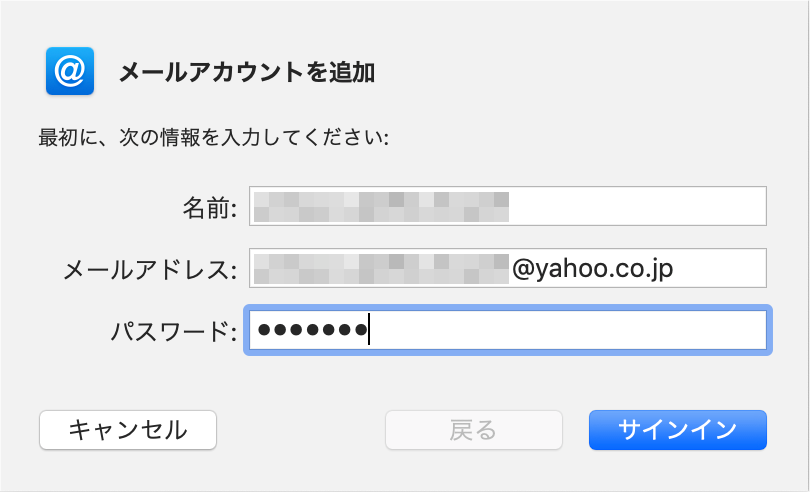
- 入力が完了したら[サインイン]ボタンをクリックします。
- アカウントで使用するアプリケーションが表示されるので、[メール]にチェックを入れ、[完了]ボタンをクリックすると設定が完了します。
※[メモ]がチェックされている場合は外します。