



メールの転送形式
メールの転送形式は、次の2種類があります。
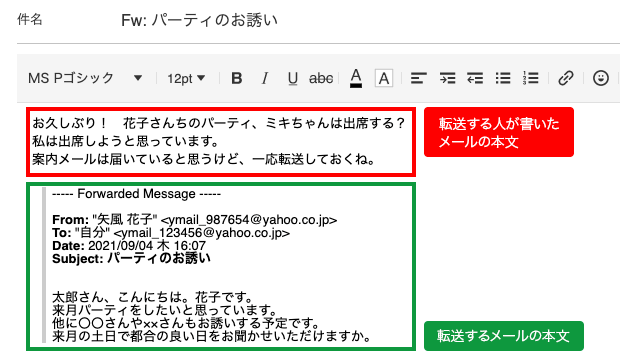
【そのまま転送】
送信するメールの本文に含んで転送できます。転送するメールの本文には引用符が付きます。
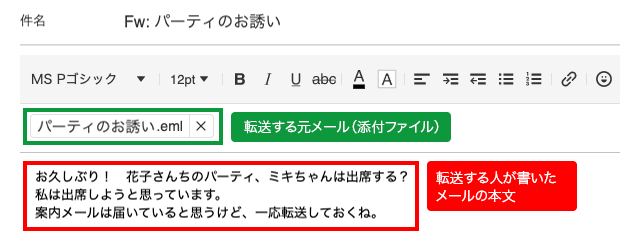
【添付ファイルとして転送】
転送するメールをファイルに変換して、送信するメールに添付して、転送できます。
転送手順
- 転送したいメールを表示します。
- 次のいずれかの操作を行います。
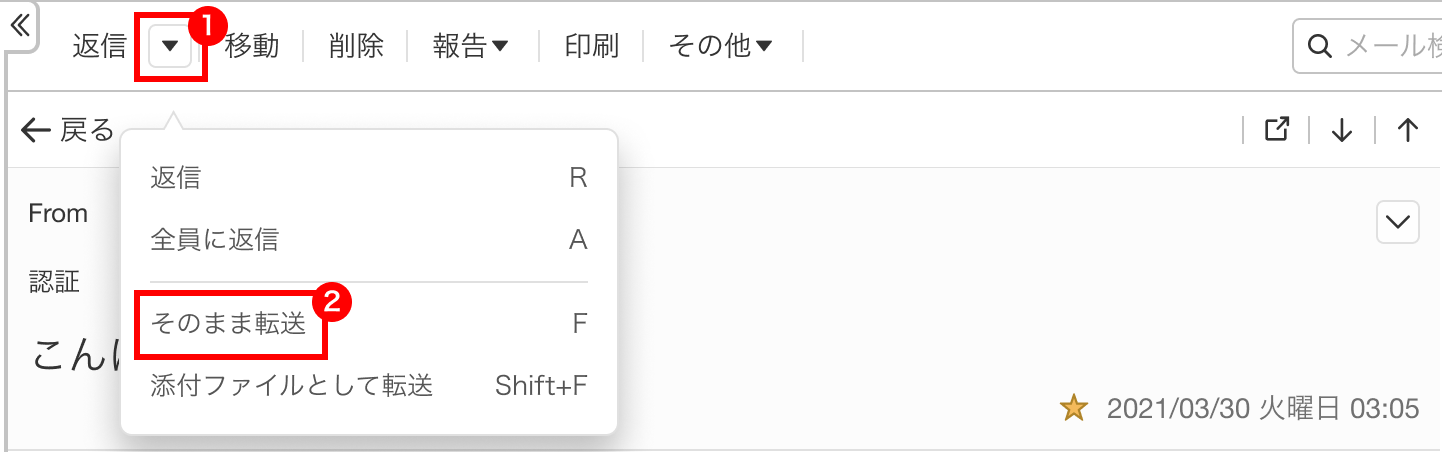
【そのまま転送】
[返信]ボタンの右側▼を押して、表示されたメニューから[そのまま転送]をクリックします。
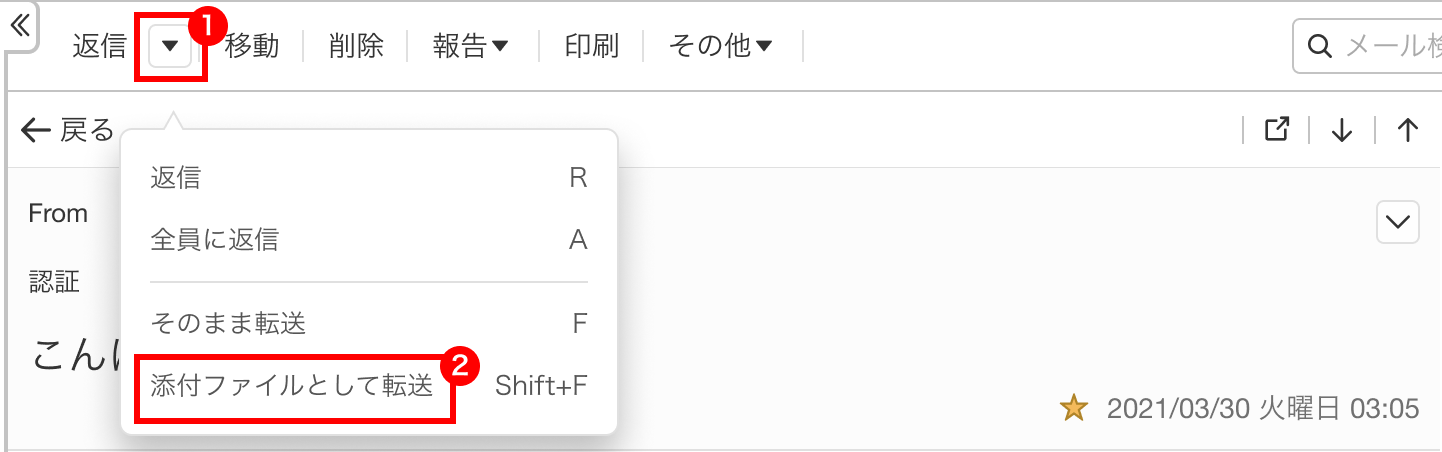
【添付ファイルとして転送】
[返信]ボタンの右側▼を押して、表示されたメニューから[添付ファイルとして転送]をクリックします。
- メール作成画面が表示されます。手順2.で行った操作により、転送するメールの本文が引用符を付けた状態で挿入されたり、転送するメールがファイルに変換されて添付されたりします。必要に応じて、転送時に追記したいことなどを入力します。
ヒント
- 引用符は、テキスト形式のときは「>」、リッチテキスト形式のときはグレーの縦線です。引用符の種類は変えられません。
- メールで写真やテキストなどのファイルも送信する場合は、「メールと一緒にファイルを送りたい(添付ファイル)」をご覧ください。
- 書きかけのメールは、メール作成画面で[下書き保存]ボタンを押すと、下書きフォルダーに保存できます。また、メール作成中に一定の時間がたつと、自動的に下書きフォルダーに保存されます。
- From(送信元メールアドレス)には、標準メールアドレスが表示されます。ほかのメールアドレスをFromに設定したい場合は、From欄をクリックし、表示されたメニューからメールアドレスを選択します。
ヒント
From欄がない、または、メニューに使いたいメールアドレスがない場合は、「From(送信元メールアドレス)の設定」をご覧ください。
- To(送信先メールアドレス)を入力します。2つ以上のメールアドレスを入力するときは、半角カンマ「,」で区切ります。
必要に応じて、Cc(同時に送信したいメールアドレス)やBcc(同時に送信したいが、ほかの送信相手には表示させたくないメールアドレス)も入力します。Bccの入力欄を表示するには、[Cc、Bccを表示]をクリックします。ヒント
連絡先に登録済みのメールアドレスを入力する場合は、「連絡先から宛先を入力する(オートコンプリート、愛称)」をご覧ください。
- 署名をつけたい場合は、[署名]ボタンを押します。
署名が未設定の場合は[署名を設定]ボタンから設定できます。 詳しくは「署名の設定」をご覧ください。
- [送信]ボタンを押すと、メールが送信されます。
ヒント
メール一覧では、転送したメールに転送済みアイコン
 が表示されます。






