


- メール作成画面で、書式メニューにある[添付]をクリックします。
【画像はリッチテキストの場合】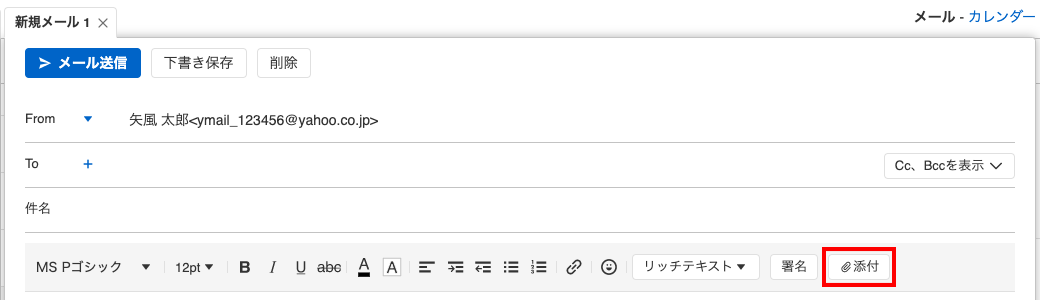
- パソコンの中にある添付したいファイル名を指定し、[開く]ボタンを押します。
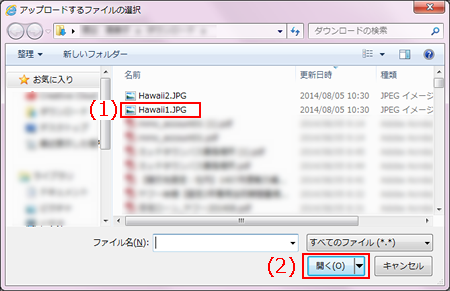
ヒント
- 本文入力エリアにドラッグ・アンド・ドロップで添付ファイルを追加できます。
- 1つのメールに添付できるファイルの数は50個までです。
- 1つのメールに添付できるファイルの容量は、合計で最大25MBまでです。メールの本文も含んだ合計で計算されます。25MB以上の大容量のファイルを送りたい場合や、メールの容量をできるだけ小さくおさめたい場合は、その他のストレージサービスの公開・共有機能をご利用ください。
※マイネームアドレスではシステムの関係上、25MB未満でも送受信できない場合があります。 - 添付できるファイルの名前は、最大で半角64文字です(「.txt」や「.jpg」などの拡張子も含みます)。
- ウイルススキャンが行われたうえで、ファイルが添付されます。複数の添付ファイルを指定する場合は、手順1.~3.を繰り返します。
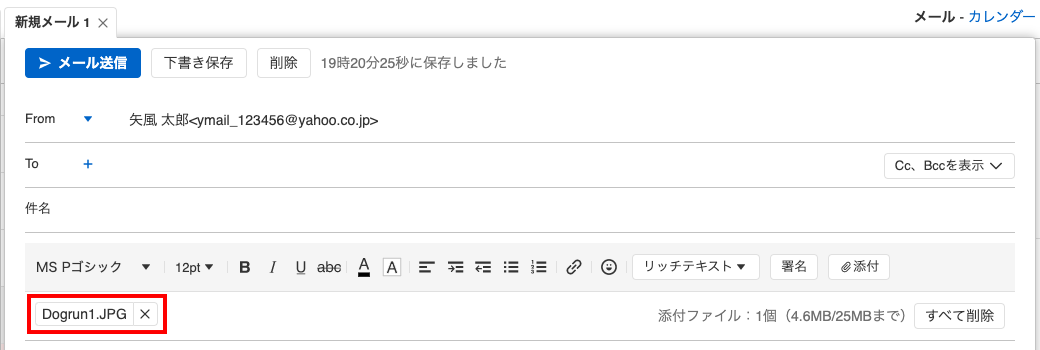
ヒント
添付をやめたい場合は、[×]をクリックします。メールから添付ファイルを削除しても自分のパソコンに保存されているファイルは削除されません。
- 送信先メールアドレス(To、Cc、Bcc)、件名、本文などを入力します。メールの作成が終わったら、タブの下にある[送信]ボタンを押すと、メールが送信されます。
お困りごとを質問してください。
ヘルプ記事や解決方法を提示します。
 AIエージェントに質問する AIに質問
はじめてでも大丈夫。
進化した AIエージェントに聞いてみよう。
むずかしい操作は一切不要。普段どおりの言葉で質問するだけで、
AIがやさしくサポートします。
はじめてでも、気軽に使えるチャット相談です。
AIがやさしくサポートします。
はじめてでも、気軽に使えるチャット相談です。


はじめてでも大丈夫。
進化した AIエージェントに聞いてみよう。
むずかしい操作は一切不要。普段どおりの言葉で質問するだけで、AIがやさしくサポートします。
はじめてでも、気軽に使えるチャット相談です。
はじめてでも、気軽に使えるチャット相談です。




