



注意
デスクトップ通知を受け取るには、ブラウザーの設定で通知を許可することが必要です。
設定中にブラウザーから通知の許可を求めるメッセージが表示されるので許可してください。
詳しくは「ブラウザーで通知を許可する」をご覧ください。
ヒント
- デスクトップ通知は、「Google Chrome」「Microsoft Edge」「Mozilla Firefox」「Mac Safari」のブラウザーで利用できます。
- 通知を表示するには、ログインしたYahoo!メールの画面をブラウザーで開いている必要があります。
- 約10分ごとに自動で受信メールを確認し、新着メールがあった場合は通知が表示されます。
- 通知音が聞こえない場合は、「音声が聞こえない」(Yahoo! JAPANサービス全般ヘルプ)をご覧ください。
すべてのフォルダーで通知を設定する
通知を有効にする
- メール一覧右上の
 (設定)ボタンを押し、デスクトップ通知のページを表示します。
- 表示された画面で「デスクトップ通知を有効にする」にチェックを入れます。
- [保存]をクリックすると、設定が完了し、通知が表示されるようになります。
メールが届いた際の通知音を設定する
- メール一覧右上の(設定)ボタンを押し、デスクトップ通知のページを表示します。
- 「通知音を有効にする」にチェックを入れます。
- 「通知音の一括設定」から通知音を選択します。
ヒント
通知音は
 (試聴アイコン)から試聴できます。
 - [保存]をクリックすると、設定が完了します。
フォルダーごとに通知の設定をする
設定画面から設定する
- メール一覧右上の(設定)ボタンを押し、デスクトップ通知のページを表示します。
- 「通知するフォルダー」から通知を有効にしたいフォルダーにチェックを入れます。
チェックを外したフォルダーの通知は無効になります。
- フォルダー名の右にある通知音を選択すると、フォルダーごとの通知音を指定できます。
「通知音なし」を選択するとそのフォルダーの通知音は鳴らなくなります。ヒント
異なる通知音を設定したフォルダー宛のメールを同時に受信した場合、一番上に表示されているフォルダーの通知音が鳴ります。
- [保存]をクリックすると、設定が完了します。
フォルダー一覧から設定をする
- 画面左側にあるフォルダー一覧から設定したいフォルダーを選択し、
 (メニュー)ボタンを押します。
または設定したいフォルダーを右クリックします。
- 表示されるメニューの「デスクトップ通知」から、[有効にする]を選択すると設定が完了します。
通知を無効にしたい場合は[無効にする]を選択します。
ヒント
- フォルダー一覧から選択したフォルダーの通知が有効の場合は
 アイコン、無効の場合は
 アイコンがフォルダー名の後ろに表示されます。
 - 通知音はデスクトップ通知のページから設定してください。
設定方法はこちらをご覧ください。
ブラウザーで通知を許可する
デスクトップ通知を受け取るには、ブラウザーの設定で通知を許可することが必要です。
設定中にブラウザーから通知の許可を求めるメッセージが表示されるので許可してください。
※メッセージの表示方法などは、ブラウザーごとに異なります。
Google Chromeの場合
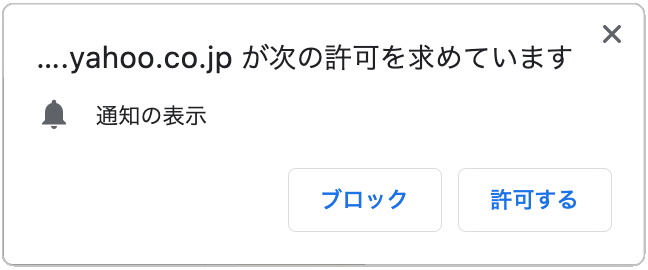
ダイアログで許可しなかった場合
[保存]ボタンを押した際のダイアログで許可しなかった場合、通知は表示されません。
通知を許可するにはブラウザーの設定から変更する必要があります。
ブラウザーの設定が完了した後、再度Yahoo!メールの設定で通知を許可してください。
※設定の場所はブラウザーごとに異なります。
Google Chromeの場合
- Google Chromeの右上にある[Google Chromeの設定]から[プライバシーとセキュリティ]>[サイトの設定]>[通知]の順に選択します。
- 「通知の送信を許可しないサイト」の欄で、「https://mail.yahoo.co.jp:443」の右にある[その他の操作]ボタンをクリックします。
- 表示されたメニューから[許可する]を選択すると通知が許可されます。
Microsoft Edge場合
- Microsoft Edgeの右上にある[設定など]から[設定]>[Cookie とサイトのアクセス許可]>[通知]>の順に選択します。
- 「ブロック」の欄で、「https://mail.yahoo.co.jp:443」の右にある[その他のアクション]ボタンをクリックします。
- 表示されたメニューから[許可]を選択すると通知が許可されます。






