





従来と同じくメールアイコンに未読数が表示されるのに加えて、以下のような動作でお知らせします。
| 端末 | お知らせの動作 |
|---|---|
| iPhone | 新着メールが届くと、着信音とバイブレーションでお知らせします。 ※iPhoneがサイレントモード(マナーモード)のときは、iPhoneの設定に準じます。 |
| iPad | 新着メールが届くと、着信音でお知らせします。 |
新着メールお知らせ機能は、iOSの「データの取得方法」で「プッシュ」が[オン]に設定されていれば、Yahoo!メールにIMAPアクセスするだけで利用できます。
※iOSの初期設定では、「データ取得方法」で「プッシュ」が[オン]に設定されています。
「データの取得方法」の設定を確認して、お知らせを受け取れるようにする方法は以下のとおりです。
注意
- 新着メールお知らせ機能では、[受信箱]フォルダーにメールが届いたときにお知らせします。個人フォルダーや[迷惑メール]フォルダーにメールが届いたときは、お知らせはありません。
- 1つの端末で複数のYahoo!メールアドレスをIMAPで設定した場合、いずれかのメールアドレスで[プッシュ]に設定していると、他のメールアドレスにも新着メールお知らせが届きます。
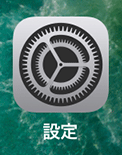
- iPhone/iPadのホーム画面で、[設定]を選択します。
- 画面をスクロールして[アプリ]をタップし、次の画面で[メール]を選択します。
- [メールアカウント]をタップし、次の画面で[データの取得方法]を選択します。
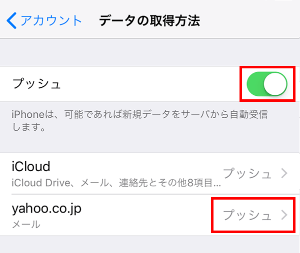
- 「データの取得方法」が表示されます。
- 「プッシュ」が[オン]に設定されているかを確認します。[オフ]と表示されている場合は、スライダを右に移動して[オン]にします。
- 「yahoo.co.jp」(@ymail.ne.jpアドレスで設定した場合は[ymail.ne.jp])が[プッシュ]に設定されているかを確認します。[フェッチ]または[手動]と表示されている場合は、[yahoo.co.jp]を選択し、表示されたメニューで[プッシュ]を選択します。
注意
手順4.で[プッシュ]を選択できない場合は、Yahoo!メールをPOPアクセスで設定しています。新着メールお知らせ機能(プッシュ通知)を利用するには、POPアクセスの設定を「オフ」または削除してから、新たにIMAPアクセスを設定してください
- 「プッシュ」が[オン]に設定されているかを確認します。[オフ]と表示されている場合は、スライダを右に移動して[オン]にします。
- 「メール」(iPhone/iPadに付属のアプリケーション)で、Yahoo!メールにIMAPアクセスすると、以降は新着メールお知らせ機能が利用できるようになります。






