

Yahoo! JAPANサービスでは、複数のサービスでCookie(クッキー)を使用しています。「設定を変更したのに表示が変わらない」「ログインができない」といった問題が発生した際、Cookieを削除することによって、問題が解決することがあります。
注意
- Cookieを削除すると、Yahoo! JAPANトップページのお気に入りサービスの設定や地域の設定が削除されるなど、Yahoo! JAPANサービスの利用に影響が出る場合があります。
- Cookieの削除方法は、ご利用のブラウザーによって異なります。詳しくはお使いのブラウザーのヘルプをご覧ください。
参考
クッキー(利用規約)
iOS版 Safari
iOS版 Google Chrome
Android版 Google Chrome
iOS版 Safari
すべてのCookieを削除する
- ホーム画面から[設定]をタップします。

- [アプリ]をタップします。
- [Safari]をタップします。
- [履歴とWeb サイトデータを消去]をタップします。

- 削除したい期間を選択します。
- [履歴を消去]をタップすると、Cookieが削除されます。
Yahoo! JAPANのCookieのみを削除する
- ホーム画面から[設定]をタップします。
- [アプリ]をタップします。
- [Safari]をタップします。
- [詳細]をタップします。
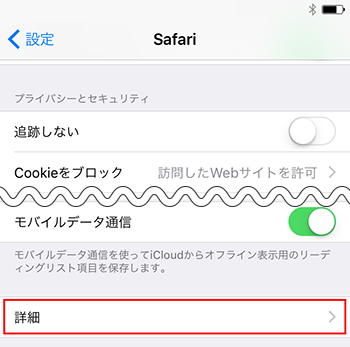
- [Web サイトデータ]をタップします。

- 画面右上の[編集]をタップします。
- 「yahoo.co.jp」の左側の
 マークをタップします。
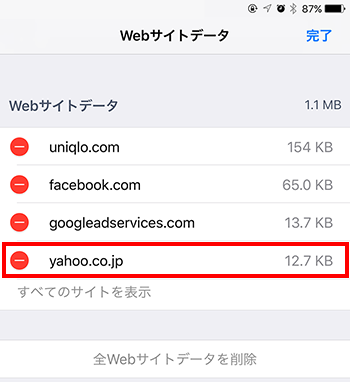
- [削除]をタップするとCookieが削除されます。
iOS版 Google Chrome
すべてのCookieを削除する
- Google Chromeを起動します。
- Google Chrome右下その他アイコンをタップします。
- [閲覧履歴データの削除]をタップします。
- 以下を項目を設定します。
「期間」:削除したいデータの期間を選択します。
「閲覧履歴データ」:「Cookie、サイトデータ」にチェックを入れます。
※その他の項目はお客様の状況に応じて選択してください。問題が解決しない場合は、ほかの項目の削除もお試しください。
- [確認]をタップします。
- [データを削除]をタップすると、Cookieが削除されます。
- [完了]をタップします。
Android版 Google Chrome
すべてのCookieを削除する
- Google Chrome右上その他アイコンをタップします。
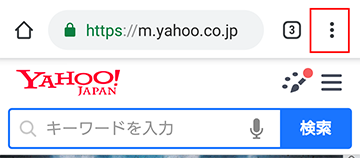
- [設定]をタップします。
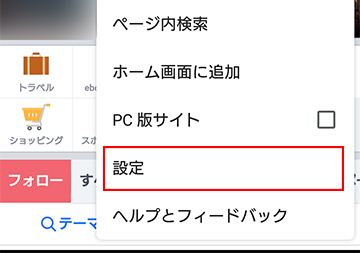
- [プライバシーとセキュリティ]をタップします。
- [閲覧履歴データを削除]をタップします。
- 削除したいデータの期間を選択します。
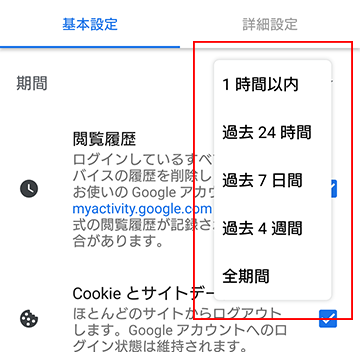
- 「Cookiesとサイトデータ」にチェックを入れます。
※その他の項目はお客様の状況に応じて選択してください。問題が解決しない場合は、ほかの項目の削除もお試しください。 - 右下の[データを削除]をタップします。
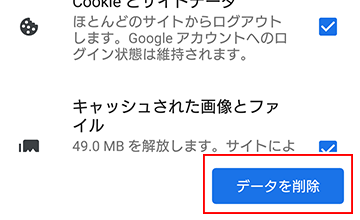
- Cookieが削除されます。
Yahoo! JAPANのCookieのみを削除する
- Google ChromeでYahoo! JAPANを表示し、右上のメニューアイコンをタップします。
 [情報アイコン]をタップします。
- [Cookieとサイトデータ]をタップします。
- 説明と「〇の保存データ」が表示されるので、ゴミ箱アイコンごみ箱アイコンをタップします。
- 「Cookieを削除しますか」メッセージがでるので、内容を確認のうえ問題なければ「削除」をタップします。
- Cookieが削除されます。


