


よく利用するルートをルートメモに登録すると、マイページからルート検索結果がすぐに確認できるので便利です。登録したルートメモは、Yahoo!路線情報、Yahoo!乗換案内どちらからでも確認できます。
またアプリには、タップした時間で再検索できるマイルートという機能もあります。
ヒント
ルートメモ
- パソコンやアプリで登録したルートメモを利用するには、登録したときと同じYahoo! JAPAN IDでログインしてお使いください。
- 50件まで登録できます
マイルート
- アプリのみの機能となります。
- 20件まで登録できます。
ブラウザー版ルートメモ(Yahoo!路線情報)
- お使いのYahoo! JAPAN IDでログインした状態で、ルートを検索します。
- ルート検索結果画面にある[+ルート保存]ボタンを押すと、ルート保存が完了します。
保存したルートメモは、路線各ページ上部の[マイページ]から確認できます。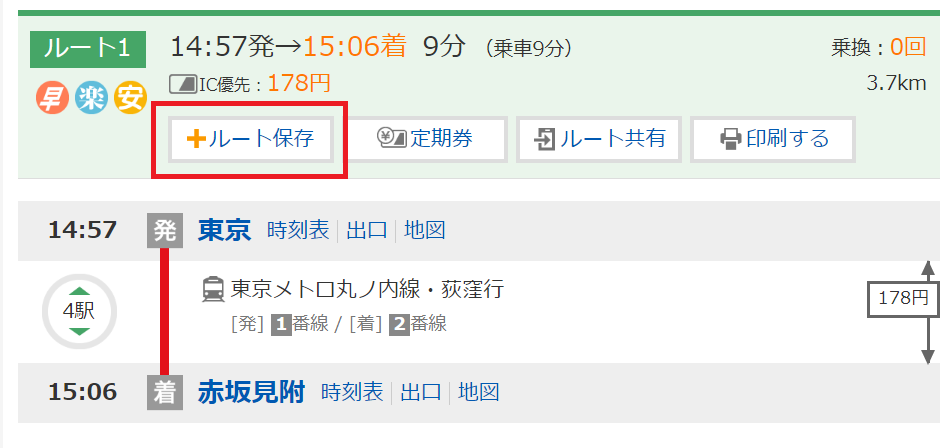
アプリ版ルートメモ(Yahoo!乗換案内)
iOS版
- お使いのYahoo! JAPAN IDでログインした状態で、ルートを検索します。
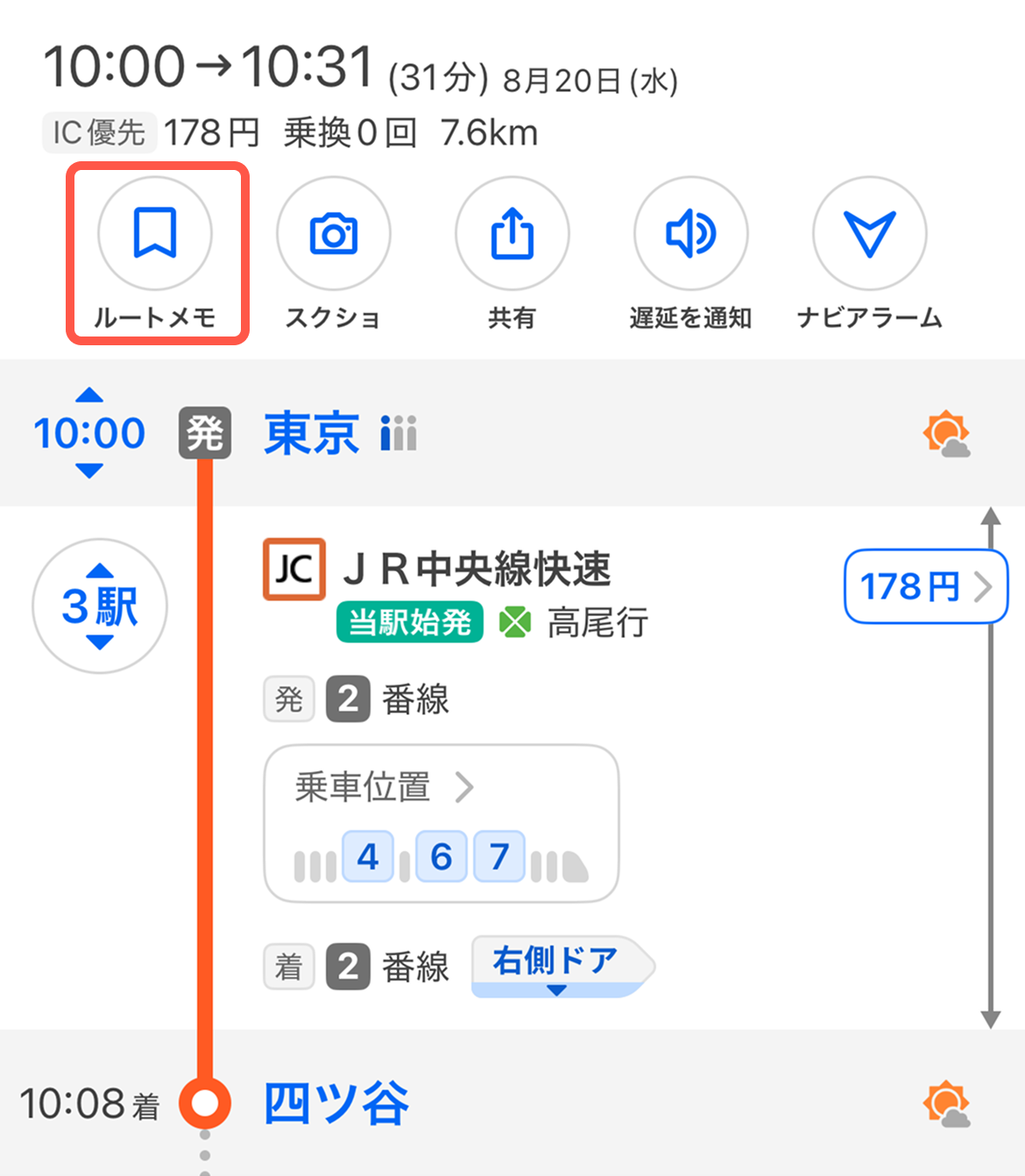
- ルート検索結果詳細画面にある[ルートメモ]ボタンをタップすると、ルート登録が完了します。
保存したルートメモは、アプリ下部の[マイページ]→[ルートメモ]から確認できます。
Android版
- お使いのYahoo! JAPAN IDでログインした状態で、ルートを検索します。
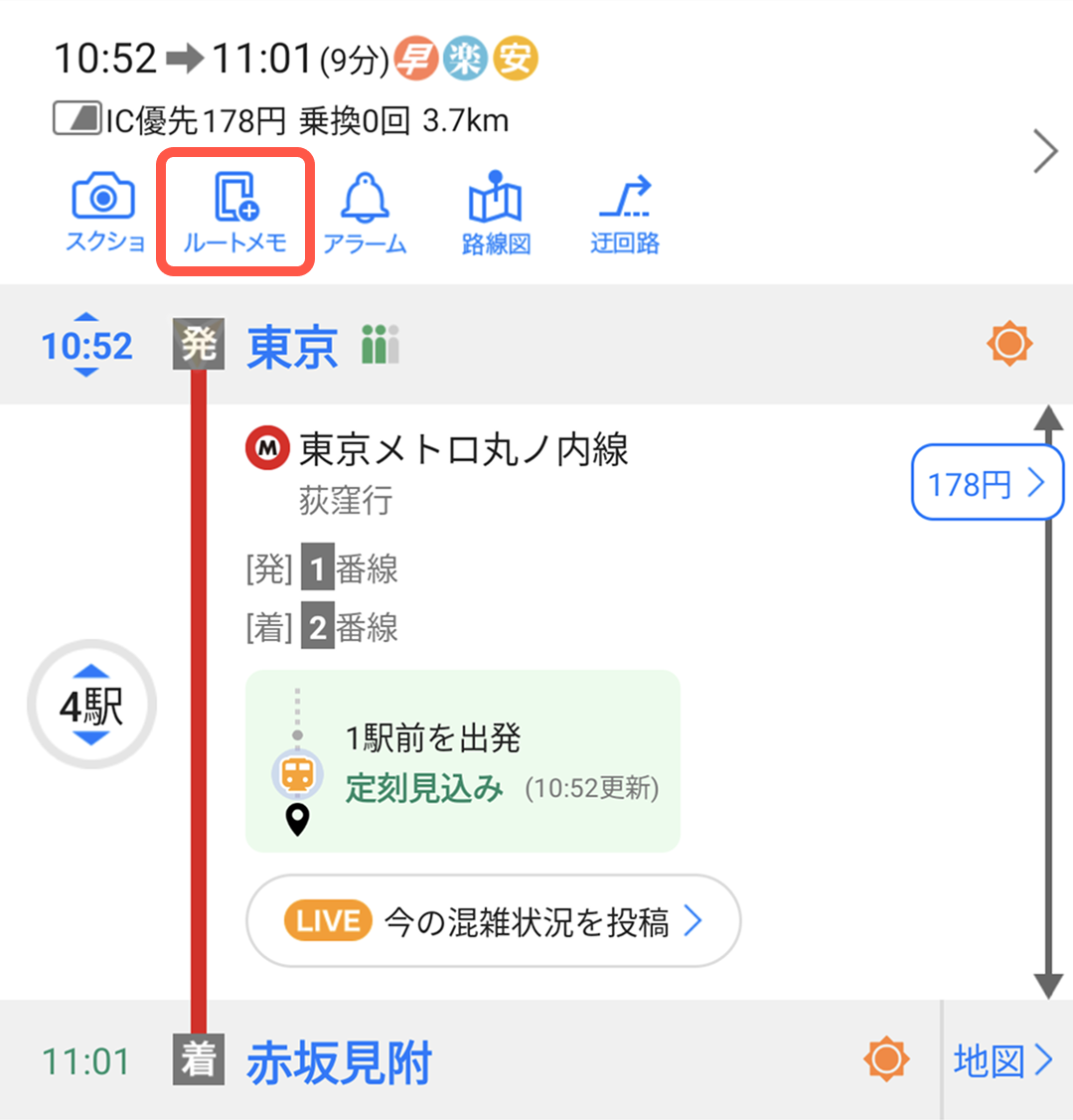
- ルート検索結果詳細画面の[ルートメモ]ボタンをタップすると、ルート登録が完了します。
保存したルートメモは、アプリ画面上部の[ルートメモ]から確認できます。
アプリ版マイルート(Yahoo!乗換案内)
iOS版
- ルートを検索します。
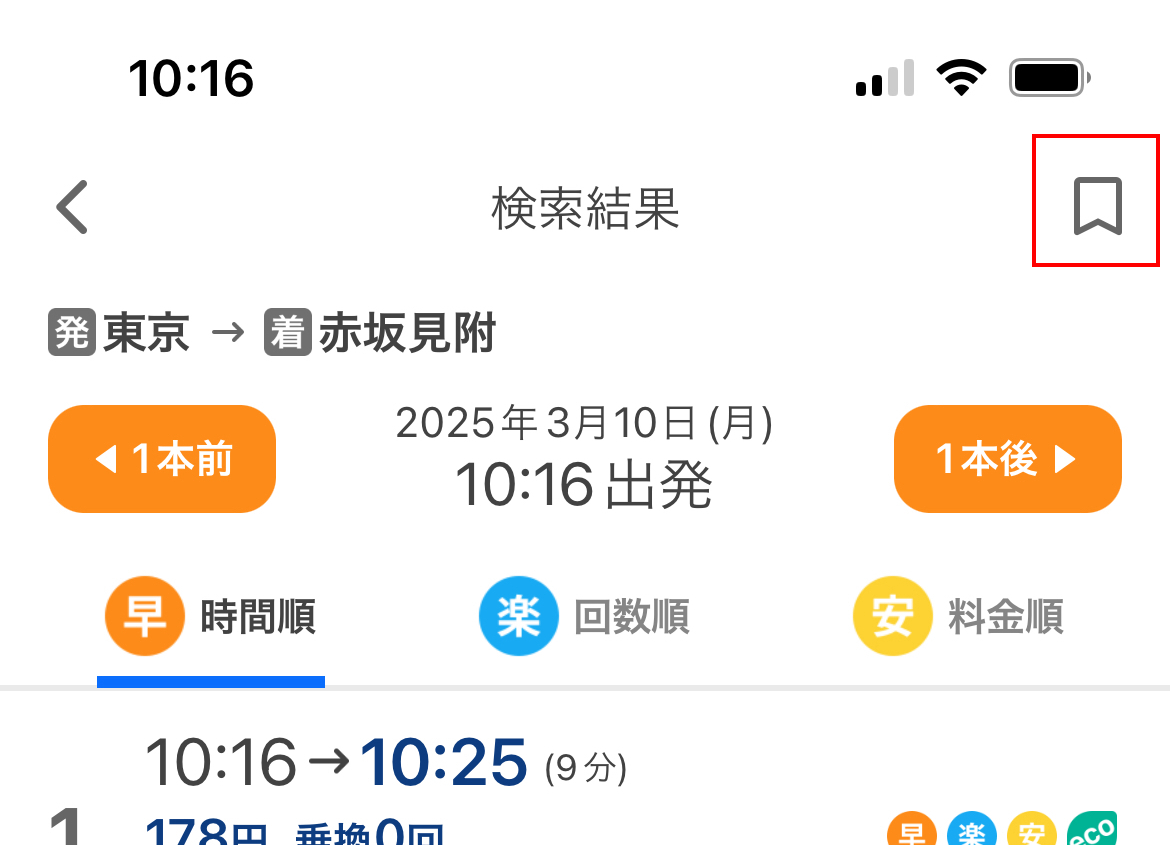
- ルート検索結果画面にある[マイルート登録]ボタンをタップすると、ルート登録が完了します。
保存したルートメモは、アプリ下部の[マイページ]→[マイルート]から確認できます。
Android版
- お使いのYahoo! JAPAN IDでログインした状態で、ルートを検索します。
- ルート検索結果画面の右上の[マイルート登録]ボタンをタップすると、ルート登録が完了します。
保存したルートメモは、アプリ画面上部の[マイルート]から確認できます。
