





Yahoo!ショッピングアフィリエイトを利用するには以下の条件を満たしている必要があります。
- Yahoo!ショッピングにログインできるYahoo! JAPAN IDであること
- 以下いずれかのYahoo! JAPAN IDであること
- SMS認証を設定済み
※設定方法については「携帯電話番号の設定、確認、変更方法」(パソコン版|スマートフォン版)(Yahoo! JAPAN IDに関するヘルプ)をご確認ください。 - スマートログインを利用
※スマートログインについて詳しくは「スマートログインとは」(スマートログインに関するヘルプ)をご確認ください。 - ワイモバイルユーザー
- SMS認証を設定済み
また、報酬のPayPayマネーを受け取るために以下が必要です。
- ログインしているYahoo! JAPAN IDとPayPayアカウントとの連携
- ご自身のSNSやブログのサイト名・URLの登録
- 本人確認書類による本人確認(eKYC)
ヒント
PayPayアカウントとYahoo! JAPAN IDとの連携方法については以下をご確認ください。
- 連携は簡単3ステップ - Yahoo! JAPAN
「本人確認書類による本人確認(eKYC)」はPayPayマネーを利用するために必要です。
詳しくはPayPayヘルプの「PayPayマネーとは」(外部サイト)をご覧ください。
利用方法
アフィリエイトの利用を開始する
- Yahoo!ショッピングにログインします。
- 「アフィリエイト利用手続き」の指示に従って、利用を開始します。
商品を探す
Yahoo!ショッピングで紹介したい商品を探します。
検索結果ページの商品情報、商品詳細ページ、お気に入りではアフィリエイトの料率を確認できます。
ヒント
検索結果での絞り込みに表示されている「アフィリエイト対象商品」の設定をオンにすると、報酬ありの商品だけに絞り込めます。
また、マイページではページ上部に表示されるアフィリエイトのバーの表示・非表示と、検索・お気に入りページでのアフィリエイト料率の表示・非表示を設定できます。
詳しくは「マイページ」の表示設定をご確認ください。
URLを発行する
検索結果ページや商品ページ、キャンペーンページ、お気に入りなどに表示されている共有URLの発行ボタンを押すとURLが発行されます。
ヒント
アフィリエイトの共有リンクや料率などは参加している方にしか表示されません。
商品情報や商品詳細ページなどから発行する
検索結果ページやカテゴリページ、製品ページ、商品ページなどに表示されているボタンから発行できます。
ブラウザーでご利用の場合
-
紹介したい検索結果ページや商品ページ上部などに表示されている[共有アイコン リンクを共有]や[共有アイコン 共有]、詳細ページ下に表示されている[共有アイコン この商品を共有する]を押します。
ヒント
アフィリエイトを利用している場合、商品詳細ページの[共有アイコン リンクを共有]や[共有アイコン 共有]はページ上部と価格下に表示されます。
-
アフィリエイト用のリンクが発行されます。
-
[リンクをコピー]を押すとURLをコピーできます。
-
発行したURLをSNSやサイトに設置します。
アプリでご利用の場合
-
紹介したい検索結果ページや商品ページ上部などに表示されている[アフィリエイト]、詳細ページ下の[共有アイコン この商品を共有する]を押します。
-
アフィリエイト用のリンクが発行されます。
-
[リンクをコピー]を押すとURLをコピーできます。
-
発行したURLをSNSやサイトに設置します。
お気に入りから発行する
お気に入りリストの公開・共有機能を利用して発行します。
URLをコピーする
-
リスト名の横に表示されている共有アイコン(ブラウザー、iOSでは ブラウザー版、iOS版の共有 、Androidでは Android版の共有 )を押します。
-
[リストを公開する]をオンにします。
オンにすると、リストの公開状況が「非公開」から「公開中」に変わります。
-
公開状況下に「アフィリエイトリンク」が表示されていることを確認します。
ヒント
アフィリエイトを利用せず、お気に入りリストのURLを共有したい場合は[通常リンク]を選びます。
-
[URLをコピー]を選びます。
発行したURLをSNSやサイトに設置します。
共有URLの発行ボタンを非表示にする
共有URLの発行ボタンを非表示にしたい場合、ブラウザーとアプリで手順が異なります。
ブラウザーでご利用の場合
検索結果上部に表示されている「共有アイコン リンクを共有」横の[非表示設定]を押すと非表示にできます。
アプリでご利用の場合
検索結果上部に表示されている「共有アイコン リンクを共有」横の[非表示設定]を押すと非表示にできます。
ヒント
商品詳細ページの価格下に表示される料率は非表示にできません。
SNSやブログのサイト名・URLを登録する
ヒント
商品紹介に利用でき、登録できるSNSやブログは「アフィリエイトガイドライン」の「禁止行為について」で確認できます。
-
アフィリエイトトップページの「設定」に表示されている[利用サイト登録]を押します。
-
[登録]を押します。
-
表示される「サイト情報の入力」ページでサイト名やURLなどの情報を入力し[完了]を押します。
※URL欄には、SNSのプロフィールページやブログのトップページなどのURLを入力してください。注意
入力の際は以下にご注意ください。
-
URL欄にSNSのトップページが入力されていると登録できない場合があります。
-
URL欄に記号や絵文字などの文字が含まれていると登録できない場合があります。
-
-
「サイト情報が登録されました」と表示されます。
登録済みの場合
登録件数と各サイト名、URLが表示されます。
[+サイト登録]を押すと、サイト名、URLなどの情報が入力できます。
登録済みのサイト登録情報を更新・削除する場合
-
登録済みの情報を更新したい場合は[
 編集]を押して内容を更新し、[完了]を押します。
削除したい場合は[
 削除]を押します。
 -
登録済みの情報を更新した場合は「サイト情報が更新されました」、削除した場合は「サイト情報が削除されました」と表示されます。
登録済みの情報を削除する
-
[
削除]を押します。 -
表示される画面で[削除]を押します。
-
「サイト情報が削除されました」と表示されます。
報酬が確定・付与される
発行したURLからの注文完了後、翌々月1日に報酬が確定し、確定した報酬は報酬確定月の第3火曜日に付与されます。
スケジュール例
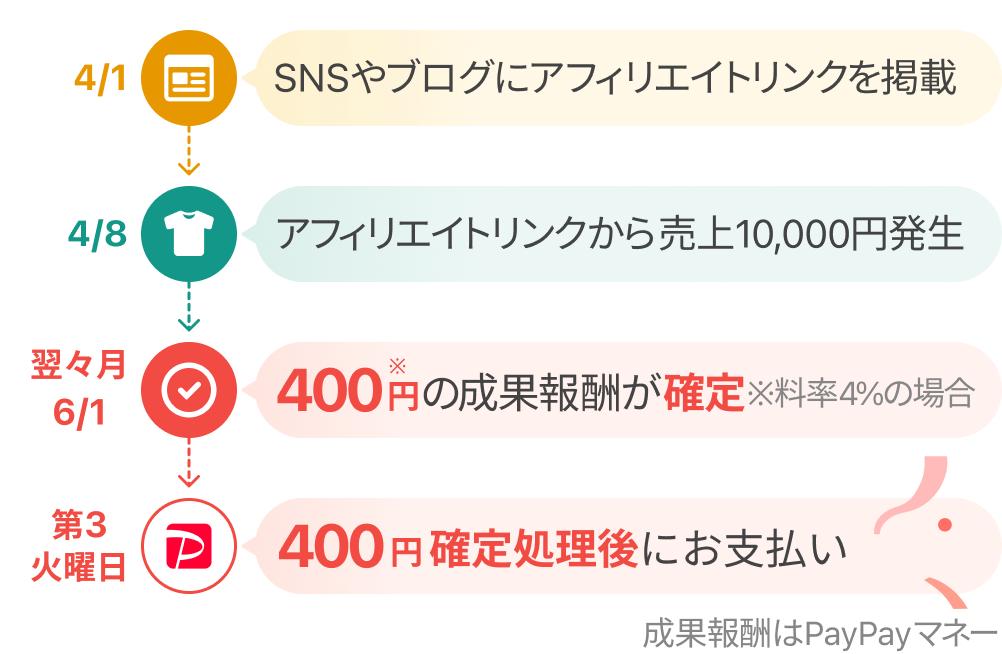
- 6/11に4月分の報酬が確定します。
- 6月の第3火曜日に報酬(PayPayマネー)がPayPayアプリに付与されます。
報酬は月単位でまとめて付与されます。
PayPayアプリでの見え方
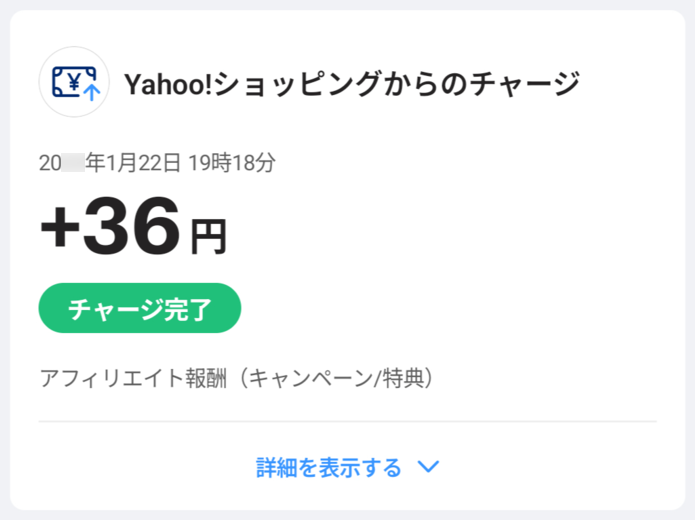
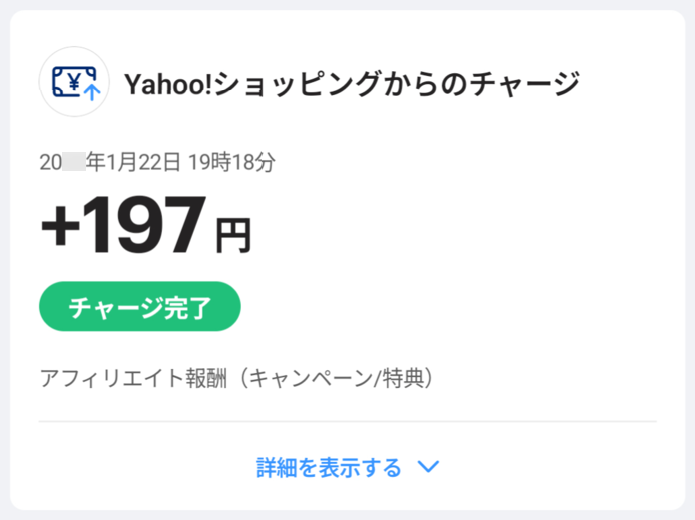
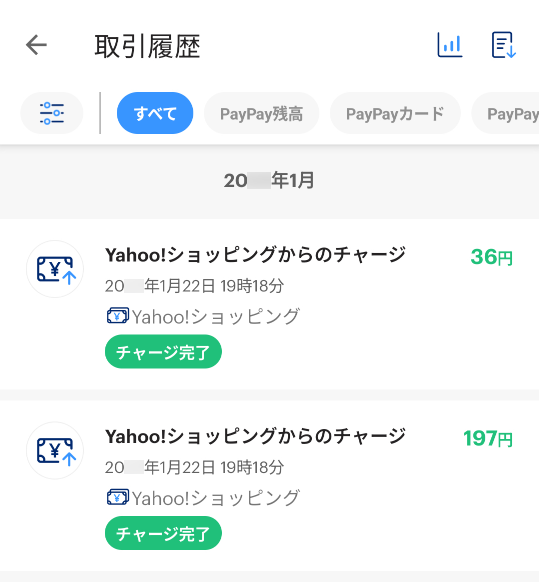
PayPayアプリの「取引履歴」で「Yahoo!ショッピングからのチャージ」と表示され、詳細画面では支払いステータス下に以下の名称が表示されます。
- アフィリエイト報酬:ストアからの付与
- アフィリエイト報酬(キャンペーン/特典):キャンペーンでの付与
| アフィリエイト報酬 | アフィリエイト報酬(キャンペーン/特典) |
|---|---|
 |
 |
また、履歴は「アフィリエイト報酬」と「アフィリエイト報酬(キャンペーン/特典)」で別々に表示されます。
成果を確認する
アフィリエイトを利用している場合、Yahoo!ショッピングのマイページ上部に表示されている[アフィリエイト]を押すとアフィリエイトのトップページが表示されます。
アフィリエイトトップページでは今月の成果(売上金額、成果報酬、クリック数、売上件数)が確認でき、[レポートを見る]から詳細を確認できます。
「レポート」では、分析と報酬実績が確認できます。
注意
-
成果が確認できるのは90日前までです。
90日を過ぎると、成果は見られなくなります。
-
成果のダウンロード機能は現在準備中です。
分析
グラフでは「成果報酬」「クリック数」「注文件数」を確認でき、表示期間の切り替えができます。
「詳細」では1日ごとの成果報酬、クリック数、注文件数、売上金額、注文率を確認できます。また、歯車アイコンから表示項目の絞り込みも可能です。
報酬実績
注意
付与(チャージ)できる金額には上限があります。
チャージできる上限を超えたPayPayマネーは自動ではチャージされないため、ご自身でチャージする必要があります。
詳しくは「Yahoo!ショッピングアフィリエイトのよくある質問」の「チャージ時の上限」をご確認ください。
次回の付与予定と報酬を一覧で確認できます。
ヒント
「報酬実績」で確認できるのは総額のみです。
詳細は「分析」でご確認ください。
報酬付与時の通知
マイページで通知をオンにすると、報酬確定後や報酬付与後にお知らせします。
設定方法については「マイページ」のプッシュ通知をご確認ください。
利用を停止する・再開する
利用を停止する
-
アフィリエイトのマイページを表示し、「利用機能」の[サービスの利用停止]を選びます。
-
「利用停止」ページで表示される注意事項を確認し、問題なければ[注意事項を確認の上、利用停止]を押します。
注意
-
利用停止すると、リンク作成ページを表示できなくなります。
-
利用停止前に発生して、翌月に確定した報酬がある場合、Yahoo! JAPAN IDでログインできる限りは付与されます。
-
作成したURLは利用停止後にクリックしても計測されず、注文があっても成果として認識されません。
-
レポートは引き続き表示できます。
-
アフィリエイトの報酬確定や付与のタイミングでの通知が届かなくなります。
-
また、以下の場合、Yahoo!ショッピング側でアフィリエイトの利用を停止することがあります。
- 虚偽の情報を登録している
- 「サイト情報の入力」にサイトのURLが登録されていない
- 最新のデータに更新していない など
利用を再開する
-
Yahoo!ショッピングのマイページ上部に表示されている[アフィリエイト]を押します。
-
下部に表示されている[マイページ]を押します。
-
[サービスの利用再開]を選びます。
-
「利用再開手続き」ページが表示されます。
[利用再開]を押すと「アフィリエイトが利用再開されました」と表示されます。
注意
Yahoo!ショッピング側でアフィリエイトの利用を停止している場合は「アフィリエイトアカウントが停止されています」と表示されます。
心当たりがない場合は、メッセージ下の[問い合わせる]からご連絡ください。
マイページで確認する
アフィリエイトのマイページでは以下が確認できます。
PayPayアカウント設定
ご利用のYahoo! JAPAN IDとPayPayアカウントが連携されているかを確認できます。
注意
報酬のPayPayマネーを受け取るには、アフィリエイトを利用しているYahoo! JAPAN IDとPayPayアカウントとの連携が必要です。
利用登録(掲載サイト登録)
詳しくは「利用方法」の「SNSやブログのサイト名・URLを登録する」をご確認ください。
レポート
「成果を確認する」をご確認ください。
プッシュ通知
アフィリエイトを利用している場合は、Yahoo!ショッピングのマイページの[プッシュ通知]に「アフィリエイト」の項目が表示されます。
アフィリエイトの「報酬の確定・獲得」はオンの場合、報酬確定後や報酬付与後に通知が届きます。
通知が不要な場合は「報酬の確定・獲得」をオフにします。
サービスの利用停止
アフィリエイトの利用を停止できます。
手順と注意点は「利用を停止する・再開する」をご確認ください。
表示設定
Yahoo!ショッピングでのアフィリエイト用の表示設定を変更できます。
ブラウザーをご利用の場合と、アプリをご利用の場合で設定できることが異なります。
アプリをご利用で設定を変更したい場合はブラウザーでアフィリエイトのマイページを表示してください。
| 項目 | 説明 |
|---|---|
| 共有リンク (アフィリエイトバー) ※ブラウザーご利用時のみ設定可能 | ページ上部に共有リンクのバーを表示します。 |
| 料率(アフィリエイト料率) | 検索結果に表示されている商品やお気に入りページで登録している商品でアフィリエイト料率を表示します。 |
「共有リンク」のアフィリエイトバーか(ブラウザーご利用時のみ表示)、「料率」のアフィリエイト料率を非表示にしたい場合はオフにします。
ヒント
アフィリエイトバーは、アフィリエイトバーに表示されている[設定非表示]でも、表示・非表示を切り替えられます。


