






Yahoo!ショッピングで気に入った商品やストアは「お気に入り」に追加(登録)することで、比較や購入がしやすくなります。
また、お気に入りに追加した時点の価格が記録されるので、セールなどの際に値下がりした価格を把握しやすくなります。
商品とストアのお気に入りは、合計で1,500件まで追加できます。
注意
「お気に入り」の利用には、Yahoo! JAPAN IDでのログインが必要です。
IDの取得方法については、「Yahoo! JAPAN IDを登録するには」(Yahoo! JAPAN IDに関するヘルプ)をご覧ください。
ヒント
Yahoo!ショッピングアフィリエイトを利用している場合、お気に入りの商品をアフィリエイトのURLで紹介できます。
詳しくは「Yahoo!ショッピングアフィリエイトについて」をご確認ください。
お気に入りに追加する
-
検索結果のハートマークのアイコン
 や商品ページ、商品ページのストア名横にあるハートマークのアイコンをタップします。
商品ページで、色やサイズなどのバリエーションにハートマークがある場合は、アイコンをタップすると、その商品の特定のバリエーションをお気に入りに追加できます。
-
下部の[お気に入り]をタップすると、お気に入り商品とお気に入りストアの一覧を確認できます。
ヒント
在庫がない商品をお気に入りに登録した場合、再入荷の際に通知を受け取ることができます。
再入荷の通知を受け取る
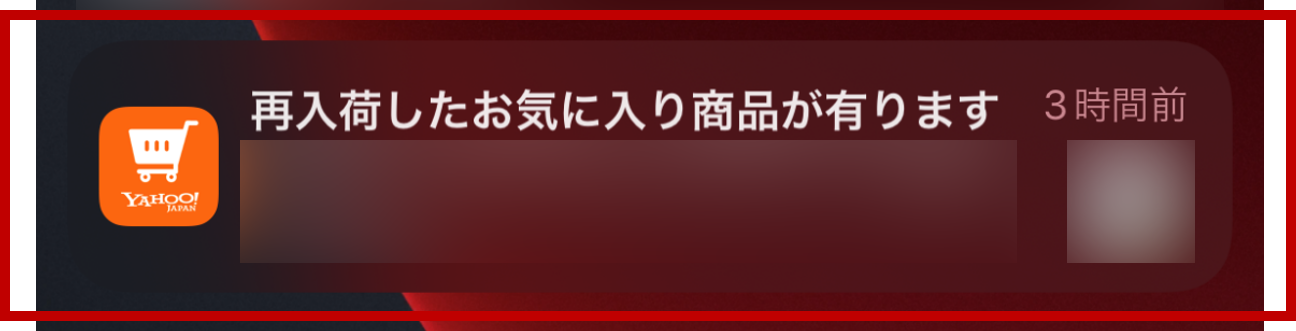
在庫切れの商品をお気に入りに登録しておくと、再入荷した場合にYahoo!ショッピングのトップページで通知を確認できます。
登録している商品が再入荷すると、「新着情報」でお知らせします。
また、Yahoo!ショッピングアプリをご利用の場合はプッシュ通知でもお知らせします。
注意
-
アプリのプッシュ通知はオンが初期設定されています。
-
ストアが通知しない設定にしている場合は通知されません。
-
通知後に、再度在庫がなくなる可能性があります。
-
すでに商品を購入済みの場合、再入荷通知が送られないこともあります。
-
再入荷を通知できる数は1日あたりの上限があるため、同じ日に再入荷した商品の数が多い場合、通知されないことがあります。
-
お気に入りに登録してから時間が経過した商品は、再入荷が通知されないことがあります。
通知を受け取りたい場合は、商品をお気に入りから削除して、再度お気に入りへの登録をお願いします。
再入荷通知を受け取りたくない場合はお気に入りから商品を削除します。
アプリの通知を止めたい場合は、マイページの「プッシュ通知設定」で「再入荷」をオフにします。
お気に入りの商品にコメントを追加する
-
商品画像の右下にある[3点リーダー] もっと見る をタップすると表示される[コメントを追加する]をタップします。
-
表示される画面で、コメントを入力し、下部の[完了]をタップします。
注意
お気に入りリストを公開した場合、ほかの人からも商品のコメントが見られるようになります。
名前や住所、電話番号などは入力しないようにしてください。
追加したコメントを編集する
-
商品画像の右下にある[3点リーダー]もっと見る をタップすると表示される[コメントを編集]をタップして編集します。
-
[完了]をタップします。
追加したコメントを削除する
-
商品画像の右下にある[3点リーダー]もっと見る をタップすると表示される[コメントを編集]をタップします。
-
コメント欄を空欄にし、下部の[完了]をタップします。
ヒント
お気に入りの商品を削除した場合もコメントは削除されます。
お気に入りから削除する
商品を削除する
商品画像の右下にある[3点リーダー] もっと見る をタップすると表示される[削除]をタップするとお気に入りの商品を削除できます。
まとめて削除したい場合は、リスト名の横にある[3点リーダー]  をタップして[商品を編集]を選び、削除したい商品にチェックを入れて、下部の[削除]をタップします。
注意
お気に入りリストにも登録している商品をお気に入り(すべての商品)から削除すると、お気に入りリストからも削除されます。
ストアを削除する
右上にある[削除]を選び、削除したいお気に入りのストアを選び、[選択したストアを削除する]をタップします。
お気に入りを並べ替える
[商品]、[ストア]をタップすると、商品のみ、ストアのみのお気に入りが追加の新しい順で表示されます。
また、お気に入りリスト上部の左側にある[追加の新しい順]から、[更新が新しい順][価格が安い順]などの並べ替えもできます。
ヒント
お気に入りストアでできる並べ替えは[追加の新しい順][追加の古い順]です。
お気に入り商品を絞り込む
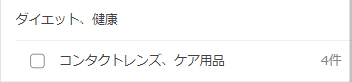
右上にある[絞り込みアイコン]  を選ぶと表示される「おトク」「カテゴリ」「ストア」から項目を選択して[絞り込む]をタップします。
「カテゴリ」は第2階層(例:家電>生活家電)で絞り込みができ、カテゴリの横には、該当するお気に入り商品の数が表示されています。
お気に入りブランドを登録する
気になるブランドを登録すると、そのブランドの新着商品を確認できます。
商品は新着順で表示されます。
注意
登録できるのはファッションカテゴリのブランドのみです。
-
上部の[ブランド]を選択して、[登録する]をタップします。
ヒント
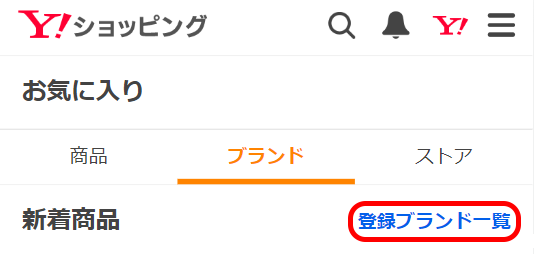
登録済みの場合は右上の[登録ブランド一覧]をタップします。
-
表示されるブランドの一覧からブランドを選び[決定する]をタップします。
複数のブランドの登録もできます。
削除したい場合は[登録ブランド一覧]を選択して、上部に表示されている登録ブランド名の横の×を選択します。
お気に入りに登録した商品が「商品削除、もしくはストア閉店により、商品情報を取得できませんでした」と表示される
商品ページが削除された、もしくはストアが退店・休店した等の理由で、商品を購入できない状態です。
ほかの商品をお探しください。


