



投稿された購入希望価格は、製品の詳細画面と出品ページに表示されます。
製品の詳細画面上には、最低購入希望価格、最高購入希望価格、新着の購入希望価格が最大70件まで表示されます。出品ページには最低購入希望価格、最高購入希望価格が表示されます。
購入希望価格は参考情報として表示される情報であり、当該価格での商品の購入は保証されていません。
購入希望価格を投稿すると、ほしい物リストにも登録されます。ほしい物リストに登録しておくと、製品にひもづく商品が出品された場合、通知を受け取れるなど、買いたい商品が探しやすくなります。
ほしい物リストについては、「ほしい物リストについて」をご参照ください。
購入希望価格を投稿する
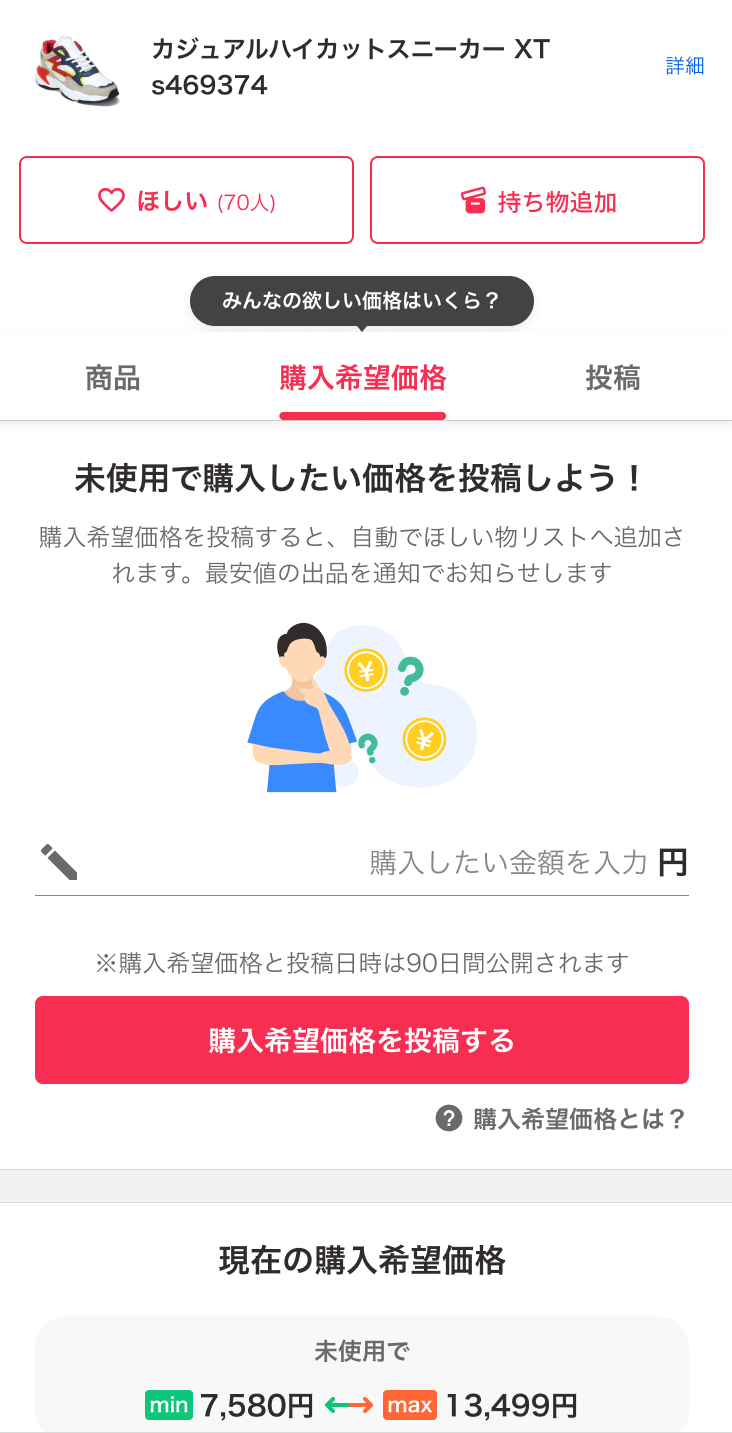
購入希望価格は製品情報の詳細画面で[購入希望価格]タブを開いて投稿します。
製品情報から検索する
- 画面下部の[さがす]をタップし、[製品カタログから探す]または[バーコードから探す]で製品を検索します。
- 製品の詳細画面で[購入希望価格]タブを開きます。
- 購入希望価格を入力し、[購入希望価格を投稿する]ボタンをタップすると投稿が完了します。
出品商品から検索する
- ほしい商品が出品されている場合、[この製品の最安値を見る]から製品情報を表示できます。
※出品商品に製品情報がひもづいていない場合、表示されません - 製品の詳細画面で[購入希望価格]タブを開きます。
- 購入希望価格を入力し、[購入希望価格を投稿する]ボタンをタップすると投稿が完了します。
登録済のほしい物リストから投稿する
- 画面下部メニューの[ほしい物]をタップし、ほしい物リストを表示します。
- 購入希望価格を投稿したい製品名をタップします。
- 製品の詳細画面で[購入希望価格]タブを開きます。
- 購入希望価格を入力し、[購入希望価格を投稿する]ボタンをタップすると投稿が完了します。
ヒント
Yahoo!フリマWeb版では製品情報から検索する方法の[製品カタログから探す]と[バーコードから探す]が利用できません。
「出品商品から検索する」または「登録済のほしい物リストから投稿する」の手順で製品情報を表示してください。
また、購入希望価格情報は、製品の詳細画面で[あなたの欲しい価格を投稿してみよう]をクリックすると表示されます。
購入希望価格を削除する
- 画面下部メニューの[ほしい物]をタップしてほしい物リストを表示します。
- 購入希望価格を削除したい製品名をタップします。
- 製品の詳細画面が表示されるので、「購入希望価格」タブをタップします。
- [あなたの購入希望価格]の価格の横の[もっと見るアイコン]をタップし、[削除する]を選択します。
- 購入希望価格の削除が完了します。
ヒント
- 購入希望価格を削除しても、ほしい物登録は削除されません。登録を解除したい場合は[ほしい物リスト]から削除してください。
- [ほしい物リスト]から製品を削除した場合、投稿した購入希望価格も同時に削除されます。


