





届くはずのメールが届いていない場合や受信できない場合は、以下についてご確認ください。
お客様ご自身に設定した覚えがないことでも、何らかの操作時に誤って設定されてしまった場合もあります。以下の項目については、念のためすべてご確認いただくことをおすすめします。
「迷惑メール」フォルダーをご確認ください
迷惑メールフィルターを利用していると、ごくまれに、通常のメールや購読しているメールマガジンなどが「迷惑メール」フォルダーに振り分けられることがあります。
確認、対処方法
「迷惑メール」フォルダーに探しているメールがないか確認してください。
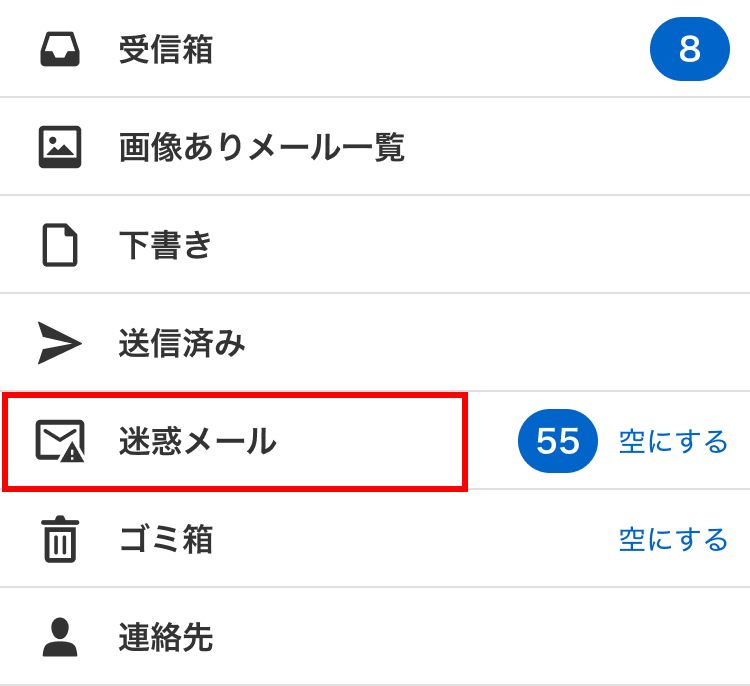
また、今後そのメールアドレスからのメールが「迷惑メール」フォルダーに振り分けられたくない場合は、フィルター設定で振り分けてください。
受信拒否リストをご確認ください
受信拒否リストに登録すると、そのメールアドレスやドメインから送信されるメールは受信できません(Yahoo!メールのサーバーから自動的に削除されます)。
ご自身に受信拒否設定をした覚えがなくても、迷惑メールと間違えて意図しないで登録してしまった可能性もあります。受信拒否リストに登録していないかご確認ください。
確認、対処方法
受信拒否リストを確認し、メールを送ってくれた相手のメールアドレス(From)が登録されていた場合は、受信拒否リストから削除してください。
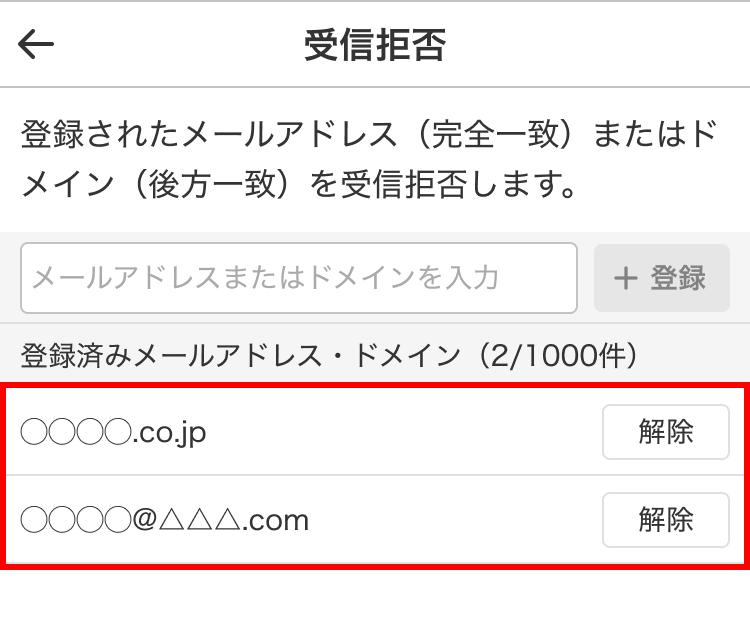
確認および解除方法は、「受信拒否に登録する/受信拒否を解除する」の「受信拒否を解除する」をご覧ください。
※受信拒否リストに登録がなくても、これまで提供していた「なりすましメール拒否」機能(2024年10月ごろ廃止)を有効にしていた場合、なりすましメールと判定されたメールが受信拒否されていた可能性があります。
自動転送機能を解除してください
Yahoo!メールに届いたメールを、ほかのメールアドレスに自動転送している場合、転送したメールはYahoo!メールのサーバーから削除され、ブラウザー上のYahoo!メール(ウェブメール)では確認できません。
確認、対処方法
探しているメールが転送先メールアドレスに届いていないかご確認ください。また、今後、ブラウザー上のYahoo!メールで確認したい場合は、自動転送を解除してください。 設定の確認、解除はパソコン版Yahoo!メールから、「ほかのメールアドレスへメールを自動転送する」の「自動転送の解除」をご覧のうえ行ってください。
メールボックスの保存容量を確認してください
メールボックスの保存容量を超えると新たにメールを受信できません。受信できなかったメールは、送信者に差し戻されます。
確認、対処方法
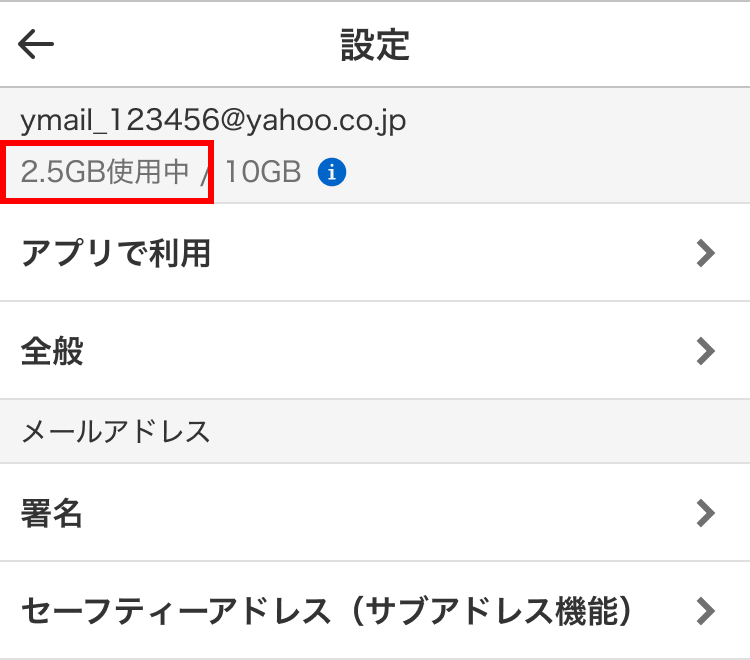
不要なメールや画像などが添付されたメールを削除して、少なくとも100MBの空き容量を常に確保することをおすすめします。
「受信箱」以外のフォルダーを確認してください
フィルターの条件と一致したメールは、指定したフォルダーに振り分けられます。振り分け先を「ゴミ箱」フォルダーに指定している場合、メールが「ゴミ箱」フォルダーに移動している可能性があります。
確認、対処方法
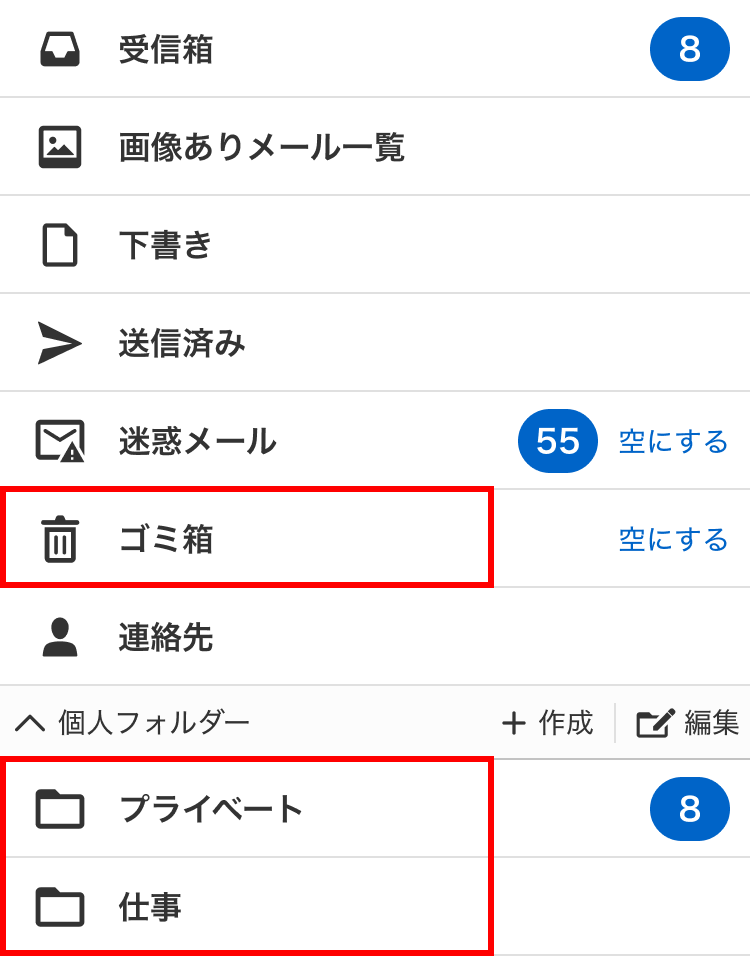
探しているメールが、「ゴミ箱」フォルダーなど、「受信箱」以外のフォルダーに入っていないかご確認ください。また、フィルターの設定を確認、変更する場合は、「フィルター設定」をご覧ください。
注意
「ゴミ箱」フォルダーのメールは、サーバー負荷軽減のため、システム側で自動的に削除される場合があります。「ゴミ箱」フォルダーから削除されたメールは復旧できませんので、必要なメールは「ゴミ箱」フォルダーに置かないようにご注意ください。
メールソフトの設定をご確認ください
Yahoo!メールをメールソフトとブラウザーの両方で利用している場合、お使いのメールソフトの設定によっては、メールソフトで受信したメールはYahoo!メールのサーバーから削除され、ブラウザー上のYahoo!メール(ウェブメール)では確認できなくなります。
確認、対処方法
探しているメールがメールソフトで受信されていないかご確認ください。また、今後、メールソフトで受信したあとも、ウェブ版Yahoo!メールの「受信箱」にメールを残したい場合は、メールソフトを、サーバーにメールを残す設定にしてください。
送信者がToに入力した宛先をご確認ください
メールを送ってくれた相手(自分で送った場合は自分)に「MAILER-DAEMON」または「failed delivery」などのエラーメールが届いている場合、相手が入力した送信先メールアドレス(To)が間違っている可能性があります。
確認、対処方法
相手に送信先として入力したメールアドレスを確認し、正しいメールアドレスを伝えてください。






