



注意
- @ymail.ne.jpアドレスのメールアドレス変更はこちらをご確認ください。
- Y!mobile メールのメールアドレス変更はこちらをご確認ください。
- メールアドレスは無料で何回でも変更できます。ただし、24時間以内に2回以上メールアドレスの変更を行うことはできません。
- Yahoo! BB、Yahoo! BB基本サービス(オプション)やLYPプレミアム(LYPプレミアム スタンダードプラン・LYPプレミアム with Netflix)に登録しているYahoo! JAPAN IDの場合、メールアドレスを変更してもYahoo!メールの特典はなくなりません。
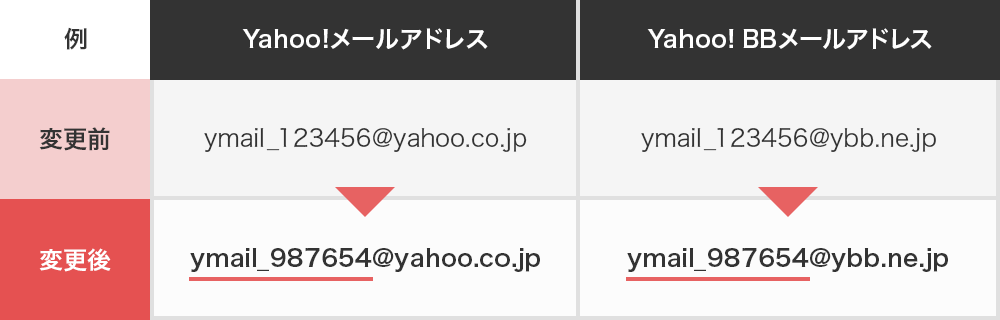
- これまでに送受信したメールやフォルダーは、メールアドレスを変更しても同様に表示できます。また、メールオプションの設定なども変わりません。メールアドレスだけが新しくなり、あとは前と同じメールボックスで引き続き利用できます。
- セキュリティーパックやウイルスチェックサービスなどの有料サービスに申し込んでいるYahoo! JAPAN IDの場合、メールアドレスを変更しても有料サービスは解約されません。新しいメールアドレスで引き続き利用できます。
メールアドレス変更の手続き
- メールアドレスを変更したいYahoo! JAPAN IDでログインしている状態で、メールアドレス変更ページを表示します。
- 「新しいメールアドレス」入力欄にメールアカウントとして利用したい文字列を入力し、[確認]ボタンを押します。
ヒント
メールアカウントは、次の条件で作成します。
- 使用可能な文字:半角小文字英数字、「_」(アンダーバー)
- 文字列の長さ:4文字~31文字
- 先頭の文字は半角小文字英字のみ使用できます。
- 「_」(アンダーバー)の先頭・末尾での使用や、連続使用はできません。
- 現在ログイン中のYahoo! JAPAN IDとは別のYahoo! JAPAN IDでお客様ご自身や第三者が取得済みのメールアドレスには変更できません。
- 過去に利用したメールアドレスのメールアカウントはYahoo! JAPAN IDに登録されており、再度メールアカウントとして利用することができます。
注意
メールアカウントの登録できる上限数(最大6個)に達している場合、[確認]ボタンを押すと、過去に利用したメールアカウントの削除画面が表示されます。
現在使用中のメールアカウント以外から削除するアカウント1個を選択し、[削除]ボタンを押すと、アカウントが削除されメールアドレス変更を続行できます。 - 確認画面が表示されるので、項目1で新しいメールアドレスに間違いがないかを確認します。
- 項目2で、変更前メールアドレスあてに届くメールを受信するかどうか、以下のいずれかから選択します。
- 変更前のメールアドレス宛のメールを30日間受信する
- 変更前のメールアドレス宛のメールを受信しない
注意
- 変更前メールアドレス宛に届くメールを受信する設定にした場合、変更前メールアドレスで使用しているメールアカウントは30日間削除できません。
- メールアドレスを複数回変更した場合、最後に変更対象となったメールアドレス宛のメールは、30日間受信できます。それ以前のメールアドレス宛のメールは受信できません。
- 項目3の注意事項を確認したうえで、[すべて確認の上、変更する]ボタンを押します。
- 完了画面が表示され、メールアドレスの変更が完了します。
変更したメールアドレスを元に戻したい
もう1度メールアドレス変更の手続きを行えば、元のメールアドレスに戻すことは可能です。ただし、元のメールアドレスのメールアカウント(@から左の部分)がすでに削除したアカウントの場合は、元に戻せません。
なお、メールアドレスは無料で何回でも変更できますが、24時間以内に2回以上メールアドレスの変更を行うことはできません。24時間以上経ってから、もう1度メールアドレス変更の手続きを行ってください。






