



初めからログインできるメールアドレス
以下のメールアドレスは、初めからログインできるように設定されているため、別途設定は不要です。
- お使いのYahoo! JAPAN IDのYahoo!メールアドレス
例:○○@yahoo.co.jp ※○○=Yahoo! JAPAN ID
- お使いのYahoo! JAPAN IDでご契約のYahoo! BBメールアドレス
例:○○@ybb.ne.jp ※○○=Yahoo! JAPAN ID
- お使いのYahoo! JAPAN IDでご契約のY!mobileメールアドレス
例:○○@yahoo.ne.jp ※○○=Yahoo! JAPAN ID
- お使いのYahoo! JAPAN IDに紐づく@ymail.ne.jpのメールアドレス
例:○○@ymail.ne.jp ※○○=任意の文字列
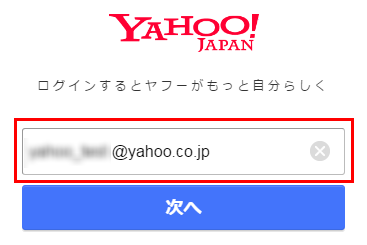
ログイン画面にメールアドレスを入力してログインしてください。
注意
ログインできない場合は、念のためシークレットIDの停止手続きをお試しください。
連絡用メールアドレスをIDとして登録する
注意
- 一部のメールアドレスには設定できないものがあります。
- ひとつのメールアドレスで複数のYahoo! JAPAN IDにログインできる設定にはできません。別のYahoo! JAPAN IDのログイン許可メールアドレスとして設定されると、それ以前に設定してたYahoo! JAPAN IDでは、そのメールアドレスでログインできなくなります。
- シークレットIDを設定した場合は、メールアドレスをIDとして設定していてもメールアドレスではログインできなくなります。
ヒント
連絡用メールアドレスでログインが許可されているかは、「メールアドレスをIDとして設定」ページで確認できます。
- 「メールアドレスをIDとして設定」ページを表示します。
ログインしていない時は、ログインページが表示されるので、Yahoo! JAPANにログインします。ログインしている場合はログインの再認証ページが表示されるので、必要なログイン情報を入力します。 - IDとして設定するメールアドレスの右側に表示されている[設定]ボタンを押します。
- 「○○に確認コードを送信しました」というメッセージが表示されます。
※「○○」は、送信先のメールアドレスが入ります。注意
- すでに確認済みの連絡用メールアドレスでも確認メールが送られます。再度、確認の手続きを行ってください。
- 「メールアドレス情報」等で連絡用メールアドレスを登録、確認済みにした直後のメールアドレスに対しては、確認コードが送信されず、設定が完了します(手順5に進みます)。
- 入力したメールアドレスあてに、
「Yahoo! JAPAN - 連絡用メールアドレス 確認コードのご連絡」という件名のメールが送信されます。メールに記載されている確認コード(数字)を「確認コード入力」の「確認コード」欄に入力し、[登録]ボタンを押します。ヒント
- 確認コードは有効期限があります(メールに記載されています)。有効期限を過ぎた場合は、「メールアドレスをIDとして設定」ページから再度お手続きください。
- 確認コードは、一定の回数間違えると無効となります。
- 設定が完了します。IDとして設定したメールアドレスは、「メールアドレスをIDとして設定」ページの「設定済み」の欄に表示されます。
ヒント
IDとしての設定を解除する場合は、「メールアドレスをIDとして設定」ページでメールアドレスの右側に表示されている[解除]ボタンを押します。確認画面が表示されるので、問題がなければ[解除]ボタンを押します。






