

※Yahoo!かんたん決済で支払いができない場合は、こちらもご確認ください。
注意
支払い手続きページを表示します。
Yahoo!オークションの取引ナビで出品者へ取引情報(住所や支払い方法など)を連絡した後、[Yahoo!かんたん決済で支払う]ボタンを押します。
Yahoo!かんたん決済の支払い手続きページが表示されます。
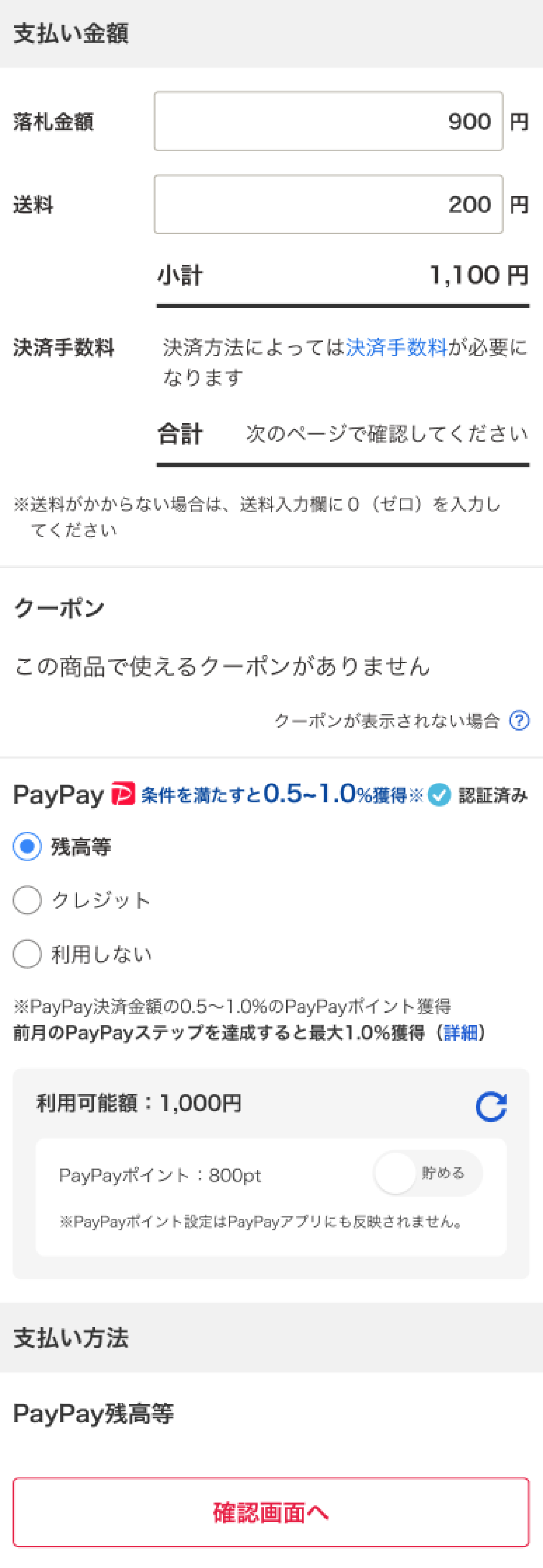
落札金額を確認します。
「支払い金額」で、「落札金額」と「送料」欄の金額を確認し、変更がある場合は入力します。
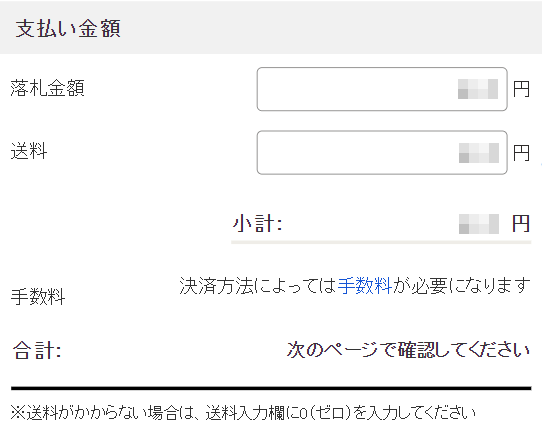
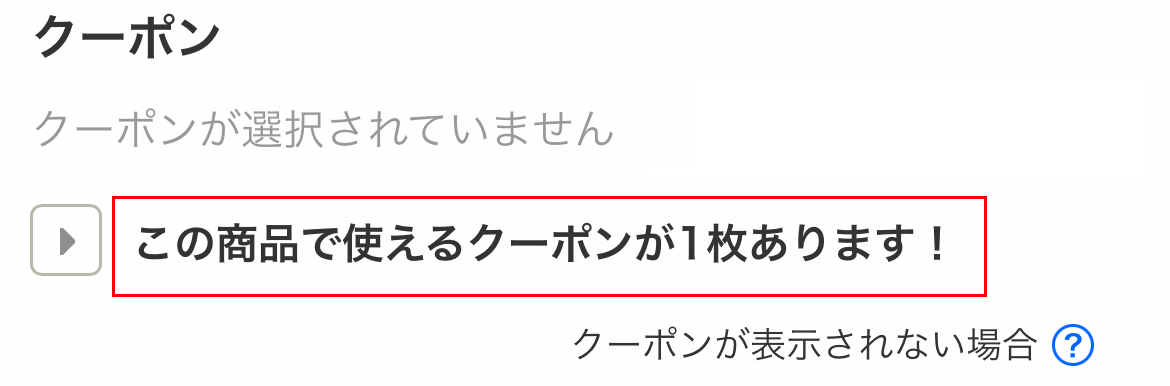
クーポンを選択します。
[この商品で使えるクーポンが○枚あります!]をタップすると利用できるクーポンが表示されます。
ヒント
クーポンの使い方について詳しくは、こちらをご覧ください。
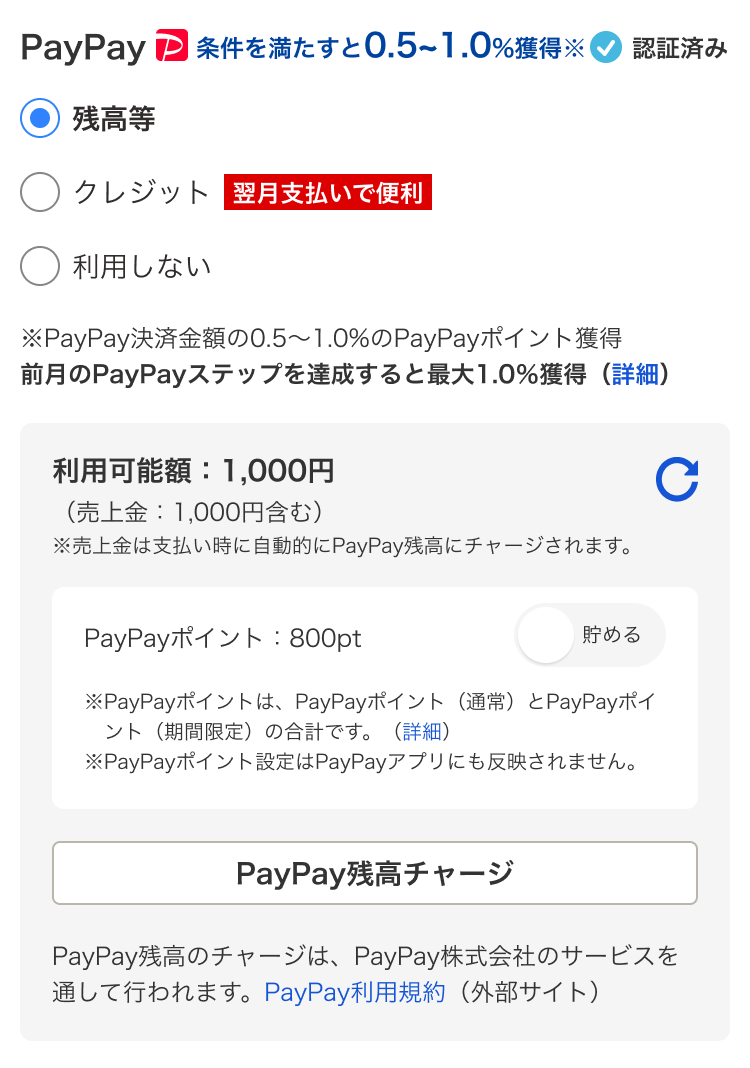
PayPayの利用を選択します。
PayPay残高等で支払う場合は[残高等]、PayPayクレジットを利用する場合は[クレジット]を選択します。
詳しくは、以下をご覧ください。
ヒント
PayPayポイントをお持ちの場合、PayPay残高の支払いにPayPayポイントを含めるかを選択できます。[使う]または[貯める]を選んでください。
支払い方法を選択し、支払い情報や金融機関を指定します。
以下を参考に支払い情報や金融機関を指定してください。
ヒント
- PayPayの[残高等]の利用でPayPay残高等が支払い金額以上の場合、または[クレジット]を選択した場合、ほかの支払い方法が表示されません。ほかの支払い方法で支払いたい場合は、[利用しない]を選択してください。
- [残高等]を選択している場合、クレジットカード以外を選択できません。PayPay銀行などほかの支払い方法を利用したい場合は、PayPayでは[利用しない]を選択してください。
確認ページを表示します。
[確認画面へ]を選択し、支払い内容の確認ページを表示します。金額や選択した支払い方法が正しいことを確認してください。
ヒント
Yahoo!かんたん決済の決済手数料が必要な場合は、確認ページに表示されます。支払い内容とあわせてご確認ください。
支払い手続きを確定します。
利用規約を確認のうえ、[支払う]または[確定する]を選択します。 選択した支払い方法によってこのあとの操作が異なります。

- コンビニ支払いを選択した場合は、払込票もしくはお客様番号と確認番号が発行されるので、該当のコンビニエンスストアでお支払いを完了します。
- 銀行振込を選択した場合は、振込先口座の情報が表示されるので、ATMや銀行窓口から振り込みを完了します。
- PayPay、クレジットカード、PayPay銀行支払いでの支払いを選択した場合、支払い手続きは完了です。
参考
ヒント
- 支払手続き終了後は、必ずかんたん決済利用明細で決済の内容を確認してください。
- 特定カテゴリの取引では落札者が支払いを完了すると、出品者は商品代金を受け取ります。
商品の到着を待ちます。
特定カテゴリの取引では「受け取り連絡」の操作は不要です。到着を出品者に知らせる場合は、取引メッセージまたは評価にてご連絡ください。